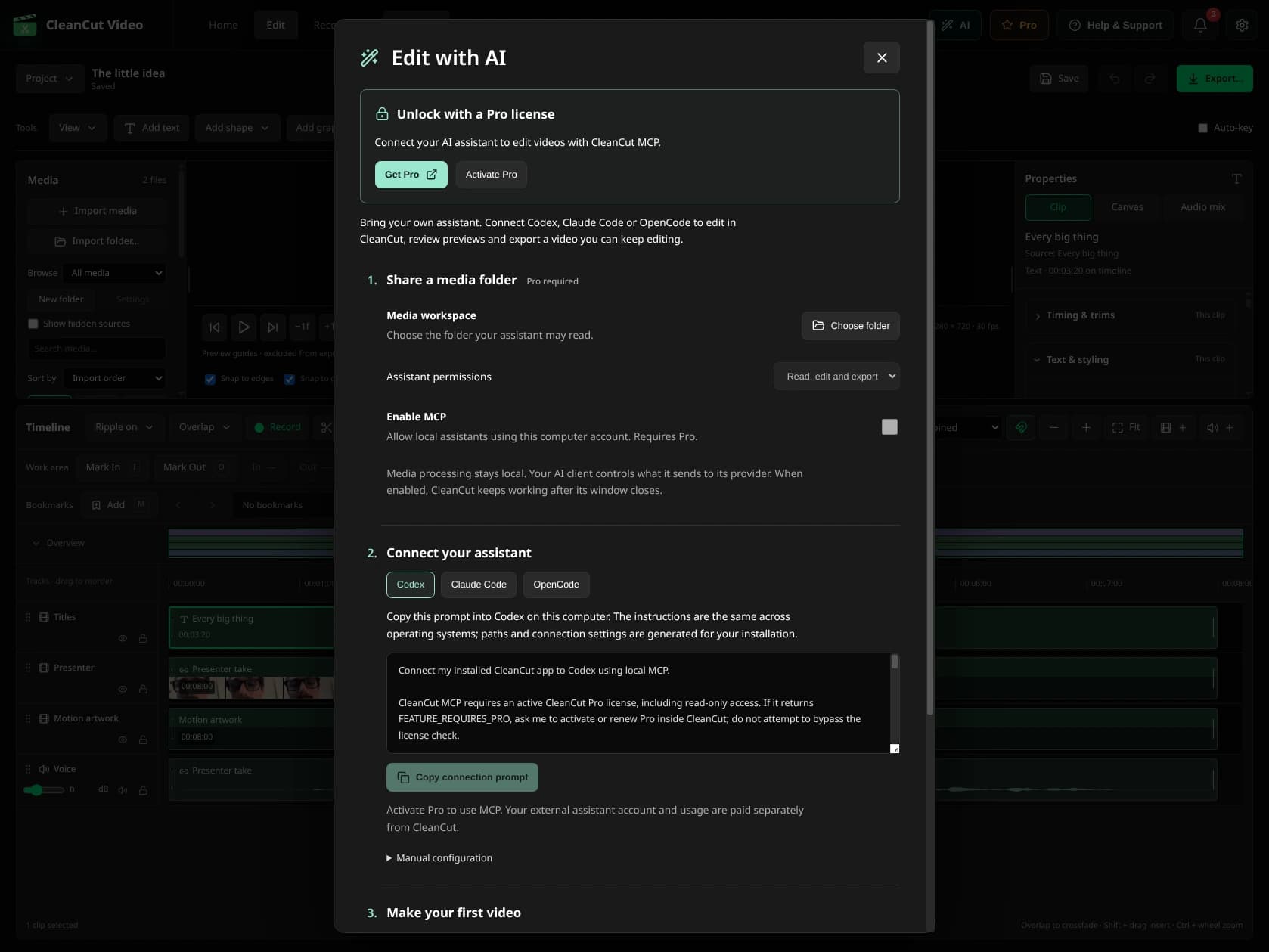
ตั้งค่าการเชื่อมต่อ
- ตรวจสอบการเผยแพร่และติดตั้งบิลด์ที่มี CleanCut MCP เสร็จสิ้นการตั้งค่าเครื่องมือสื่อภายในแอป
- เปิดใช้งานใบอนุญาต Pro ของคุณ จากนั้นเปิดหน้าจอ AI
- เลือกพื้นที่ทำงานสื่อ เริ่มต้นด้วยโฟลเดอร์ที่มีเฉพาะไฟล์โครงการที่คุณต้องการให้ผู้ช่วยเข้าถึง
- เลือกการเข้าถึงแบบอ่านอย่างเดียวหรือการแก้ไข และเปิดใช้งาน MCP
- เลือก Codex, Claude Code หรือ OpenCode คัดลอกพรอมต์การเชื่อมต่อและวางลงในไคลเอนต์ในเครื่องนั้น เก็บรักษาเซิร์ฟเวอร์ MCP อื่นๆ ของคุณไว้เมื่อรวมการกำหนดค่า
- เชื่อมต่อใหม่หรือรีสตาร์ทไคลเอ็นต์ตามต้องการ ขอให้โทร cleancut_get_status และยืนยันเครื่องมือที่มีอยู่
ลองใช้คำขอเฉพาะเจาะจงเล็กๆ น้อยๆ
“นำเข้าสองคลิปนี้ตามลำดับนี้ เพิ่มชื่อดั้งเดิมที่ตอนต้น บันทึกจุดตรวจ และส่งออกเวอร์ชันแรก แสดงเฟรมให้ฉันดู และมอบโปรเจ็กต์ที่สามารถแก้ไขได้ให้ฉันด้วย”
ใช้ชื่อไฟล์และโฟลเดอร์เอาท์พุตที่ผู้ช่วยได้รับอนุญาตให้เข้าถึง สำหรับเนื้อหาที่เป็นคำพูด ให้ติดตั้งกลไก/รุ่นการถอดเสียงในเครื่องก่อนขอการถอดเสียง
ดำเนินการต่อในแอป
เปิด AI → โครงการที่ใช้ร่วมกัน → เปิดในไทม์ไลน์เพื่อแก้ไขเอกสารที่ได้รับการจัดการ สำเนาแบบพกพาที่ผู้ช่วยบันทึกไว้จะเป็นการจัดส่งแบบอิสระ ไม่ใช่เอกสารที่แชร์ร่วมกัน
หากคุณปิดการใช้งาน MCP และรีสตาร์ท AI → โปรเจ็กต์ที่แชร์ → โหลดโปรเจ็กต์ที่บันทึกไว้สามารถกู้คืนพื้นที่ทำงานสำหรับการแก้ไขด้วยตนเองโดยไม่ต้องใช้ Pro
ถ้ามันไม่เชื่อมต่อ.
- FEATURE_REQUIRES_PRO: เปิดใช้งานหรือต่ออายุ Pro ใน CleanCut
- ENGINE_UNAVAILABLE: ติดตั้งเอ็นจิ้น/รุ่นที่จำเป็นภายในแอป
- การแชทผ่านเว็บไม่พบไฟล์ปฏิบัติการ: ใช้ไคลเอ็นต์ภายในเครื่องที่เข้ากันได้
- แอปพลิเคชันถูกย้ายหรืออัปเดต: คัดลอกพรอมต์การเชื่อมต่อใหม่
- อย่าแชร์คีย์ใบอนุญาต ข้อมูลรับรองเซสชัน หรือสื่อส่วนตัวเมื่อขอความช่วยเหลือ