Videodan Sessizliği Otomatik Olarak Kaldırma

Kayıtlarınızdaki sessiz bölümyı ve duraklamaları saatler değil dakikalar içinde ortadan kaldırmak için adım adım kılavuz.

Hızlı Yanıt

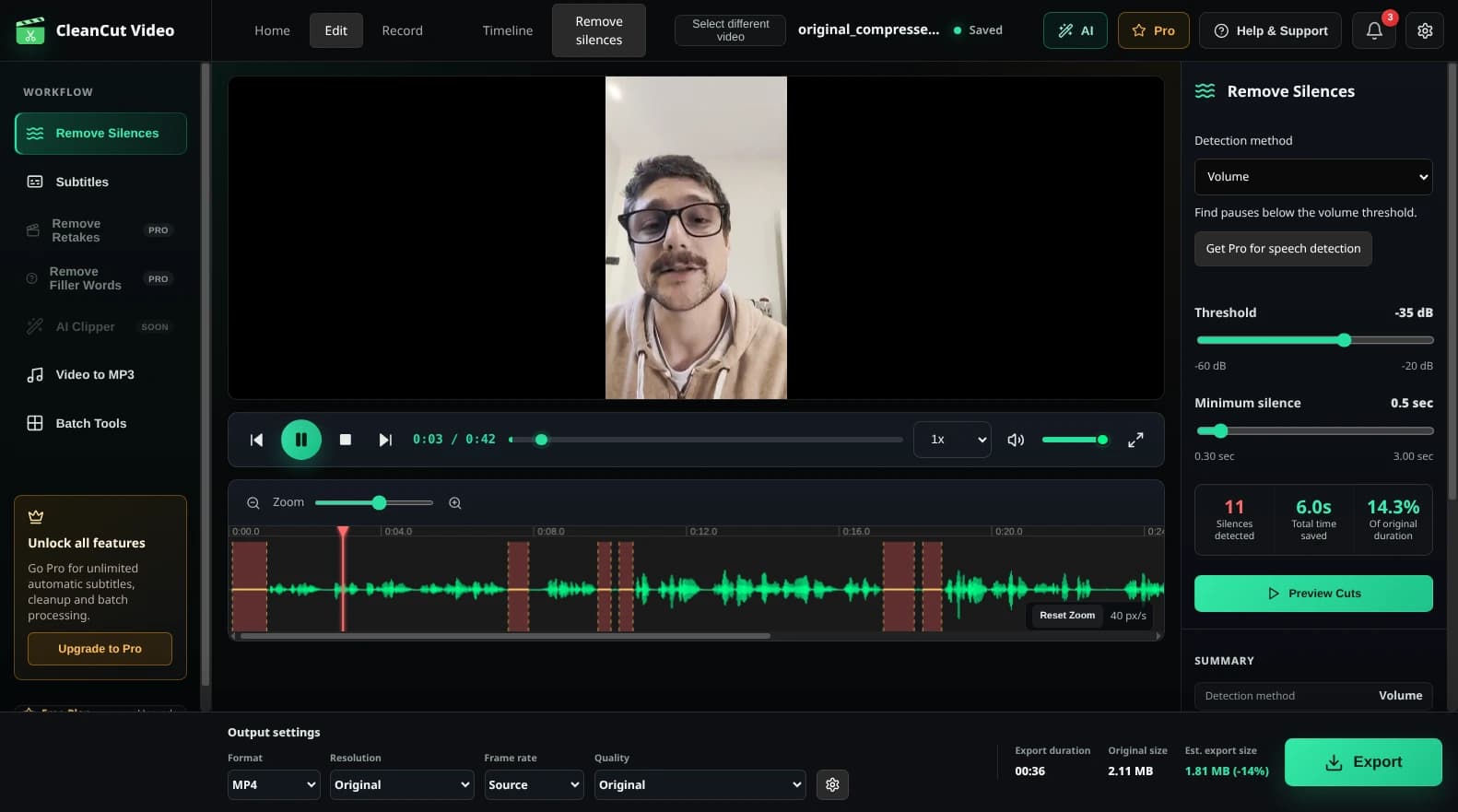
Videodaki sessizliği otomatik olarak kaldırmak için: (1) CleanCut Video'yu indirin, (2) Video dosyanızı içe aktarın, (3) 'Sessizlikleri Algıla'ya tıklayın, (4) Algılanan bölümleri inceleyin ve (5) Dışa Aktarın. Çoğu video için tüm süreç 5 dakikadan az sürer.

Ne Sessizlik Sayılır?

Video düzenlemede 'sessizlik', ses seviyesinin belirli bir eşiğin altına düştüğü herhangi bir bölümü ifade eder. Bu şunları içerir:

  • Ölü havaKimse konuşmadığında tam sessizlik
  • Uzun duraklamalarCümleler veya düşünceler arasındaki boşluklar
  • Garip sessizliklerTereddüt veya düşünme anları
  • Yalnızca arka plan gürültüsüYalnızca oda tonu veya ortam sesi içeren bölümler

CleanCut Video, ses eşiğini (desibel cinsinden) ve minimum süreyi (saniye cinsinden) ayarlayarak içeriğiniz için 'sessizliğin' ne anlama geldiğini tanımlamanıza olanak tanır.

Adım Adım Talimatlar

1

CleanCut Video'yu indirip yükleyin

İşletim sisteminiz (Windows, macOS veya Linux) için CleanCut Video'yu indirin ve kurulum işlemini tamamlayın.

2

Videonuzu içe aktarın

CleanCut'u başlatın ve video dosyanızı uygulama penceresine sürükleyip bırakın veya dosyanıza göz atmak için içe aktar düğmesini tıklayın.

3

Sessizlikleri tespit et

'Sessizlikleri Algıla' düğmesini tıklayın. CleanCut videonuzun sesini analiz edecek ve dalga formundaki tüm sessiz bölümleri vurgulayacaktır.

4

İnceleyin ve ayarlayın

Algılanan sessizlikleri önizleyin. Gerekirse eşik ve minimum süre ayarlarını yapın veya korumak istediğiniz belirli sessizlik bölgelerini manuel olarak hariç tutun.

5

Videonuzu dışa aktarın

Tüm sessizliklerin kaldırıldığı yeni bir video dosyası oluşturmak için 'Dışa Aktar'ı tıklayın. Orijinal dosyanıza dokunulmadan kalır.

Videolarınızdan Sessizliği Kaldırmaya Hazır mısınız?

CleanCut Video'yu ücretsiz indirin ve daha hızlı düzenlemeye başlayın.

Sorun giderme

Çok fazla sessizlik algılandı

CleanCut çok fazla bölümü sessizlik olarak algılıyorsa, sessizlik eşiğini düşürmeyi (daha negatif hale getirmeyi, örneğin -30dB yerine -40dB) veya minimum sessizlik süresini artırmayı deneyin.

Yeterli sessizlik algılanmadı

Önemli duraklamalar yakalanmıyorsa eşiği yükseltmeyi (daha az negatif hale getirin, örneğin -35dB yerine -25dB) veya daha kısa duraklamaları yakalamak için minimum süreyi azaltmayı deneyin.

Kesimler çok ani geliyor

Her konuşma bölümünün öncesinde ve sonrasında az miktarda sessizlik sağlamak için dolgu ekleyin. Bu daha doğal geçişler yaratır. 0,1-0,3 saniyelik dolguyu deneyin.

Sıkça Sorulan Sorular

Bu herhangi bir video formatıyla çalışır mı?

Evet! CleanCut, MP4, MOV, AVI, MKV, WebM ve diğer birçok yaygın video formatını destekler.

Bu video kalitesini düşürür mü?

Hayır. CleanCut kayıpsız kesme kullanır, böylece video kaliteniz tamamen aynı kalır. Yalnızca sessiz bölümler kaldırılır.

İşlem ne kadar sürer?

Sessizlik tespiti neredeyse anında gerçekleşir. Dışa aktarma süresi, modern donanımdaki video sürenizden genellikle 2-5 kat daha hızlıdır.

Popüler Kullanım Durumları