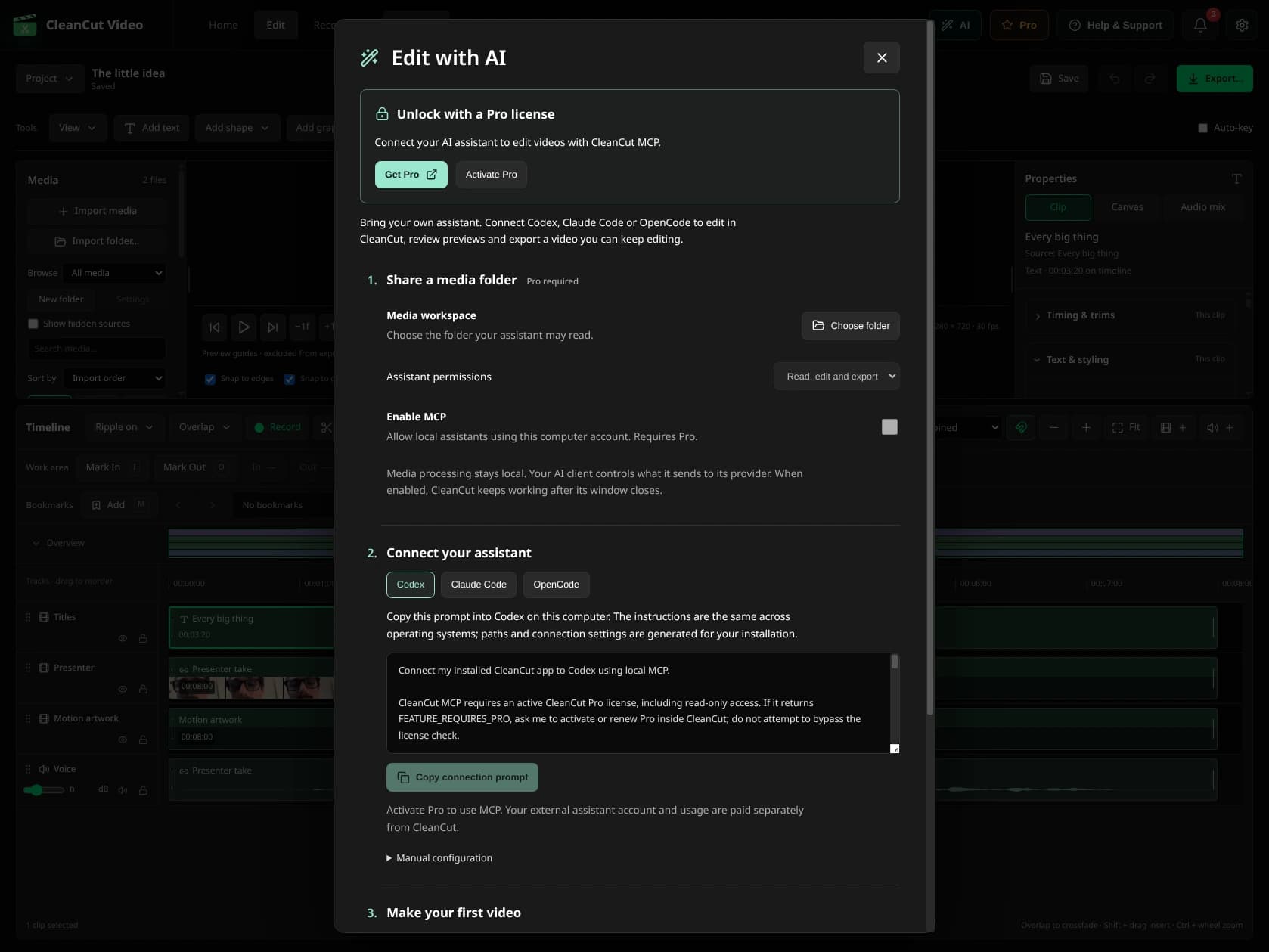
قم بإعداد الاتصال.
- تحقق من الإصدارات وقم بتثبيت الإصدار الذي يتضمن CleanCut MCP. قم بإنهاء إعداد محرك الوسائط داخل التطبيق.
- قم بتنشيط ترخيص Pro الخاص بك، ثم افتح شاشة الذكاء الاصطناعي.
- اختر مساحة عمل الوسائط. ابدأ بمجلد يحتوي فقط على ملفات المشروع التي تريد أن يصل إليها المساعد.
- حدد حق الوصول للقراءة فقط أو حق الوصول للتحرير وقم بتمكين MCP.
- اختر Codex أو Claude Code أو OpenCode. انسخ موجه الاتصال والصقه في ذلك العميل المحلي. احتفظ بخوادم MCP الأخرى عند دمج التكوين.
- أعد توصيل العميل أو أعد تشغيله كما يتطلب الأمر. اطلب منه الاتصال بـ cleancut_get_status والتأكد من الأدوات المتاحة.
جرب طلبًا صغيرًا ومحددًا.
"قم باستيراد هذين المقطعين بهذا الترتيب. أضف عنوانًا أصليًا في البداية، واحفظ نقطة تفتيش وقم بتصدير الإصدار الأول. أرني إطارًا لمراجعته، وأعطني المشروع القابل للتحرير أيضًا."
استخدم أسماء الملفات ومجلد الإخراج الذي يُسمح للمساعد بالوصول إليه. بالنسبة للمحتوى المنطوق، قم بتثبيت محرك/نموذج النسخ المحلي قبل طلب النص.
تواصل في التطبيق.
افتح الذكاء الاصطناعي ← المشاريع المشتركة ← افتح في المخطط الزمني لتحرير المستند المُدار. تعتبر النسخة المحمولة المحفوظة بواسطة المساعد بمثابة تسليم مستقل، وليست نفس المستند المشترك.
إذا قمت بتعطيل MCP وأعدت التشغيل، فيمكن لـ AI → المشاريع المشتركة → تحميل المشاريع المحفوظة استعادة مساحة العمل للتحرير اليدوي بدون Pro.
إذا لم يتم الاتصال.
- FEATURE_REQUIRES_PRO: تنشيط أو تجديد Pro في CleanCut.
- ENGINE_UNAVAILABLE: قم بتثبيت المحرك/الطراز المطلوب داخل التطبيق.
- لا يمكن لدردشة الويب العثور على الملف القابل للتنفيذ: استخدم عميلاً محليًا متوافقًا.
- تم نقل تطبيق أو تم تحديثه: انسخ مطالبة اتصال جديدة.
- لا تشارك مفاتيح الترخيص أو بيانات اعتماد الجلسة أو الوسائط الخاصة عند طلب الدعم للمساعدة.