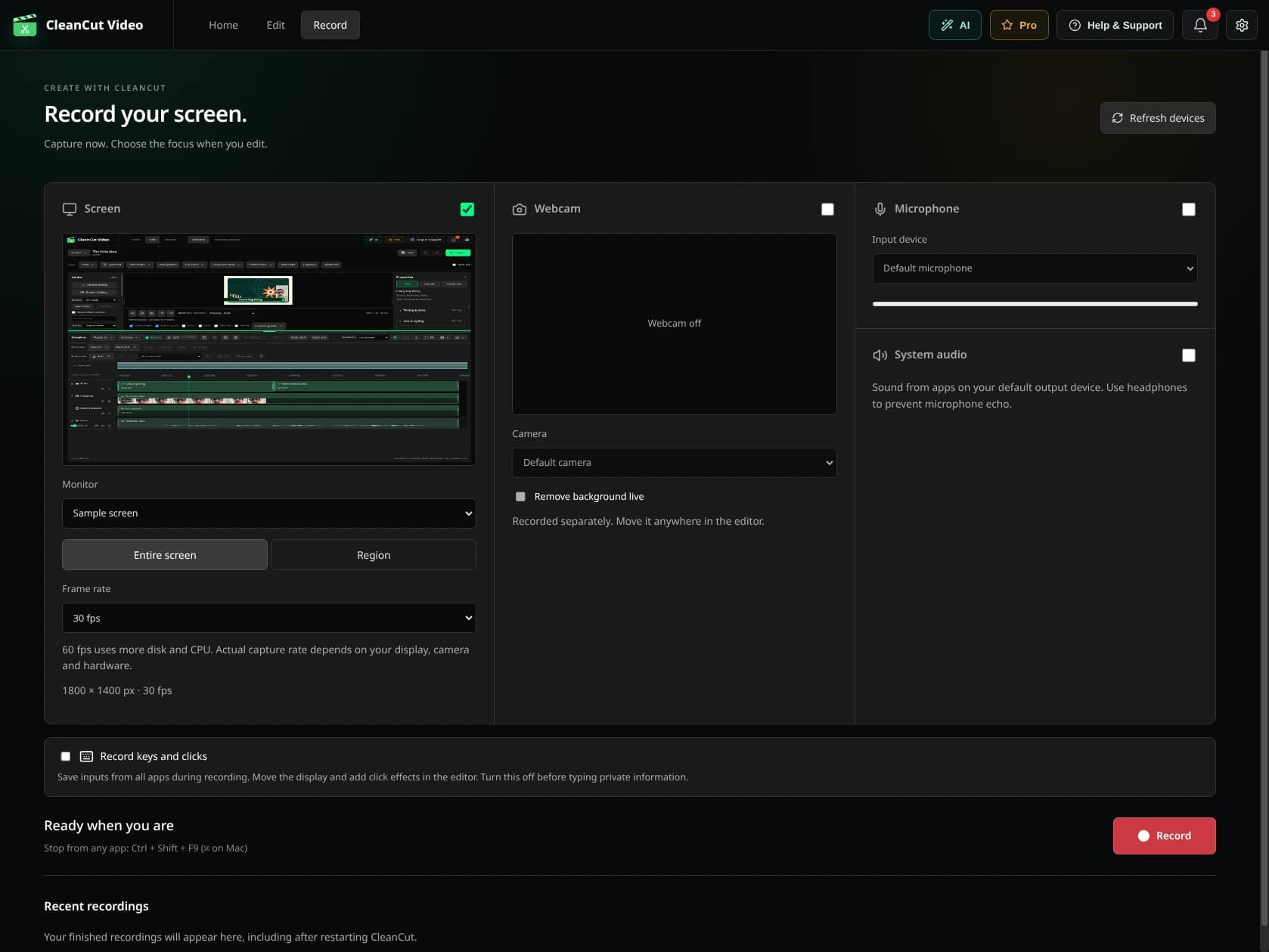
ابدأ بما تريد إظهاره.
افتح "تسجيل" من الشاشة الرئيسية، واختر الشاشة المتاحة أو مصدر الالتقاط وحدد الكاميرا والميكروفون. قم بتسجيل اختبار قصير أولاً للتحقق من الإطارات والمستويات والتزامن.
يعتمد اختيار صوت النظام والشاشة أو المنطقة على نظام التشغيل والواجهة الخلفية المتوفرة والأذونات. يعرض التطبيق ما هو متاح على جهازك.
توجيه انتباه المشاهد.
- أضف تكبير/تصغير للتركيز على عنصر التحكم أو التفاصيل.
- اضبط طبقة كاميرا الويب واستخدم إزالة الخلفية المحلية حيثما يكون ذلك مدعومًا.
- أضف تمويهًا أو غطاءًا معتمًا إلى المناطق المحددة.
- استخدم تأثيرات المؤشر والنقر ولوحة المفاتيح عندما يتضمن التسجيل بيانات الالتقاط المطلوبة.
التسجيل الخاص بك هو البداية.
إحضار التسجيل إلى الجدول الزمني للمشروع. قم بقطع فترات التوقف المؤقت، وأضف مقطعًا آخر، وقم بوضع العناوين الأصلية ومزج الموسيقى التصويرية. احفظ المشروع القابل للتحرير وقم بتصدير MP4 المحلي.
بعض الحدود المفيدة.
لا يحتوي MP4 العادي المستورد على بيانات تعريف منفصلة لمؤشر CleanCut أو لوحة المفاتيح. تتطلب التأثيرات المستندة إلى تلك البيانات تسجيل CleanCut مدعومًا.
Blur هو تأثير بصري، وليس وعدًا بالسرية. قم بمراجعة التصدير قبل المشاركة، واستخدم غطاءً معتمًا عندما لا تكون وحدات البكسل مرئية. تبقى ملفات المصدر والصوت اعتبارات منفصلة.