كيفية إزالة الصمت من الفيديو تلقائيا

دليل خطوة بخطوة لقطع فترات الصمت وإيقاف تسجيلاتك مؤقتًا في دقائق، وليس ساعات.

إجابة سريعة

لإزالة الصمت من الفيديو تلقائيًا: (1) قم بتنزيل CleanCut Video، (2) قم باستيراد ملف الفيديو الخاص بك، (3) انقر فوق "اكتشاف حالات الصمت"، (4) راجع الأقسام المكتشفة، و (5) تصدير. تستغرق العملية بأكملها أقل من 5 دقائق لمعظم مقاطع الفيديو.

ما الذي يعتبر الصمت؟

في تحرير الفيديو، يشير مصطلح "الصمت" إلى أي قسم يقل فيه مستوى الصوت عن حد معين. وهذا يشمل:

  • فترات الصمتالصمت التام عندما لا يتحدث أحد
  • توقفات طويلةالفجوات بين الجمل أو الأفكار
  • الصمت المحرجلحظات من التردد أو التفكير
  • ضجيج الخلفية فقطأقسام ذات نغمة الغرفة أو الصوت المحيطي فقط

يتيح لك CleanCut Video تحديد معنى "الصمت" للمحتوى الخاص بك عن طريق ضبط حد الصوت (بالديسيبل) والحد الأدنى للمدة (بالثواني).

تعليمات خطوة بخطوة

1

قم بتنزيل وتثبيت برنامج CleanCut Video

قم بتنزيل CleanCut Video لنظام التشغيل الخاص بك (Windows أو macOS أو Linux) وأكمل عملية التثبيت.

2

قم باستيراد الفيديو الخاص بك

قم بتشغيل CleanCut واسحب ملف الفيديو الخاص بك وأفلته في نافذة التطبيق، أو انقر فوق زر الاستيراد لتصفح ملفك.

3

كشف حالات الصمت

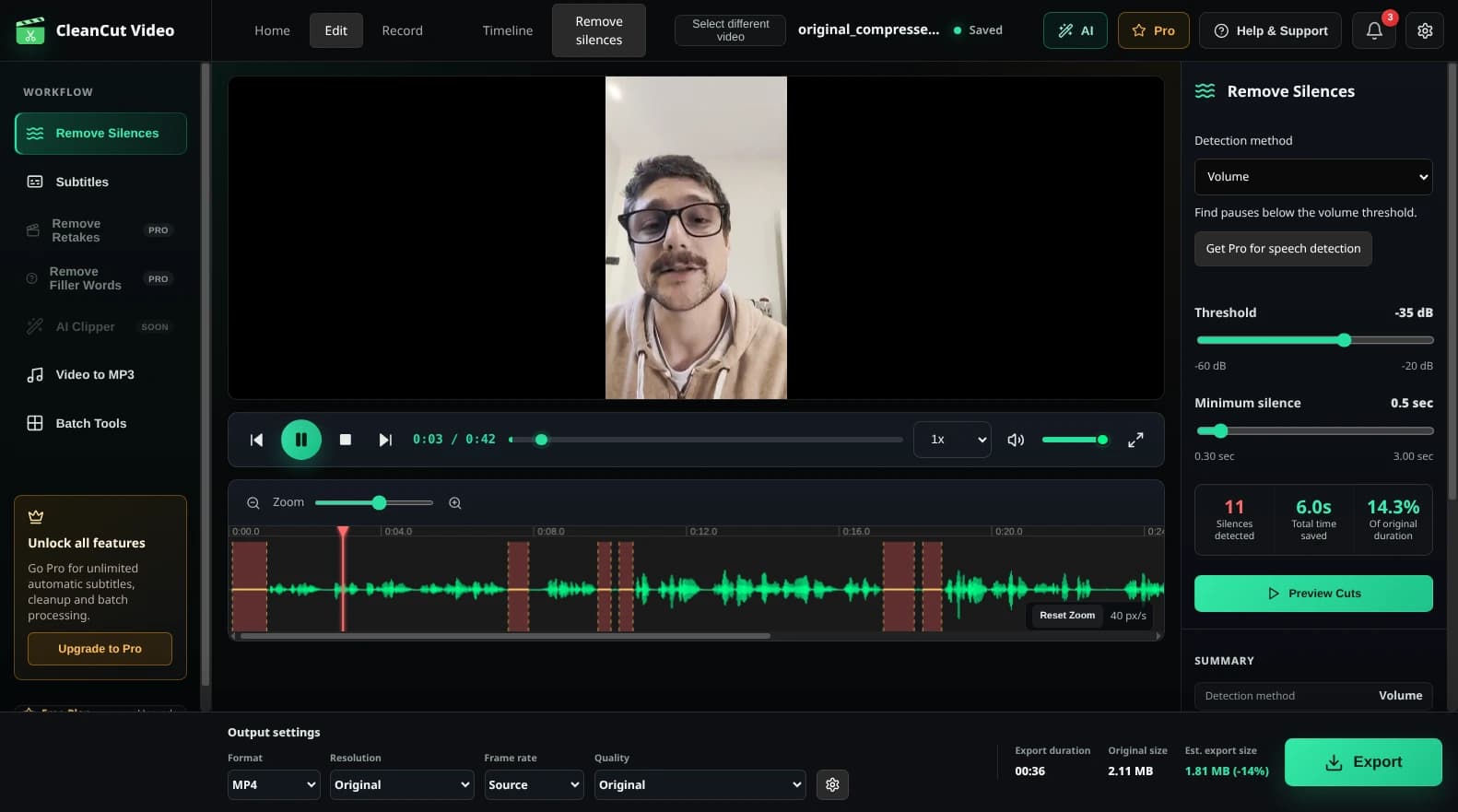
انقر فوق الزر "اكتشاف حالات الصمت". سيقوم CleanCut بتحليل صوت الفيديو الخاص بك وتسليط الضوء على جميع المقاطع الصامتة على الشكل الموجي.

4

مراجعة وضبط

معاينة فترات الصمت المكتشفة. اضبط إعدادات الحد الأدنى والحد الأدنى للمدة إذا لزم الأمر، أو قم يدويًا باستبعاد مناطق الصمت المحددة التي تريد الاحتفاظ بها.

5

تصدير الفيديو الخاص بك

انقر فوق "تصدير" لإنشاء ملف فيديو جديد مع إزالة كافة فترات الصمت. يبقى الملف الأصلي الخاص بك دون تغيير.

هل أنت مستعد لإزالة الصمت من مقاطع الفيديو الخاصة بك؟

قم بتنزيل CleanCut Video مجانًا وابدأ في التحرير بشكل أسرع.

استكشاف الأخطاء وإصلاحها

تم اكتشاف عدد كبير جدًا من حالات الصمت

إذا اكتشف CleanCut وجود عدد كبير جدًا من المقاطع كصمت، فحاول خفض حد الصمت (اجعله أكثر سلبية، على سبيل المثال، -40 ديسيبل بدلاً من -30 ديسيبل) أو زيادة الحد الأدنى لمدة الصمت.

لم يتم اكتشاف فترات صمت كافية

إذا لم يتم اكتشاف فترات التوقف المؤقتة المهمة، فحاول رفع الحد (اجعله أقل سلبية، على سبيل المثال، -25 ديسيبل بدلاً من -35 ديسيبل) أو تقليل الحد الأدنى للمدة لالتقاط فترات توقف مؤقتة أقصر.

تبدو التخفيضات مفاجئة للغاية

أضف حشوة للحفاظ على قدر صغير من الصمت قبل وبعد كل قسم من أقسام الكلام. وهذا يخلق المزيد من التحولات الطبيعية. حاول 0.1-0.3 ثانية من الحشو.

الأسئلة المتداولة

هل يعمل هذا مع أي تنسيق فيديو؟

نعم! يدعم CleanCut MP4، وMOV، وAVI، وMKV، وWebM، ومعظم تنسيقات الفيديو الشائعة الأخرى.

هل سيؤدي هذا إلى تقليل جودة الفيديو؟

لا، يستخدم برنامج CleanCut عملية القطع بدون فقدان البيانات، وبالتالي تظل جودة الفيديو كما هي تمامًا. تتم إزالة المقاطع الصامتة فقط.

كم من الوقت تستغرق المعالجة؟

اكتشاف الصمت فوري تقريبًا. عادةً ما يكون وقت التصدير أسرع بمقدار 2-5 مرات من مدة الفيديو على الأجهزة الحديثة.

حالات الاستخدام الشائعة