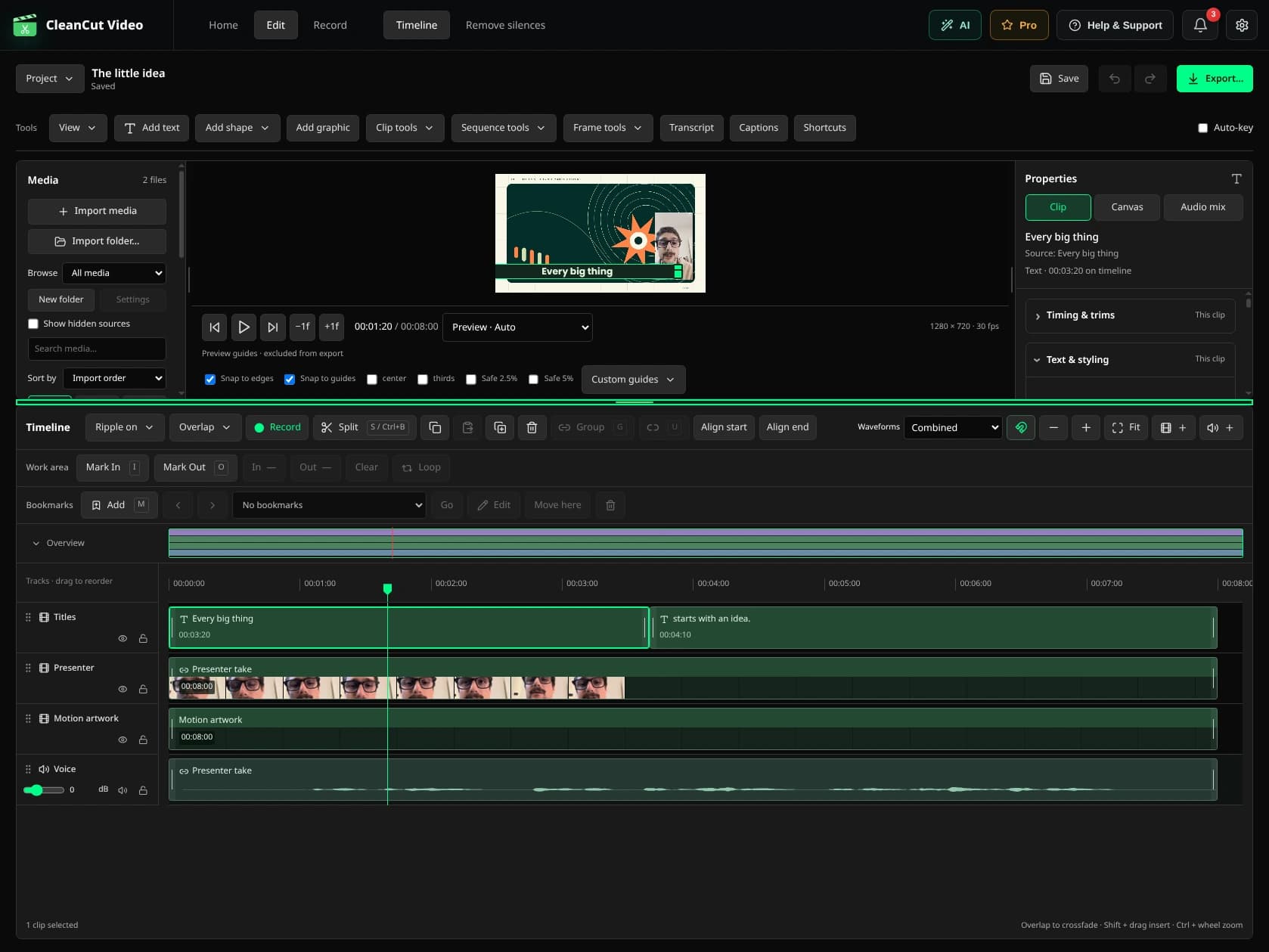
আপনার পরবর্তী সম্পাদনা দিয়ে শুরু করুন।
CleanCut 1.5 একটি ভিডিওকে আকার দিতে, বক্তৃতা দিয়ে কাজ করতে, শব্দ শেষ করতে এবং কম্পিউটারের মধ্যে একটি প্রকল্প সরানোর আরও উপায় যোগ করে৷ এই নির্দেশিকাটি রিলিজ-টিকেটের নামগুলির একটি প্রাচীর উপস্থাপন করার পরিবর্তে সেই কর্মপ্রবাহগুলি অনুসরণ করে৷ প্রতিটি অধ্যায় আপনাকে বলে যে ডেস্কটপ অ্যাপে কন্ট্রোল কোথায় পাবেন।
রিলিজে 161টি ট্র্যাক করা সংযোজন এবং উন্নতি রয়েছে। এই সংখ্যার মধ্যে রয়েছে সম্পাদনা সরঞ্জাম, ব্যবহারযোগ্যতার উন্নতি এবং রেন্ডারিং কাজ যা সেই সরঞ্জামগুলিকে ধারাবাহিকভাবে আচরণ করে। এর অর্থ 161টি পৃথক বোতাম নয়, বা প্রতিটি বৈশিষ্ট্য এআই ব্যবহার করে না। ইন্টারেক্টিভ এক্সপ্লোর পৃষ্ঠা আপনাকে লেআউট ব্রাউজ করতে, একটি নমুনা খেলতে এবং কিছু আমদানি বা প্রক্রিয়া না করে ব্যাখ্যা খুলতে দেয়।
ম্যানুয়াল টাইমলাইন সম্পাদনা এবং ওয়াটারমার্ক-মুক্ত রপ্তানি রয়ে গেছে Free। স্বয়ংক্রিয় বক্তৃতা সরঞ্জামগুলি তাদের বিদ্যমান Pro, ট্রায়াল এবং ক্যাপশন-কোটা নিয়ম বজায় রাখে; ব্যাচ সাইলেন্স রিমুভাল, ফেস ট্র্যাকিং, স্বয়ংক্রিয় রিফ্রেমিং এবং ভিডিও কাটআউটের প্রয়োজন Pro। স্থিতিশীলতা হল Free। ঐচ্ছিক স্থানীয় ইঞ্জিন এবং মডেলগুলি সেটিংসে পরিচালিত হয়৷ MCP অ্যাক্সেসের জন্য একটি সক্রিয় Pro লাইসেন্স প্রয়োজন, এমনকি এমন টুলগুলির জন্যও যার ম্যানুয়াল UI Free। নীচের ডেস্কটপ মেনু নামগুলি ইংরেজিতে দেখানো হয়েছে যাতে আপনি সেগুলিকে অ্যাপে সনাক্ত করতে পারেন৷
আপনি যে অংশে কাজ করতে চান সেটি চিহ্নিত করুন
এটি কোথায় পাবেন: টাইমলাইন → কাজের এলাকা এবং বুকমার্ক; ফ্রেম সরঞ্জাম.
প্লেহেডটিকে একটি প্যাসেজের শুরুতে সরান এবং মার্ক ইন নির্বাচন করুন, তারপর মার্ক আউট দিয়ে এর শেষ চিহ্নিত করুন। CleanCut প্রকল্পের সাথে এই কাজের ক্ষেত্রটি মনে রাখে। আপনি একটি কাট বা অ্যানিমেশন বিচার করার সময় এটি লুপ করুন, বা পুরো ক্রমটির পরিবর্তে একটি সংক্ষিপ্ত পর্যালোচনা পাঠাতে হলে ঠিক সেই পরিসরটি রপ্তানি করুন।
নামযুক্ত বুকমার্কগুলি দরকারী মুহূর্তগুলি খুঁজে পেতে সহজ রাখে: একটি ভাল গ্রহণ, একটি অধ্যায়ের সীমানা বা পুনরায় দেখার জন্য একটি বিশদ৷ প্লেহেডে একটি বুকমার্ক যোগ করুন, এটিকে একটি অর্থপূর্ণ নাম দিন এবং আপনার ক্লিপগুলি পরিবর্তন না করে মার্কারগুলির মধ্যে লাফ দিন৷ ফ্রেম টুলস-এ, নির্বাচিত সোর্স ফ্রেমটিকে তার আসল রেজোলিউশনে সংরক্ষণ করুন, অথবা টাইমলাইনে একটি ফ্রিজ ফ্রেম সন্নিবেশ করুন যখন একটি ছবি স্ক্রিনে বেশিক্ষণ থাকতে হবে।
ফ্রেমিং ডান পান
এটি কোথায় পাবেন: বৈশিষ্ট্য → ক্লিপ এবং ক্যানভাস; পূর্বরূপ নির্দেশিকা.
কেন্দ্র লাইন, তৃতীয়াংশ এবং নিরাপদ-এলাকা গাইড আপনাকে একটি মুখ বা শিরোনাম রাখতে সাহায্য করে। তারা এইডস সম্পাদনা করছে এবং রপ্তানির বাইরে থাকে। একটি পুনরাবৃত্ত রচনার জন্য আপনার নিজস্ব গাইড প্রিসেটগুলি সংরক্ষণ করুন, তারপর সেই গাইড এবং ক্যানভাসের প্রান্তগুলির সাথে স্তরগুলি সারিবদ্ধ করতে স্ন্যাপিং সক্ষম করুন৷
কোয়ার্টার-টার্ন দিয়ে পাশের শটটি ঠিক করুন, এটিকে অনুভূমিকভাবে বা উল্লম্বভাবে ফ্লিপ করুন বা একটি সঠিক ঘূর্ণন কোণ সেট করুন। কম্পোজিশন যখন এটির জন্য আহ্বান করে তখন প্রস্থ এবং উচ্চতা স্বাধীনভাবে পরিবর্তন করুন এবং অন্য স্তরটি দেখানোর জন্য কম অস্বচ্ছতা। অবস্থান বাম/ডানের জন্য X এবং উপরে/নীচের জন্য Y ব্যবহার করে; ক্যানভাসের মাঝখানে 50%, 50%।
একটি উত্স ক্রপ করা সেই ছবির কোন অংশটি একটি ক্লিপ ব্যবহার করে তা চয়ন করে৷ প্রোজেক্টের ক্যানভাস ক্রপ করা পুরো কম্পোজিশনের ফ্রেমিং পরিবর্তন করে এবং এর লেয়ারগুলো রিবেস করে। এইগুলি ভিন্ন সিদ্ধান্ত: একটি শটের একটি অবাঞ্ছিত প্রান্ত সরাতে একটি উৎস ক্রপ ব্যবহার করুন এবং চূড়ান্ত ভিডিওর জন্য একটি ভিন্ন ফ্রেমের প্রয়োজন হলে একটি ক্যানভাস ক্রপ ব্যবহার করুন৷
আন্দোলন সম্পাদনাযোগ্য করুন
এটি কোথায় পাবেন: একটি ক্লিপে ডান-ক্লিক করুন → প্রভাব ট্র্যাক যোগ করুন; অটো-কী.
একটি ক্লিপে ডান-ক্লিক করুন এবং এর ট্র্যাকের নীচে একটি অ্যানিমেশন লেন প্রকাশ করতে প্রভাব ট্র্যাক যুক্ত করুন নির্বাচন করুন৷ অবস্থান X এবং Y একসাথে এক লেনে রাখে। প্রস্থ, উচ্চতা, ঘূর্ণন, অস্বচ্ছতা এবং অডিও লাভের নিজস্ব নিয়ন্ত্রণ রয়েছে। একটি কীফ্রেম রাখুন যেখানে একটি মান পরিবর্তন করা উচিত, টাইমলাইন বরাবর আরও দূরে সরান, তারপর তার পরবর্তী মান সেট করুন। আপনি সরাসরি ক্যানভাসে ছবিটির স্থান পরিবর্তন করতে পারেন।
Linear keys change at a steady rate; hold keys keep a value until the next key. Eased interpolation makes a move start or finish more gently. Open the curve editor when you want to shape the timing yourself with Bézier handles. Auto-key records changes at the playhead, while disabling animation lets you compare the static result without throwing away the saved keys.
ভিজ্যুয়াল ইফেক্ট প্যারামিটারে কীফ্রেমও থাকতে পারে, তাই শটের সময় একটি ঝাপসা বা রঙ সমন্বয় পরিবর্তন হতে পারে। স্লাইড, জুম এবং পপ প্রিসেটগুলি প্রবেশদ্বার এবং প্রস্থানের জন্য দরকারী শুরুর পয়েন্ট। তারা একটি চ্যাপ্টা ভিডিওর পরিবর্তে সম্পাদনাযোগ্য গতি তৈরি করে: দিকনির্দেশ, সময় এবং সহজীকরণ সামঞ্জস্য করুন, বা ফলাফল কীগুলি পরে পরিমার্জন করুন৷
পলিশ যোগ করার আগে শব্দের ভারসাম্য বজায় রাখুন
এটি কোথায় পাবেন: বৈশিষ্ট্য → অডিও মিশ্রণ; অডিও ক্লিপ বৈশিষ্ট্য.
শান্ত রেকর্ডিংগুলি তাদের মূল স্তরে থামার পরিবর্তে ঐক্য লাভের উপরে উত্থাপিত হতে পারে। ইন্টিগ্রেটেড লাউডনেস এবং সত্যিকারের শিখর দেখতে সোর্স লাউডনেস বা সম্পূর্ণ মিশ্রন পরিমাপ করুন, তারপর আপনার যখন ধারাবাহিক ডেলিভারির প্রয়োজন হবে তখন একটি স্পষ্ট লক্ষ্যে স্বাভাবিক করুন। পিক লিমিটিং একটি সিলিং এর নিচে উচ্চতম মুহূর্ত রাখতে পারে; স্বাভাবিককরণ এবং সীমাবদ্ধতা বিভিন্ন সমস্যার সমাধান করে, তাই সংখ্যা পড়ার পাশাপাশি শোনার মাধ্যমে ফলাফল পরীক্ষা করুন।
সংক্ষিপ্ত ডি-ক্লিক র্যাম্পগুলি হার্ড স্পিচ কাটের প্রান্তগুলিকে নরম করে। সমান-পাওয়ার অডিও ফেড যোগদান এবং প্রবেশদ্বার আকৃতির আরেকটি উপায় প্রদান করে। একটি ক্লিপ বা এর অডিও ট্র্যাক প্যান করুন শব্দ বাম বা ডানে স্থাপন করতে এবং চ্যানেল নির্বাচন এবং ডাউনমিক্স নিয়ন্ত্রণ ব্যবহার করুন যখন দরকারী মাইক্রোফোন শুধুমাত্র একটি উৎস চ্যানেলে থাকে।
যখন আপনাকে রেকর্ডিং পরিদর্শন করতে হবে তখন সম্মিলিত ডিসপ্লে থেকে সোর্স চ্যানেলে তরঙ্গরূপ পরিবর্তন করুন। অডিও প্রসেসরগুলি একটি অর্ডার করা চেইন তৈরি করে: কোন স্টেজটি পূর্ববর্তী পর্যায়ের আউটপুট গ্রহণ করে তা পরিবর্তন করতে তাদের পুনরায় সাজান, বা মূল সেটিংসের সাথে তুলনা করার জন্য একটি পর্যায়কে বাইপাস করুন। একটি জোরে ফলাফল স্বয়ংক্রিয়ভাবে একটি পরিষ্কার একটি নয়; বাকি মিশ্রণের বিরুদ্ধে ভয়েস আরামদায়ক রাখুন।
সংলাপকে তার নিজস্ব ফিনিশিং পাস দিন
এটি কোথায় পাবেন: একটি অডিও ট্র্যাকে ডান-ক্লিক করুন → প্রভাব ট্র্যাক যুক্ত করুন৷.
স্পিচ EQ কথোপকথনের টোনাল ভারসাম্য পরিবর্তন করে। একটি কম্প্রেসার স্তরের পার্থক্য হ্রাস করে, একটি শব্দ গেট নিম্ন-স্তরের ফাঁক শান্ত করে এবং একটি ডি-এসার তীক্ষ্ণ সিবিল্যান্ট শব্দ নিয়ন্ত্রণ করে। অডিও ট্র্যাকের প্রভাব চয়নকারী থেকে এগুলি যুক্ত করুন, একই উইন্ডোতে তাদের বৈশিষ্ট্যগুলি সেট করুন এবং প্রয়োগ করুন৷ যে প্রভাবগুলির জন্য একটি অডিও প্রিভিউ প্রয়োজন সেগুলি ডেস্কটপ অ্যাপটি প্রস্তুত করার সময় অগ্রগতি দেখায়।
ক্লিন ভয়েস একটি স্থায়ী রূপান্তরের পিছনে রেসিপি লুকানোর পরিবর্তে সম্পাদনাযোগ্য পর্যায়ের একটি পুনঃব্যবহারযোগ্য চেইন যোগ করে। স্থানীয় শব্দ কমানোর মধ্যে অডিশনের আগে/পরে একটি অন্তর্ভুক্ত থাকে যাতে আপনি আপনার নিজের রেকর্ডিংয়ের মাধ্যমে চিকিত্সার বিচার করতে পারেন। একটি মিউজিক বেডের জন্য, স্বয়ংক্রিয় হাঁস বাছাই করা মিউজিককে বক্তৃতায় কমিয়ে দেয় এবং প্যাসেজের মধ্যে এটিকে ফিরিয়ে আনে, বারবার ম্যানুয়াল ভলিউম মুভ সংরক্ষণ করে।
জায়গায় অনুপস্থিত লাইন রেকর্ড করুন
এটি কোথায় পাবেন: টাইমলাইন → রেকর্ড.
প্লেহেডটি যেখানে নতুন বর্ণনা রয়েছে সেখানে রাখুন এবং প্রকল্পে একটি ভয়েসওভার রেকর্ড করুন। ইনপুট নির্বাচন করুন এবং নেওয়ার আগে এর লাভ সামঞ্জস্য করুন। আপনার যখন একটি মুহূর্ত প্রয়োজন তখন বিরতি দিন, একই টেক আবার শুরু করুন, তারপর এটি একটি অডিও ট্র্যাকে রাখার আগে আবার শুনুন। ডেস্কটপ অ্যাপটি আপনার অপারেটিং সিস্টেমের জন্য প্রয়োজনীয় মাইক্রোফোন অনুমতির অনুরোধ করে; ওয়েবসাইট ট্যুর কখনই মাইক্রোফোন খোলে না।
সম্পাদনা খুঁজে পেতে শব্দ ব্যবহার করুন
এটি কোথায় পাবেন: প্রতিলিপি; ক্লিপ সরঞ্জাম; সিকোয়েন্স টুল.
ট্রান্সক্রিপ্ট প্যানেল টাইমলাইনে সেগুলি ব্যবহার করে ক্লিপগুলিতে উত্স শব্দগুলিকে সংযুক্ত করে৷ একটি শব্দের মুহূর্ত খুঁজে পেতে ক্লিক করুন, একটি বাক্যাংশ অনুসন্ধান করুন, এবং স্বীকৃতি ভুল হলে সংরক্ষিত শব্দ সংশোধন করুন। সোর্স টাইমিং এবং টাইমলাইন টাইমিং আলাদা রাখা হয়, তাই ক্লিপ সরানো বা কাটার পরেও একটি শব্দ পাওয়া যেতে পারে।
একটি প্যাসেজ মুছে ফেলার জন্য শব্দ নির্বাচন করুন, বা একটি পুনরাবৃত্তি শব্দ বা বাক্যাংশ খুঁজুন এবং মিলিত বিভাগগুলি মুছুন। ম্যানুয়াল ট্রান্সক্রিপ্ট সম্পাদনা হল Free। যখন শব্দগুলি সঠিক হয় কিন্তু তাদের ক্রমটি ভুল হয়, প্যাসেজগুলিকে রাখুন এবং পুনঃক্রম করুন আপনাকে কোন উৎসের ব্যাপ্তিগুলি রাখতে হবে এবং কোন ক্রমে রাখতে হবে তা চয়ন করতে দেয়৷
ক্লিপ থেকে ক্রম তৈরি করুন এক বা একাধিক থেকে নির্বাচিত প্যাসেজগুলিকে একত্রিত করে কপিগুলির একটি নতুন অনুক্রমের মধ্যে নিয়ে যায়। আপনার আসলগুলিকে ভেঙে না দিয়ে একাধিক প্রচেষ্টা থেকে একটি ব্যাখ্যা করার জন্য এটি কার্যকর। যোগদান কম আকস্মিক করতে বক্তৃতা কাট কাছাকাছি শান্ত সীমানায় স্ন্যাপ করতে পারে। সর্বদা নতুন যোগদান জুড়ে শুনুন: পাঠ্য একটি সম্পাদনার জন্য একটি সহায়ক রুট, এটি শোনার বিকল্প নয়।
আপনার যখন এটি প্রয়োজন তখন বক্তৃতা সহায়তা চয়ন করুন
এটি কোথায় পাবেন: সেটিংস → স্থানীয় মডেল; নীরবতা সরান; প্রতিলিপি.
ঐচ্ছিক স্থানীয় মডেলগুলি সেটিংসে থাকে, বিজ্ঞপ্তিগুলির পাশে কগহুইল দিয়ে খোলা। সম্পাদনা কর্মক্ষেত্রে সেটআপ নিয়ন্ত্রণ রাখার পরিবর্তে সেখানে স্পিচ এবং ভিশন অ্যাড-অন ইনস্টল বা পরিচালনা করুন। স্থানীয় ভয়েস অ্যাক্টিভিটি সনাক্তকরণ বিদ্যমান নীরবতা সরান কর্মপ্রবাহের মধ্যে বিরতি খুঁজে বের করার জন্য একটি বক্তৃতা-ভিত্তিক উপায় অফার করে। প্রয়োগ করার আগে একই প্যাডিং এবং ন্যূনতম-বিরাম নিয়ন্ত্রণের সাথে এর প্রস্তাবিত কাটগুলি পর্যালোচনা করুন।
সারিবদ্ধ শব্দগুলি গুণমানের তথ্য ধরে রাখে যাতে অ্যাপটি আরও সতর্কতার সাথে সারিবদ্ধ ফলাফল থেকে সঞ্চিত সময়কে আলাদা করতে পারে। জোর সারিবদ্ধকরণ স্বীকৃত শব্দ এবং অডিও মধ্যে সম্পর্ক পরিমার্জিত. স্থানীয় স্পিকারের লেবেল চিহ্নগুলি ঘুরিয়ে দেয় যাতে আপনি কে কথা বলছে তা অনুসরণ করতে পারেন; লেবেলগুলি সম্পাদনা সহায়ক এবং যাচাইকৃত পরিচয় হিসাবে বিবেচনা না করে পর্যালোচনা করা উচিত।
ফিলার সনাক্তকরণ এবং পুনরায় নেওয়া নির্বাচন একটি দ্বিতীয়, প্রতিযোগিতামূলক অপসারণ সরঞ্জাম তৈরি করার পরিবর্তে বিদ্যমান পরিষ্কারের নিয়মগুলি রেখে একটি প্রকল্পে শব্দগুলির সাথে কাজ করতে পারে। স্বয়ংক্রিয় বক্তৃতা ক্রিয়াগুলি তাদের Pro সীমাবদ্ধতা, ক্লিনআপ ট্রায়াল এবং ক্যাপশন কোটা রাখে। ব্যাচ নীরবতা অপসারণ হল Pro; একক-ফাইল ভলিউম-ভিত্তিক নীরবতা অপসারণ অবশেষ Free। মডেলের প্রাপ্যতা এবং ডাউনলোডগুলি আপনার বেছে নেওয়া কর্মের উপর নির্ভর করে।
ডেলিভারি পর্যন্ত ক্যাপশন সম্পাদনাযোগ্য রাখুন
এটি কোথায় পাবেন: ক্যাপশন এবং সিকোয়েন্স টুল.
ক্যাপশন হল টেক্সট এবং টাইমিং সহ নেটিভ প্রজেক্টের ইঙ্গিত, শুধু ছবিই ক্লিপে পোড়ানো নয়। সংরক্ষিত ট্রান্সক্রিপ্ট শব্দ থেকে সেগুলি তৈরি করুন, তারপর তরঙ্গরূপের বিপরীতে শব্দ এবং কিউ সীমানা সম্পাদনা করুন। শব্দগুলি অন্য কোথাও বিদ্যমান থাকলে একটি SRT বা VTT ফাইল আমদানি করুন এবং আপনার প্রকাশনা প্ল্যাটফর্মের একটি পৃথক সাবটাইটেল ফাইলের প্রয়োজন হলে SRT বা VTT রপ্তানি করুন৷
কারাওকে-শৈলী হাইলাইটিং নেটিভ প্রজেক্টের ক্যাপশনের শব্দগুলি অনুসরণ করে। ট্র্যাক বা প্রজেক্টে একটি ক্যাপশন স্টাইল প্রয়োগ করুন যখন প্রতিটি কিউর একই ট্রিটমেন্টের প্রয়োজন হয়, প্রতিটি লাইনকে রিস্টাইল করার পরিবর্তে। স্বীকৃতি এবং ক্যাপশন প্রজন্ম তাদের বিদ্যমান ভাতা ধরে রাখে; আপনার নিজের পাঠ্য আমদানি বা সংশোধন করা এই ওয়েবসাইট ট্যুরটিকে ট্রান্সক্রিপশন পরিষেবাতে পরিণত করে না।
শিরোনাম ছবির সাথে মানানসই করুন
এটি কোথায় পাবেন: বৈশিষ্ট্য → পাঠ্য এবং স্টাইলিং.
ফন্ট নির্বাচক সরাসরি একটি প্যাকেজ বা ইনস্টল ফন্ট চয়ন করুন. একটি শুধুমাত্র ইনস্টল করা ফন্ট ব্যবহার করে একটি প্রকল্প অন্য কম্পিউটারে প্রতিস্থাপনের প্রয়োজন হতে পারে। অক্ষরের ব্যবধান নিয়ন্ত্রণ করে শব্দগুলি কীভাবে খোলা মনে হয়, যখন লাইনের উচ্চতা লাইনের মধ্যে দূরত্ব পরিবর্তন করে। টেক্সট-বক্স প্যাডিং তার ব্যাকগ্রাউন্ডের বিপরীতে লেটারিং রুম দেয় এবং বক্স সারিবদ্ধকরণ সেই জায়গার মধ্যে টেক্সট রাখে। এই সেটিংস শিরোনাম বা ক্যাপশন সহ সম্পাদনাযোগ্য থাকে।
সম্পাদনা পুনর্নির্মাণ ছাড়াই উত্সগুলি সংগঠিত করুন৷
এটি কোথায় পাবেন: মিডিয়া প্যানেল → উত্স মেনু → উত্স সম্পাদনা করুন৷.
একটি উত্স খুঁজে পেতে মিডিয়া লাইব্রেরি অনুসন্ধান করুন এবং সাজান, একটি ক্রম স্থাপন করার সময় বেশ কয়েকটি সম্পদ নির্বাচন করুন এবং এটি ব্যবহার করে এমন ক্লিপগুলি থেকে স্বাধীনভাবে একটি উত্সের নাম দিন৷ নেস্টেড বিন ফোল্ডারগুলি বড় প্রকল্পগুলি সংগঠিত করে। ফোল্ডার আমদানি সাবফোল্ডারগুলিকে অন্তর্ভুক্ত করতে পারে এবং তাদের অনুক্রম সংরক্ষণ করতে পারে, তাই আপনাকে হাত দিয়ে একটি বিদ্যমান সংগ্রহ পুনরায় তৈরি করতে হবে না।
একটি উত্স প্রতিস্থাপন করুন যখন একটি সংশোধিত রেকর্ডিং তার সমস্ত ক্লিপ দৃষ্টান্তে প্রদর্শিত হবে৷ দৃশ্যমান বিন থেকে একটি সম্পদ অপসারণ করা একটি ছবি বাতিল করার থেকে আলাদা যা একটি ব্যবহৃত ক্লিপের এখনও প্রয়োজন: বিদ্যমান টাইমলাইন ব্যবহারগুলি সংরক্ষণ করা হয়৷ উত্স ক্রিয়াগুলি সেই পছন্দগুলিকে সুস্পষ্ট করে তোলে যাতে লাইব্রেরি হাউসকিপিং নীরবে ক্রমটি ভেঙে দেয় না।
সম্পাদনা উত্স একটি পূর্বরূপ খোলে যেখানে আপনি ভবিষ্যতের ক্লিপগুলির জন্য ট্রিম এবং ক্রপ ডিফল্ট সেট করতে পারেন, বা একটি পৃথক সম্পাদিত অনুলিপি তৈরি করতে পারেন। মূল পাওয়া যায়. উৎসে অসম ফ্রেমের ব্যবধান থাকলে, অ্যাপ পরিবর্তনশীল ফ্রেম রেট সম্পর্কে সতর্ক করতে পারে এবং একটি ধ্রুবক-ফ্রেম-রেট কপি অফার করতে পারে। অনুমানযোগ্য চাওয়া এবং ফ্রেম সম্পাদনা গুরুত্বপূর্ণ হলে সেই অনুলিপিটি ব্যবহার করুন; এটি রূপান্তর রেকর্ডিং অতিরিক্ত বিশদ উদ্ভাবন না.
যে বিশদটি গুরুত্বপূর্ণ তা নির্দেশ করুন
এটি কোথায় পাবেন: আকৃতি যোগ করুন এবং গ্রাফিক যোগ করুন.
একটি নিয়ন্ত্রণের দিকে নির্দেশ করতে তীর, একটি এলাকা ফ্রেম করতে আয়তক্ষেত্র এবং একটি বিশদ বৃত্তের জন্য উপবৃত্তগুলি ব্যবহার করুন। বহুভুজ আপনাকে একটি কম নিয়মিত রূপরেখা দেয়, যখন বক্তৃতা বুদবুদ একটি ব্যক্তি বা বস্তুর সাথে একটি ছোট নোট সংযুক্ত করে। আকারগুলি ক্যানভাসে অবস্থান এবং ঘোরানো যেতে পারে; টেক্সট যোগ করতে একটি উপবৃত্তে ডাবল ক্লিক করুন যখন এটি একটি কলআউট হিসাবে কাজ করবে।
একটি ছোট ভিজ্যুয়াল কিউর জন্য ইমোজি লাইব্রেরি অনুসন্ধান করুন, বা আরও অভিব্যক্তিপূর্ণ ওভারলে জন্য স্টিকার প্যাকগুলি ব্রাউজ করুন৷ এগুলি টাইমলাইনে ক্লিপ, তাই তাদের অবস্থান, সময় এবং লেয়ারিং সম্পাদনার অংশ থাকে৷ একটি প্যাক বা প্রদানকারী থেকে উপাদান ব্যবহার করার সময় একটি সম্পদের উৎস এবং লাইসেন্স চেক করুন।
সঠিক ধরনের ফাইল সরবরাহ করুন
এটি কোথায় পাবেন: রপ্তানি; প্রকল্প → প্রকল্পের বিবরণ.
সমাপ্ত ছবি শুধুমাত্র সম্ভব ডেলিভারি নয়. আপনার একা সাউন্ডের প্রয়োজন হলে একত্রিত অডিও মিক্স রপ্তানি করুন, বা একটি ছোট লুপের জন্য একটি অ্যানিমেটেড GIF তৈরি করুন। গন্তব্যের জন্য আউটপুট গুণমান এবং কোডেক সেটিংস চয়ন করুন, রপ্তানি সেটিংস প্রিসেট হিসাবে সংরক্ষণ করুন এবং অন্য সম্পাদকের আলফা চ্যানেলের প্রয়োজন হলে স্বচ্ছতা সমর্থন করে এমন একটি বিন্যাস ব্যবহার করুন৷ প্রকল্পের বিবরণ প্রকল্পের জন্য বর্ণনামূলক তথ্য এবং সমর্থিত আউটপুট মেটাডেটাও ধারণ করে।
বুস্ট হল মূল টাইমলাইন এডিটরে একটি ঐচ্ছিক এক্সপোর্ট মোড। এটির নিশ্চিতকরণ ব্যাখ্যা করে যে CleanCut রেন্ডার করার সময় কম্পিউটারের বেশি ব্যবহার করবে, তাই আপনি যখন মেশিনটি শেষ করার জন্য ছেড়ে দিতে পারেন তখন এটি সর্বোত্তম ব্যবহার করা হয়। অ্যাপটি সিপিইউ এবং উপলব্ধ মেমরি থেকে কর্মীদের বাজেট করে যখন নির্বাচিত কোডেক এবং মানের সেটিংস রাখে। এটি একটি কঠিন অপারেটিং-সিস্টেম সম্পদ সীমা বা GPU ত্বরণের প্রতিশ্রুতি নয়; সুবিধা প্রকল্প এবং মেশিনের উপর নির্ভর করে।
এর উপাদান দিয়ে প্রকল্পটি সরান
এটি কোথায় পাবেন: প্রকল্প → প্রকল্প ফাইল সংগ্রহ করুন; প্রকল্প JSON কর্ম.
একটি .cleancut ফাইল সম্পাদনা বর্ণনা করে; এটি স্বয়ংক্রিয়ভাবে প্রতিটি মূল রেকর্ডিং ধারণ করে না। প্রজেক্ট ফাইল সংগ্রহ করে ডেলিভারির জন্য ফোল্ডার বা জিপ-এ নির্ভরতা সংগ্রহ করে। অনুলিপি সংগ্রহ মূল যেখানে তারা আছে ছেড়ে. পৃথক মুভ-মিডিয়া বিকল্পটি তাদের স্থানান্তর সম্পর্কে সুস্পষ্ট, তাই এটি শুধুমাত্র তখনই বেছে নিন যখন আপনি প্রকৃতপক্ষে আপনার উত্সগুলি কোথায় থাকে তা পরিবর্তন করতে চান৷
নথিভুক্ত প্রকল্প JSON অন্যান্য সরঞ্জাম এবং স্বয়ংক্রিয় কর্মপ্রবাহকে সম্পাদনার জন্য একটি বিনিময় বিন্যাস দেয়। নথি পরিদর্শন বা স্থানান্তর করতে এটি রপ্তানি করুন, অথবা একটি সামঞ্জস্যপূর্ণ নথি আবার CleanCut এ আমদানি করুন৷ মিডিয়া এবং ফন্টের প্রাপ্যতা এখনও গুরুত্বপূর্ণ: ক্লিপগুলির একটি তালিকা সেই ক্লিপগুলি উল্লেখ করা ছবি, শব্দ এবং ইনস্টল করা ফন্টগুলিকে প্রতিস্থাপন করতে পারে না।
টাইমলাইনটি বাড়ার সাথে সাথে বোধগম্য রাখুন
এটি কোথায় পাবেন: টাইমলাইন টুলবার এবং ট্র্যাক প্রসঙ্গ মেনু.
রিপল এডিটিং ব্যবধান পরিচালনা করে ট্রিম, ডিলিট, স্পিড পরিবর্তন এবং স্পিচ কাট জুড়ে সামঞ্জস্যপূর্ণ পছন্দ। এটি প্রাসঙ্গিক লিঙ্কযুক্ত ট্র্যাক বা সমস্ত ট্র্যাকগুলিকে প্রভাবিত করে কিনা তা সেট করুন এবং ট্র্যাকগুলিকে রক্ষা করুন যা রাখা উচিত৷ আপনি যখন সরাসরি সিদ্ধান্ত নিতে চান তখন ক্লোজ গ্যাপ একটি নির্বাচিত খালি পরিসর সরিয়ে দেয়। ক্লিপ প্লেসমেন্ট একটি ওভারল্যাপের অনুমতি দিতে পারে বা লিঙ্ক করা নির্বাচন সন্নিবেশ করার আগে পরবর্তী উপলব্ধ ফাঁক খুঁজে পেতে পারে।
এটি ছাড়া রচনাটির তুলনা করতে একটি ভিডিও ট্র্যাক লুকান, বা সম্পাদনা থেকে রক্ষা করতে একটি ট্র্যাক লক করুন৷ গুরুত্বপূর্ণ উপাদানকে আরও জায়গা দিতে ট্র্যাকের উচ্চতার আকার পরিবর্তন করুন এবং কাজ অনুযায়ী অডিও তরঙ্গরূপ দেখান বা লুকান৷ ফিল্মস্ট্রিপগুলি শুধুমাত্র ফাইলের নামের পরিবর্তে ভিডিও ক্লিপগুলিকে তাদের ছবি দ্বারা স্বীকৃত করে তোলে; টাইমলাইন ওভারভিউ আপনাকে পুরো ক্রমটির একটি ছোট মানচিত্র দেয় যখন আপনি একটি বিশদে জুম করেন।
সংলগ্ন ক্লিপগুলিতে যোগ দিন আপনাকে ম্যানুয়ালি পুনর্নির্মাণ করতে না বলে সামঞ্জস্যপূর্ণ টুকরোগুলিকে একত্রিত করে৷ ইতিহাস এবং চেকপয়েন্টগুলি পূর্বাবস্থায় ফেরানো এবং পুনরায় করার পাশাপাশি প্রকল্পের সিদ্ধান্তগুলি পুনরায় দেখার জন্য আরেকটি উপায় অফার করে৷ ট্র্যাক নাম, উৎসের নাম এবং বুকমার্কগুলি শুধুমাত্র কোথা থেকে আমদানি করা হয়েছে তার পরিবর্তে উপাদানটি কীসের জন্য তা ব্যাখ্যা করলে এই নিয়ন্ত্রণগুলি সবচেয়ে কার্যকর।
একটি আদেশকৃত প্রভাব স্ট্যাক একটি চেহারা তৈরি করুন
এটি কোথায় পাবেন: প্রভাব ট্র্যাক যোগ করুন; বৈশিষ্ট্য → নির্বাচিত প্রভাব.
ভিজ্যুয়াল ইফেক্ট একটি অর্ডারকৃত স্ট্যাক গঠন করে, তাই একটি সমন্বয়ের আউটপুট পরেরটি ফিড করে। উজ্জ্বলতা, বৈসাদৃশ্য এবং গামা ছবির টোনাল প্রতিক্রিয়ার বিভিন্ন অংশকে প্রভাবিত করে। হিউ রঙগুলিকে ঘোরে, স্যাচুরেশন তাদের তীব্রতা পরিবর্তন করে এবং তাপমাত্রা সামগ্রিক ছবিকে উষ্ণ বা শীতল করে। ছোট পরিবর্তন দিয়ে শুরু করুন এবং চিকিত্সা না করা শটের সাথে তুলনা করুন।
ক্লিপ-ওয়াইড গাউসিয়ান ব্লার পুরো ছবিটিকে নরম করে। পিক্সেলেশন এটিকে ব্লকে বিভক্ত করে, ধারালো করা বিশদে জোর দেয় এবং একটি ভিননেট প্রান্তগুলিকে আকার দেয়। এগুলি একটি এলাকাকে কভার করার জন্য ব্যবহৃত সময়ভিত্তিক আঞ্চলিক ব্লার থেকে আলাদা। প্রভাবগুলির নিজস্ব সারি এবং সম্পাদনাযোগ্য সেটিংস রয়েছে, তাই আপনি একটি সমতল অনুলিপি রপ্তানি এবং আমদানি করার পরিবর্তে একটি চেহারা পুনরায় দেখতে পারেন৷
যখন একাধিক শট একই স্টার্টিং পয়েন্টের প্রয়োজন হয় তখন একটি প্রভাব স্ট্যাক কপি এবং পেস্ট করুন। একটি চেহারা পুনরায় ব্যবহার বা শেয়ার করতে ব্যবহারকারীর প্রিসেট সংরক্ষণ করুন। সামঞ্জস্য স্তরগুলি একটি নির্বাচিত পরিসরে প্রভাব প্রয়োগ করে: একটি ক্লিপ বা ট্র্যাকের স্কোপ এক, অথবা যখন সমগ্র রচনাটির চিকিত্সার প্রয়োজন হয় তখন এটি একাধিক ট্র্যাককে প্রভাবিত করতে দেয়৷ Chroma কী একটি নির্বাচিত পটভূমির রঙ সরিয়ে দেয়; প্রান্তগুলি পর্যালোচনা করুন এবং একটি আলফা-সক্ষম রপ্তানি চয়ন করুন যদি স্বচ্ছ ফলাফলটি স্বচ্ছ থাকতে হয়।
কিভাবে একটি শট পরের হয়ে ওঠে চয়ন করুন
এটি কোথায় পাবেন: ওভারল্যাপিং ক্লিপ → পরিবর্তন সম্পাদনা করুন.
ট্রানজিশন দৃষ্টান্তগুলি নির্বাচিত স্থানান্তর এবং এর সময়কে ক্লিপগুলির মধ্যে যোগদানের সাথে সংযুক্ত রাখে। কালো বা সাদাতে ডুবানো একটি প্যাসেজকে একটি পরিষ্কার বিরাম চিহ্ন দেয়। ওয়াইপ বাম, ডান, উপরে বা নীচে থেকে ইনকামিং শট প্রকাশ করে; ঠেলে ছবিগুলিকে সেই একই চার দিকে ফ্রেম জুড়ে স্থানান্তরিত করে৷
জুম ট্রানজিশন দিকনির্দেশনামূলক প্রকাশের পরিবর্তে স্কেলে পরিবর্তনের প্রস্তাব দেয়। যখন আন্দোলন শুরু হবে বা আরও মৃদুভাবে শেষ হবে তখন ট্রানজিশনের ইজিং সামঞ্জস্য করুন। ওভারল্যাপের উভয় প্রান্ত পর্যালোচনা করুন এবং অডিওটিও শুনুন: একটি ভিজ্যুয়াল ট্রানজিশন একটি অসমাপ্তকে লুকানোর পরিবর্তে কাটাটিকে সমর্থন করা উচিত।
স্তরপূর্ণ কাজ অক্ষত রাখুন
এটি কোথায় পাবেন: বৈশিষ্ট্য → চেহারা এবং বিন্যাস; পূর্বরূপ এবং রপ্তানি.
রচনার একটি ভাগ করা বিবরণ একই সম্পাদনার সিদ্ধান্তগুলি অনুসরণ করতে পূর্বরূপ এবং রপ্তানি করতে সহায়তা করে৷ সমর্থিত স্তরগুলিকে একত্রিত করতে জটিল দৃশ্যগুলি একটি আবদ্ধ অফস্ক্রিন ব্রাউজার রেন্ডারার ব্যবহার করতে পারে। এই রেন্ডারিং উন্নতিগুলি সম্পাদকের নিয়ন্ত্রণের পিছনে কাজ করে; আপনাকে অন্য অ্যাপ্লিকেশনে আপনার দৃশ্যটি পুনর্নির্মাণের দরকার নেই।
লেয়ার ব্লেন্ড মোড পরিবর্তন করে যে কীভাবে একটি ছবি তার নীচের স্তরগুলির সাথে একত্রিত হয়৷ তারা একা অস্বচ্ছতা ছাড়াও একটি যৌগিক অন্য রুট প্রস্তাব. লেয়ার অর্ডারটি মাথায় রাখুন এবং সমাপ্ত ফ্রেমটি পরীক্ষা করুন, বিশেষত যখন প্রকল্প ফুটেজ, গ্রাফিক্স, পাঠ্য এবং সমন্বয় স্তরগুলিকে মিশ্রিত করে।
একটি নির্দিষ্ট সম্পাদনা কাজের জন্য স্থানীয় দৃষ্টি ব্যবহার করুন
এটি কোথায় পাবেন: ক্লিপ টুল → ফ্রেমিং এবং ক্যামেরা মুভমেন্ট বা ব্যাকগ্রাউন্ড সরান; সেটিংস.
স্থানীয় মুখের ল্যান্ডমার্ক আমদানি করা ফুটেজ থেকে ট্র্যাকিং তথ্য প্রদান করে। স্বয়ংক্রিয় রিফ্রেমিং একটি প্রতিকৃতি বা বর্গাকার রচনা করার সময় বিষয়ের গতিবিধি ব্যবহার করতে পারে এবং স্থিতিশীলতা হ্যান্ডহেল্ড শটে আন্দোলনকে কমিয়ে দিতে পারে। ফলাফল জুড়ে ফ্রেমিং পরীক্ষা করুন: একটি চলমান বিষয় ছবি ছেড়ে যেতে পারে, এবং একটি স্থির চিত্র একটি শক্ত ক্রপ প্রয়োজন হতে পারে।
ভিডিও কাটআউটের জন্য, মডেল উপলব্ধ হলে ব্যক্তি ব্যাকগ্রাউন্ড অপসারণ বা উচ্চ-মানের RVM ম্যাটিং বেছে নিন। SAM2 অবজেক্ট নির্বাচন আপনাকে একটি নির্বিচারী বস্তু নির্দেশ করতে দেয় এবং উত্স পরিসরের মাধ্যমে এটি ট্র্যাক করতে দেয়। ডেস্কটপ ওয়ার্কফ্লো মূল ভিডিও এবং লিঙ্কযুক্ত শব্দ উপলব্ধ রেখে স্বচ্ছ ছবি এবং একটি ম্যাট তৈরি করতে পারে।
ফেস ট্র্যাকিং, স্বয়ংক্রিয় রিফ্রেমিং এবং ভিডিও কাটআউটের জন্য Pro এবং তাদের প্রাসঙ্গিক স্থানীয় মডেল প্রয়োজন। স্থিতিশীলতা হল Free এবং একটি ভিশন মডেলের পরিবর্তে বান্ডিল মিডিয়া ইঞ্জিন ব্যবহার করে। সেটিংস সমর্থিত ONNX ত্বরণ পছন্দ অন্তর্ভুক্ত করে; উপলব্ধ প্রদানকারী মেশিন এবং রানটাইম উপর নির্ভর করে. একটি মডেল ডাউনলোড, একটি স্থানীয় প্রক্রিয়াকরণ কাজ এবং একটি সম্পাদনাযোগ্য টাইমলাইন অ্যাকশন হল পৃথক পদক্ষেপ। ওয়েবসাইট এক্সপ্লোরার একটি মডেল ডাউনলোড বা নমুনা ভিডিও প্রক্রিয়াকরণ ছাড়া তাদের ব্যাখ্যা.
আপনার কাজের চারপাশে সম্পাদক সাজান
এটি কোথায় পাবেন: দর্শন; শর্টকাট; প্যানেল বিভাজক টেনে আনুন.
সম্পাদকের কীবোর্ড কমান্ডগুলি একটি কমান্ড রেজিস্ট্রি ভাগ করে, তাই মেনু ক্রিয়া এবং শর্টকাটগুলি একই ক্রিয়াকলাপগুলিকে সম্বোধন করে৷ আপনি যেভাবে সম্পাদনা করেন তার জন্য কম্বিনেশনগুলি পরিদর্শন বা রিবাইন্ড করতে শর্টকাট খুলুন। স্পেস আপনার কাজ করার সময় প্লেব্যাক টগল করে, আপনাকে প্রথমে প্রিভিউতে ক্লিক করতে বাধ্য না করে; সাধারণ পাঠ্য এন্ট্রি তার স্বাভাবিক আচরণ রাখে।
ঘন ঘন নিয়ন্ত্রণগুলি দৃশ্যমান রাখতে টাইমলাইন টুলবার কাস্টমাইজ করুন এবং অন্যগুলিকে আরও-এ সরান৷ মিডিয়া লাইব্রেরি, প্রিভিউ, প্রপার্টি এবং টাইমলাইনের আকার পরিবর্তন করতে প্যানেল ডিভাইডার টেনে আনুন; অ্যাপটি এই কম্পিউটারের ব্যবস্থা মনে রাখে। ক্যাপশন এডিটিং, অডিও ওয়ার্ক এবং সাধারণ কাটিং এর জন্য বিভিন্ন পরিমাণ জায়গার প্রয়োজন হলে ওয়ার্কস্পেস প্রিসেট সংরক্ষণ করুন, তারপর প্রতিবার ওয়ার্কস্পেস পুনর্নির্মাণের পরিবর্তে লেআউট পরিবর্তন করুন।
কি 161 গণনা কভার.
নিম্নলিখিত সূচীটি এই প্রকাশের প্রতিটি ট্র্যাক করা সংযোজন বা উন্নতি তালিকাভুক্ত করে, উপরের অধ্যায়গুলিতে গোষ্ঠীবদ্ধ। শেয়ার্ড কন্ট্রোল, বাগ প্রতিরোধ এবং রেন্ডারিং অবকাঠামো উন্নতি হিসাবে গণনা করা হয়, নতুন স্বতন্ত্র পণ্য হিসাবে উপস্থাপন করা হয় না।
- স্থির থাকুন এবং ইন/আউট ওয়ার্ক-এরিয়া মার্কারগুলি সম্পাদনা করুন — আপনি যে অংশে কাজ করতে চান সেটি চিহ্নিত করুন
- কাজের এলাকায় লুপ প্লেব্যাক — আপনি যে অংশে কাজ করতে চান সেটি চিহ্নিত করুন
- শুধুমাত্র নির্বাচিত কাজের এলাকা রপ্তানি করুন — আপনি যে অংশে কাজ করতে চান সেটি চিহ্নিত করুন
- অবিরাম নামযুক্ত বুকমার্ক যোগ করুন — আপনি যে অংশে কাজ করতে চান সেটি চিহ্নিত করুন
- একটি আসল-রেজোলিউশন সোর্স ফ্রেম সংরক্ষণ করুন — আপনি যে অংশে কাজ করতে চান সেটি চিহ্নিত করুন
- একটি ফ্রিজ-ফ্রেম ক্লিপ ঢোকান — আপনি যে অংশে কাজ করতে চান সেটি চিহ্নিত করুন
- সামঞ্জস্যপূর্ণ কীবোর্ড কমান্ড — আপনার কাজের চারপাশে সম্পাদক সাজান
- ব্যবহারকারীদের কীবোর্ড শর্টকাট রিবাইন্ড করতে দিন — আপনার কাজের চারপাশে সম্পাদক সাজান
- প্রদর্শন কেন্দ্র এবং নিরাপদ-এরিয়া প্রিভিউ গাইড — ফ্রেমিং ডান পান
- কোয়ার্টার-টার্ন দ্বারা সঠিক ক্লিপ অভিযোজন — ফ্রেমিং ডান পান
- একটি ভিজ্যুয়াল ক্লিপ অনুভূমিকভাবে বা উল্লম্বভাবে ফ্লিপ করুন — ফ্রেমিং ডান পান
- একটি ক্লিপ ধ্রুবক অস্বচ্ছতা সেট করুন — ফ্রেমিং ডান পান
- নির্বিচারে কোণ দ্বারা একটি ভিজ্যুয়াল ক্লিপ ঘোরান — ফ্রেমিং ডান পান
- স্বাধীনভাবে প্রস্থ এবং উচ্চতার আকার পরিবর্তন করুন — ফ্রেমিং ডান পান
- একটি নির্বিচারে উৎস আয়তক্ষেত্র ক্রপ করুন — ফ্রেমিং ডান পান
- পুরো প্রকল্পের ক্যানভাস ক্রপ এবং রিবেস করুন — ফ্রেমিং ডান পান
- কীফ্রেম প্রভাব ট্র্যাক — আন্দোলন সম্পাদনাযোগ্য করুন
- অ্যানিমেট ক্লিপ অবস্থান — আন্দোলন সম্পাদনাযোগ্য করুন
- অ্যানিমেট ক্লিপ প্রস্থ এবং উচ্চতা — আন্দোলন সম্পাদনাযোগ্য করুন
- অ্যানিমেট ক্লিপ ঘূর্ণন — আন্দোলন সম্পাদনাযোগ্য করুন
- অ্যানিমেট অডিও লাভ — আন্দোলন সম্পাদনাযোগ্য করুন
- সহজ ইন্টারপোলেশন যোগ করুন — আন্দোলন সম্পাদনাযোগ্য করুন
- Add custom Bézier tangents — আন্দোলন সম্পাদনাযোগ্য করুন
- বক্র সম্পাদক প্রকাশ করুন — আন্দোলন সম্পাদনাযোগ্য করুন
- স্বয়ংক্রিয় কী যোগ করুন — আন্দোলন সম্পাদনাযোগ্য করুন
- কী ধরে রাখার সময় অ্যানিমেশন অক্ষম করুন — আন্দোলন সম্পাদনাযোগ্য করুন
- ঐক্যের ঊর্ধ্বে লাভের অনুমতি দিন — পলিশ যোগ করার আগে শব্দের ভারসাম্য বজায় রাখুন
- সমন্বিত উচ্চতা এবং সত্য শিখর পরিমাপ করুন — পলিশ যোগ করার আগে শব্দের ভারসাম্য বজায় রাখুন
- আউটপুট শিখর সীমিত — পলিশ যোগ করার আগে শব্দের ভারসাম্য বজায় রাখুন
- একটি স্পষ্ট লক্ষ্যে উচ্চস্বরে স্বাভাবিক করুন — পলিশ যোগ করার আগে শব্দের ভারসাম্য বজায় রাখুন
- হার্ড স্পিচ কাটে স্বয়ংক্রিয় ডি-ক্লিক র্যাম্প যোগ করুন — পলিশ যোগ করার আগে শব্দের ভারসাম্য বজায় রাখুন
- সমান-পাওয়ার অডিও ফেড ব্যবহার করুন — পলিশ যোগ করার আগে শব্দের ভারসাম্য বজায় রাখুন
- স্টেরিও প্যান যোগ করুন — পলিশ যোগ করার আগে শব্দের ভারসাম্য বজায় রাখুন
- চ্যানেল এবং ডাউনমিক্স নিয়ন্ত্রণ নির্বাচন করুন — পলিশ যোগ করার আগে শব্দের ভারসাম্য বজায় রাখুন
- প্রতি-চ্যানেল তরঙ্গরূপ প্রদর্শন করুন — পলিশ যোগ করার আগে শব্দের ভারসাম্য বজায় রাখুন
- অডিও প্রসেসর পুনরায় সাজান এবং বাইপাস করুন — পলিশ যোগ করার আগে শব্দের ভারসাম্য বজায় রাখুন
- বক্তৃতা EQ যোগ করুন — সংলাপকে তার নিজস্ব ফিনিশিং পাস দিন
- স্পিচ কম্প্রেসার যোগ করুন — সংলাপকে তার নিজস্ব ফিনিশিং পাস দিন
- নয়েজ গেট যোগ করুন — সংলাপকে তার নিজস্ব ফিনিশিং পাস দিন
- ডি-এসার যোগ করুন — সংলাপকে তার নিজস্ব ফিনিশিং পাস দিন
- একটি পুনরায় ব্যবহারযোগ্য ক্লিন ভয়েস প্রিসেট অফার করুন — সংলাপকে তার নিজস্ব ফিনিশিং পাস দিন
- অডিশনের আগে/পরে স্থানীয় শব্দ কমানো যোগ করুন — সংলাপকে তার নিজস্ব ফিনিশিং পাস দিন
- বক্তৃতা অধীনে স্বয়ংক্রিয়ভাবে হাঁস সঙ্গীত — সংলাপকে তার নিজস্ব ফিনিশিং পাস দিন
- টাইমলাইন প্লেহেডে ভয়েসওভার রেকর্ড করুন — জায়গায় অনুপস্থিত লাইন রেকর্ড করুন
- ভয়েসওভার ইনপুট লাভ যোগ করুন — জায়গায় অনুপস্থিত লাইন রেকর্ড করুন
- থামুন এবং একটি ভয়েসওভার নেওয়া পুনরায় শুরু করুন — জায়গায় অনুপস্থিত লাইন রেকর্ড করুন
- ক্লিপ এবং টাইমলাইন স্থানাঙ্কে উত্স শব্দগুলি পড়ুন — সম্পাদনা খুঁজে পেতে শব্দ ব্যবহার করুন
- একটি প্রকল্প প্রতিলিপি প্যানেল দেখান — সম্পাদনা খুঁজে পেতে শব্দ ব্যবহার করুন
- সঠিক এবং অনুসন্ধান প্রকল্প প্রতিলিপি শব্দ — সম্পাদনা খুঁজে পেতে শব্দ ব্যবহার করুন
- নির্বাচিত প্রতিলিপি শব্দ মুছুন — সম্পাদনা খুঁজে পেতে শব্দ ব্যবহার করুন
- একটি মিলে যাওয়া শব্দ বা বাক্যাংশ মুছুন — সম্পাদনা খুঁজে পেতে শব্দ ব্যবহার করুন
- নির্বাচিত উত্স প্যাসেজ রাখুন এবং পুনরায় সাজান — সম্পাদনা খুঁজে পেতে শব্দ ব্যবহার করুন
- একাধিক গ্রহণ থেকে প্যাসেজ একত্রিত করুন — সম্পাদনা খুঁজে পেতে শব্দ ব্যবহার করুন
- স্ন্যাপ বক্তৃতা কাছাকাছি শান্ত সীমানা কাটা — সম্পাদনা খুঁজে পেতে শব্দ ব্যবহার করুন
- ঐচ্ছিক স্থানীয় মডেল এবং অ্যাড-অন পরিচালনা করুন — আপনার যখন এটি প্রয়োজন তখন বক্তৃতা সহায়তা চয়ন করুন
- স্থানীয় VAD ব্যবহার করে বক্তৃতা সনাক্ত করুন — আপনার যখন এটি প্রয়োজন তখন বক্তৃতা সহায়তা চয়ন করুন
- VAD-ভিত্তিক বিরতি অপসারণ প্রয়োগ করুন — আপনার যখন এটি প্রয়োজন তখন বক্তৃতা সহায়তা চয়ন করুন
- শব্দ সময় এবং প্রান্তিককরণ গুণমান — আপনার যখন এটি প্রয়োজন তখন বক্তৃতা সহায়তা চয়ন করুন
- স্বীকৃত শব্দ জোর করে-সারিবদ্ধ করুন — আপনার যখন এটি প্রয়োজন তখন বক্তৃতা সহায়তা চয়ন করুন
- লেবেল স্পিকার স্থানীয়ভাবে ঘোরে — আপনার যখন এটি প্রয়োজন তখন বক্তৃতা সহায়তা চয়ন করুন
- প্রকল্পের শব্দগুলিতে বিদ্যমান ফিলার সনাক্তকরণ প্রয়োগ করুন — আপনার যখন এটি প্রয়োজন তখন বক্তৃতা সহায়তা চয়ন করুন
- প্রজেক্টে বিদ্যমান রিটেক সিলেকশন প্রয়োগ করুন — আপনার যখন এটি প্রয়োজন তখন বক্তৃতা সহায়তা চয়ন করুন
- নেটিভ প্রকল্প ক্যাপশন সংকেত যোগ করুন — ডেলিভারি পর্যন্ত ক্যাপশন সম্পাদনাযোগ্য রাখুন
- সংরক্ষিত প্রকল্প শব্দ থেকে ক্যাপশন তৈরি করুন — ডেলিভারি পর্যন্ত ক্যাপশন সম্পাদনাযোগ্য রাখুন
- একটি তরঙ্গরূপের বিপরীতে ক্যাপশন পাঠ্য এবং সময় সম্পাদনা করুন — ডেলিভারি পর্যন্ত ক্যাপশন সম্পাদনাযোগ্য রাখুন
- SRT/VTT ক্যাপশন আমদানি করুন — ডেলিভারি পর্যন্ত ক্যাপশন সম্পাদনাযোগ্য রাখুন
- প্রকল্প SRT/VTT ক্যাপশন রপ্তানি করুন — ডেলিভারি পর্যন্ত ক্যাপশন সম্পাদনাযোগ্য রাখুন
- দেশীয় প্রকল্পের ক্যাপশনে কারাওকে প্রসারিত করুন — ডেলিভারি পর্যন্ত ক্যাপশন সম্পাদনাযোগ্য রাখুন
- একটি ট্র্যাক/প্রকল্পে একটি ক্যাপশন শৈলী প্রয়োগ করুন — ডেলিভারি পর্যন্ত ক্যাপশন সম্পাদনাযোগ্য রাখুন
- ইচ্ছামত প্যাকেজ বা ইনস্টল ফন্ট চয়ন করুন — শিরোনাম ছবির সাথে মানানসই করুন
- পাঠ্য অক্ষর ব্যবধান সেট করুন — শিরোনাম ছবির সাথে মানানসই করুন
- টেক্সট লাইনের উচ্চতা সেট করুন — শিরোনাম ছবির সাথে মানানসই করুন
- টেক্সট বক্স প্যাডিং সেট করুন — শিরোনাম ছবির সাথে মানানসই করুন
- টেক্সট বক্স প্রান্তিককরণ সেট করুন — শিরোনাম ছবির সাথে মানানসই করুন
- প্রকল্প মিডিয়া লাইব্রেরি অনুসন্ধান এবং বাছাই — সম্পাদনা পুনর্নির্মাণ ছাড়াই উত্সগুলি সংগঠিত করুন৷
- একাধিক নির্বাচিত সম্পদ রাখুন — সম্পাদনা পুনর্নির্মাণ ছাড়াই উত্সগুলি সংগঠিত করুন৷
- নাম সম্পদ এবং ক্লিপ উদাহরণ স্বাধীনভাবে — সম্পাদনা পুনর্নির্মাণ ছাড়াই উত্সগুলি সংগঠিত করুন৷
- নেস্টেড বিন ফোল্ডারে সম্পদ সংগঠিত করুন — সম্পাদনা পুনর্নির্মাণ ছাড়াই উত্সগুলি সংগঠিত করুন৷
- মিডিয়ার একটি ফোল্ডার আমদানি করুন — সম্পাদনা পুনর্নির্মাণ ছাড়াই উত্সগুলি সংগঠিত করুন৷
- সমস্ত ক্লিপ দৃষ্টান্ত জুড়ে একটি উত্স প্রতিস্থাপন করুন৷ — সম্পাদনা পুনর্নির্মাণ ছাড়াই উত্সগুলি সংগঠিত করুন৷
- ব্যবহৃত ক্লিপগুলি না হারিয়ে বিন থেকে একটি সম্পদ সরান৷ — সম্পাদনা পুনর্নির্মাণ ছাড়াই উত্সগুলি সংগঠিত করুন৷
- একটি উৎস ট্রিম/ক্রপ এডিটর খুলুন — সম্পাদনা পুনর্নির্মাণ ছাড়াই উত্সগুলি সংগঠিত করুন৷
- একটি সম্পাদিত উৎস অনুলিপি রেন্ডার — সম্পাদনা পুনর্নির্মাণ ছাড়াই উত্সগুলি সংগঠিত করুন৷
- পরিবর্তনশীল ফ্রেম রেট সম্পর্কে সতর্ক করুন — সম্পাদনা পুনর্নির্মাণ ছাড়াই উত্সগুলি সংগঠিত করুন৷
- একটি উৎসকে স্থির ফ্রেম হারে রূপান্তর করুন — সম্পাদনা পুনর্নির্মাণ ছাড়াই উত্সগুলি সংগঠিত করুন৷
- একটি তীর টীকা ক্লিপ যোগ করুন — যে বিশদটি গুরুত্বপূর্ণ তা নির্দেশ করুন
- আয়তক্ষেত্র টীকা যোগ করুন — যে বিশদটি গুরুত্বপূর্ণ তা নির্দেশ করুন
- উপবৃত্তাকার টীকা যোগ করুন — যে বিশদটি গুরুত্বপূর্ণ তা নির্দেশ করুন
- বহুভুজ টীকা যোগ করুন — যে বিশদটি গুরুত্বপূর্ণ তা নির্দেশ করুন
- স্পিচ-বাবল টীকা যোগ করুন — যে বিশদটি গুরুত্বপূর্ণ তা নির্দেশ করুন
- ইমোজি খুঁজুন এবং রাখুন — যে বিশদটি গুরুত্বপূর্ণ তা নির্দেশ করুন
- স্টিকার প্যাকগুলি খুঁজুন এবং রাখুন — যে বিশদটি গুরুত্বপূর্ণ তা নির্দেশ করুন
- একত্রিত অডিও মিশ্রণ রপ্তানি করুন — সঠিক ধরনের ফাইল সরবরাহ করুন
- একটি অ্যানিমেটেড GIF রপ্তানি করুন — সঠিক ধরনের ফাইল সরবরাহ করুন
- প্রকল্প রপ্তানি গুণমান এবং কোডেক পছন্দ প্রকাশ করুন — সঠিক ধরনের ফাইল সরবরাহ করুন
- এক্সপোর্ট সেটিংস মনে রাখবেন এবং প্রিসেট প্রদান করুন — সঠিক ধরনের ফাইল সরবরাহ করুন
- স্বচ্ছ ভিডিও রপ্তানি করুন — সঠিক ধরনের ফাইল সরবরাহ করুন
- প্রকল্প/আউটপুট বর্ণনামূলক মেটাডেটা সেট করুন — সঠিক ধরনের ফাইল সরবরাহ করুন
- একটি ফোল্ডার বা জিপ মধ্যে প্রকল্প নির্ভরতা সংগ্রহ করুন — এর উপাদান দিয়ে প্রকল্পটি সরান
- সুস্পষ্ট সরানো-মিডিয়া সংগ্রহ অফার — এর উপাদান দিয়ে প্রকল্পটি সরান
- একটি নথিভুক্ত প্রকল্প JSON নথি আমদানি/রপ্তানি — এর উপাদান দিয়ে প্রকল্পটি সরান
- রিপল এডিটিং একটি সামঞ্জস্যপূর্ণ ব্যবহারকারীর বিকল্প করুন — টাইমলাইনটি বাড়ার সাথে সাথে বোধগম্য রাখুন
- একটি নির্বাচিত টাইমলাইন ফাঁক বন্ধ করুন — টাইমলাইনটি বাড়ার সাথে সাথে বোধগম্য রাখুন
- একটি ভিডিও ট্র্যাক লুকান — টাইমলাইনটি বাড়ার সাথে সাথে বোধগম্য রাখুন
- সম্পাদনার বিরুদ্ধে একটি ট্র্যাক লক করুন — টাইমলাইনটি বাড়ার সাথে সাথে বোধগম্য রাখুন
- ওভারল্যাপ প্লেসমেন্ট নীতি চয়ন করুন — টাইমলাইনটি বাড়ার সাথে সাথে বোধগম্য রাখুন
- ট্র্যাকের উচ্চতা পরিবর্তন করুন — টাইমলাইনটি বাড়ার সাথে সাথে বোধগম্য রাখুন
- ট্র্যাক ওয়েভফর্ম দৃশ্যমানতা টগল করুন — টাইমলাইনটি বাড়ার সাথে সাথে বোধগম্য রাখুন
- ক্লিপ ফিল্মস্ট্রিপ আঁকুন — টাইমলাইনটি বাড়ার সাথে সাথে বোধগম্য রাখুন
- একটি টাইমলাইন মিনিম্যাপ দেখান — টাইমলাইনটি বাড়ার সাথে সাথে বোধগম্য রাখুন
- সামঞ্জস্যপূর্ণ সংলগ্ন টুকরা মার্জ — টাইমলাইনটি বাড়ার সাথে সাথে বোধগম্য রাখুন
- প্রকল্পের ইতিহাস এবং চেকপয়েন্টগুলি প্রকাশ করুন — টাইমলাইনটি বাড়ার সাথে সাথে বোধগম্য রাখুন
- কাস্টম প্রিভিউ গাইড সেট সংরক্ষণ করুন — ফ্রেমিং ডান পান
- নির্দেশিকাগুলিতে স্ন্যাপ ক্যানভাস সম্পাদনা করুন — ফ্রেমিং ডান পান
- একটি আদেশকৃত ভিজ্যুয়াল এফেক্ট স্ট্যাক প্রবর্তন করুন — একটি আদেশকৃত প্রভাব স্ট্যাক একটি চেহারা তৈরি করুন
- উজ্জ্বলতা নিয়ন্ত্রণ যোগ করুন — একটি আদেশকৃত প্রভাব স্ট্যাক একটি চেহারা তৈরি করুন
- বৈপরীত্য নিয়ন্ত্রণ যোগ করুন — একটি আদেশকৃত প্রভাব স্ট্যাক একটি চেহারা তৈরি করুন
- গামা নিয়ন্ত্রণ যোগ করুন — একটি আদেশকৃত প্রভাব স্ট্যাক একটি চেহারা তৈরি করুন
- রঙ নিয়ন্ত্রণ যোগ করুন — একটি আদেশকৃত প্রভাব স্ট্যাক একটি চেহারা তৈরি করুন
- স্যাচুরেশন নিয়ন্ত্রণ যোগ করুন — একটি আদেশকৃত প্রভাব স্ট্যাক একটি চেহারা তৈরি করুন
- তাপমাত্রা নিয়ন্ত্রণ যোগ করুন — একটি আদেশকৃত প্রভাব স্ট্যাক একটি চেহারা তৈরি করুন
- ক্লিপ-ওয়াইড ব্লার যোগ করুন — একটি আদেশকৃত প্রভাব স্ট্যাক একটি চেহারা তৈরি করুন
- ক্লিপ-ওয়াইড পিক্সেলেশন যোগ করুন — একটি আদেশকৃত প্রভাব স্ট্যাক একটি চেহারা তৈরি করুন
- শার্পনিং যোগ করুন — একটি আদেশকৃত প্রভাব স্ট্যাক একটি চেহারা তৈরি করুন
- ভিগনেট যোগ করুন — একটি আদেশকৃত প্রভাব স্ট্যাক একটি চেহারা তৈরি করুন
- কপি/পেস্ট প্রভাব স্ট্যাক — একটি আদেশকৃত প্রভাব স্ট্যাক একটি চেহারা তৈরি করুন
- ব্যবহারকারী প্রভাব প্রিসেট সংরক্ষণ করুন এবং ভাগ করুন — একটি আদেশকৃত প্রভাব স্ট্যাক একটি চেহারা তৈরি করুন
- একটি ক্লিপ/ট্র্যাকে স্কোপ করা সমন্বয় স্তর যোগ করুন — একটি আদেশকৃত প্রভাব স্ট্যাক একটি চেহারা তৈরি করুন
- ট্র্যাক জুড়ে স্কোপ করা সমন্বয় স্তর যোগ করুন — একটি আদেশকৃত প্রভাব স্ট্যাক একটি চেহারা তৈরি করুন
- ক্রোমা কী যোগ করুন — একটি আদেশকৃত প্রভাব স্ট্যাক একটি চেহারা তৈরি করুন
- অ্যানিমেট প্রভাব পরামিতি — আন্দোলন সম্পাদনাযোগ্য করুন
- স্লাইড মোশন প্রিসেট যোগ করুন — আন্দোলন সম্পাদনাযোগ্য করুন
- জুম মোশন প্রিসেট যোগ করুন — আন্দোলন সম্পাদনাযোগ্য করুন
- পপ মোশন প্রিসেট যোগ করুন — আন্দোলন সম্পাদনাযোগ্য করুন
- রূপান্তর দৃষ্টান্ত সাধারণীকরণ — কিভাবে একটি শট পরের হয়ে ওঠে চয়ন করুন
- ডিপ-টু-ব্ল্যাক ট্রানজিশন যোগ করুন — কিভাবে একটি শট পরের হয়ে ওঠে চয়ন করুন
- ডিপ-টু-হোয়াইট ট্রানজিশন যোগ করুন — কিভাবে একটি শট পরের হয়ে ওঠে চয়ন করুন
- মুছা-বাম স্থানান্তর যোগ করুন — কিভাবে একটি শট পরের হয়ে ওঠে চয়ন করুন
- ওয়াইপ-ডান ট্রানজিশন যোগ করুন — কিভাবে একটি শট পরের হয়ে ওঠে চয়ন করুন
- ওয়াইপ-আপ ট্রানজিশন যোগ করুন — কিভাবে একটি শট পরের হয়ে ওঠে চয়ন করুন
- মুছা-ডাউন ট্রানজিশন যোগ করুন — কিভাবে একটি শট পরের হয়ে ওঠে চয়ন করুন
- পুশ-বাম স্থানান্তর যোগ করুন — কিভাবে একটি শট পরের হয়ে ওঠে চয়ন করুন
- পুশ-ডান স্থানান্তর যোগ করুন — কিভাবে একটি শট পরের হয়ে ওঠে চয়ন করুন
- পুশ-আপ ট্রানজিশন যোগ করুন — কিভাবে একটি শট পরের হয়ে ওঠে চয়ন করুন
- পুশ-ডাউন ট্রানজিশন যোগ করুন — কিভাবে একটি শট পরের হয়ে ওঠে চয়ন করুন
- জুম ট্রানজিশন যোগ করুন — কিভাবে একটি শট পরের হয়ে ওঠে চয়ন করুন
- আকৃতি পরিবর্তন সহজীকরণ — কিভাবে একটি শট পরের হয়ে ওঠে চয়ন করুন
- ম্যাচিং পূর্বরূপ এবং রপ্তানি — স্তরপূর্ণ কাজ অক্ষত রাখুন
- স্তরযুক্ত রেন্ডারিং — স্তরপূর্ণ কাজ অক্ষত রাখুন
- স্তর মিশ্রণ মোড বাস্তবায়ন — স্তরপূর্ণ কাজ অক্ষত রাখুন
- আমদানি করা ফুটেজে মুখের ল্যান্ডমার্ক ট্র্যাক করুন — একটি নির্দিষ্ট সম্পাদনা কাজের জন্য স্থানীয় দৃষ্টি ব্যবহার করুন
- স্বয়ংক্রিয়ভাবে প্রতিকৃতি বা বর্গক্ষেত্রে রিফ্রেম করুন — একটি নির্দিষ্ট সম্পাদনা কাজের জন্য স্থানীয় দৃষ্টি ব্যবহার করুন
- হ্যান্ডহেল্ড ফুটেজ স্থির করুন — একটি নির্দিষ্ট সম্পাদনা কাজের জন্য স্থানীয় দৃষ্টি ব্যবহার করুন
- আমদানি করা ভিডিওতে লোকেদের ব্যাকগ্রাউন্ড সরান — একটি নির্দিষ্ট সম্পাদনা কাজের জন্য স্থানীয় দৃষ্টি ব্যবহার করুন
- উচ্চ-মানের RVM ম্যাটিং যোগ করুন — একটি নির্দিষ্ট সম্পাদনা কাজের জন্য স্থানীয় দৃষ্টি ব্যবহার করুন
- SAM2 দিয়ে নির্বিচারে বস্তু নির্বাচন করুন এবং ট্র্যাক করুন — একটি নির্দিষ্ট সম্পাদনা কাজের জন্য স্থানীয় দৃষ্টি ব্যবহার করুন
- স্থানীয় প্রক্রিয়াকরণ ত্বরণ — একটি নির্দিষ্ট সম্পাদনা কাজের জন্য স্থানীয় দৃষ্টি ব্যবহার করুন
- টাইমলাইন টুলবার কাস্টমাইজ করুন — আপনার কাজের চারপাশে সম্পাদক সাজান
- সম্পাদক প্যানেলের আকার পরিবর্তন করুন এবং স্থায়ী করুন — আপনার কাজের চারপাশে সম্পাদক সাজান
- ওয়ার্কস্পেস-লেআউট প্রিসেট সংরক্ষণ করুন — আপনার কাজের চারপাশে সম্পাদক সাজান
- রপ্তানি বাড়ান — সঠিক ধরনের ফাইল সরবরাহ করুন