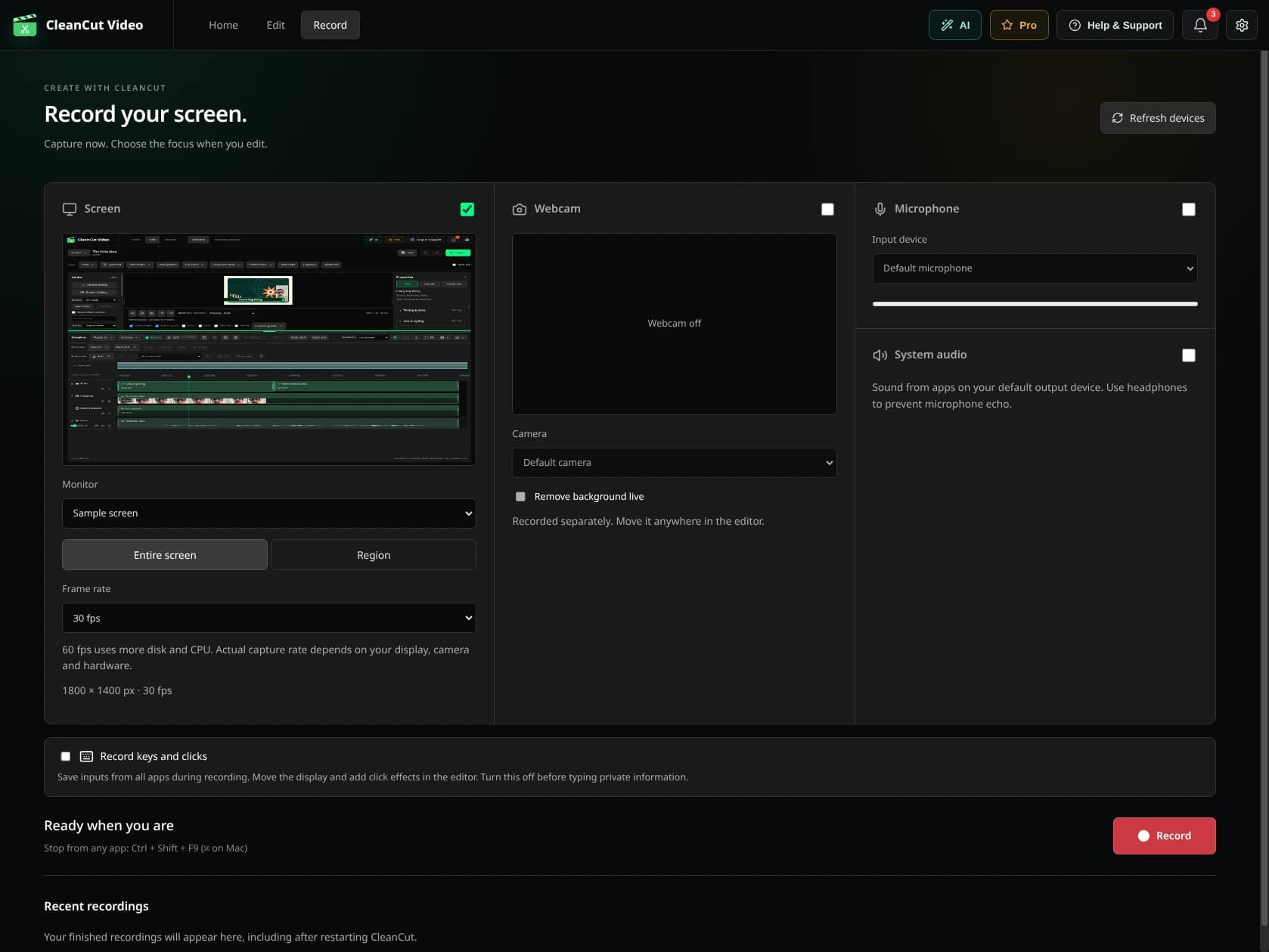
আপনি যা দেখাতে চান তা দিয়ে শুরু করুন।
হোম স্ক্রীন থেকে রেকর্ড খুলুন, উপলব্ধ স্ক্রিন বা ক্যাপচার উত্স চয়ন করুন এবং আপনার ক্যামেরা এবং মাইক্রোফোন নির্বাচন করুন। ফ্রেমিং, লেভেল এবং সিঙ্ক্রোনাইজেশন পরীক্ষা করতে প্রথমে একটি ছোট পরীক্ষা রেকর্ড করুন।
সিস্টেম অডিও এবং স্ক্রিন বা অঞ্চল নির্বাচন অপারেটিং সিস্টেম, উপলব্ধ ক্যাপচার ব্যাকএন্ড এবং অনুমতিগুলির উপর নির্ভর করে। অ্যাপটি দেখায় যে আপনার মেশিনে কী পাওয়া যায়।
দর্শকের দৃষ্টি আকর্ষণ করুন।
- একটি নিয়ন্ত্রণ বা বিস্তারিত ফোকাস করতে জুম যোগ করুন.
- ওয়েবক্যাম স্তর সামঞ্জস্য করুন এবং যেখানে সমর্থিত স্থানীয় পটভূমি অপসারণ ব্যবহার করুন৷
- নির্বাচিত অঞ্চলে অস্পষ্ট বা অস্বচ্ছ কভার যোগ করুন।
- রেকর্ডিংয়ে প্রয়োজনীয় ক্যাপচার ডেটা অন্তর্ভুক্ত হলে কার্সার, ক্লিক এবং কীবোর্ড প্রভাবগুলি ব্যবহার করুন৷
আপনার রেকর্ডিং শুরু.
প্রজেক্ট টাইমলাইনে রেকর্ডিং আনুন। বিরতি কাটুন, আরেকটি টেক যোগ করুন, নেটিভ শিরোনাম রাখুন এবং একটি সাউন্ডট্র্যাক মিশ্রিত করুন। সম্পাদনাযোগ্য প্রকল্প সংরক্ষণ করুন এবং একটি স্থানীয় MP4 রপ্তানি করুন৷
কয়েকটি দরকারী সীমানা।
একটি সাধারণ আমদানি করা MP4-এ CleanCut-এর পৃথক কার্সার বা কীবোর্ড মেটাডেটা থাকে না। সেই ডেটার উপর ভিত্তি করে প্রভাবগুলির জন্য একটি সমর্থিত CleanCut রেকর্ডিং প্রয়োজন৷
অস্পষ্টতা একটি চাক্ষুষ প্রভাব, গোপনীয়তার প্রতিশ্রুতি নয়। ভাগ করার আগে রপ্তানি পর্যালোচনা করুন, এবং যখন পিক্সেলগুলি দৃশ্যমান হবে না তখন একটি অস্বচ্ছ কভার ব্যবহার করুন৷ সোর্স ফাইল এবং অডিও আলাদা বিবেচনা থাকে।