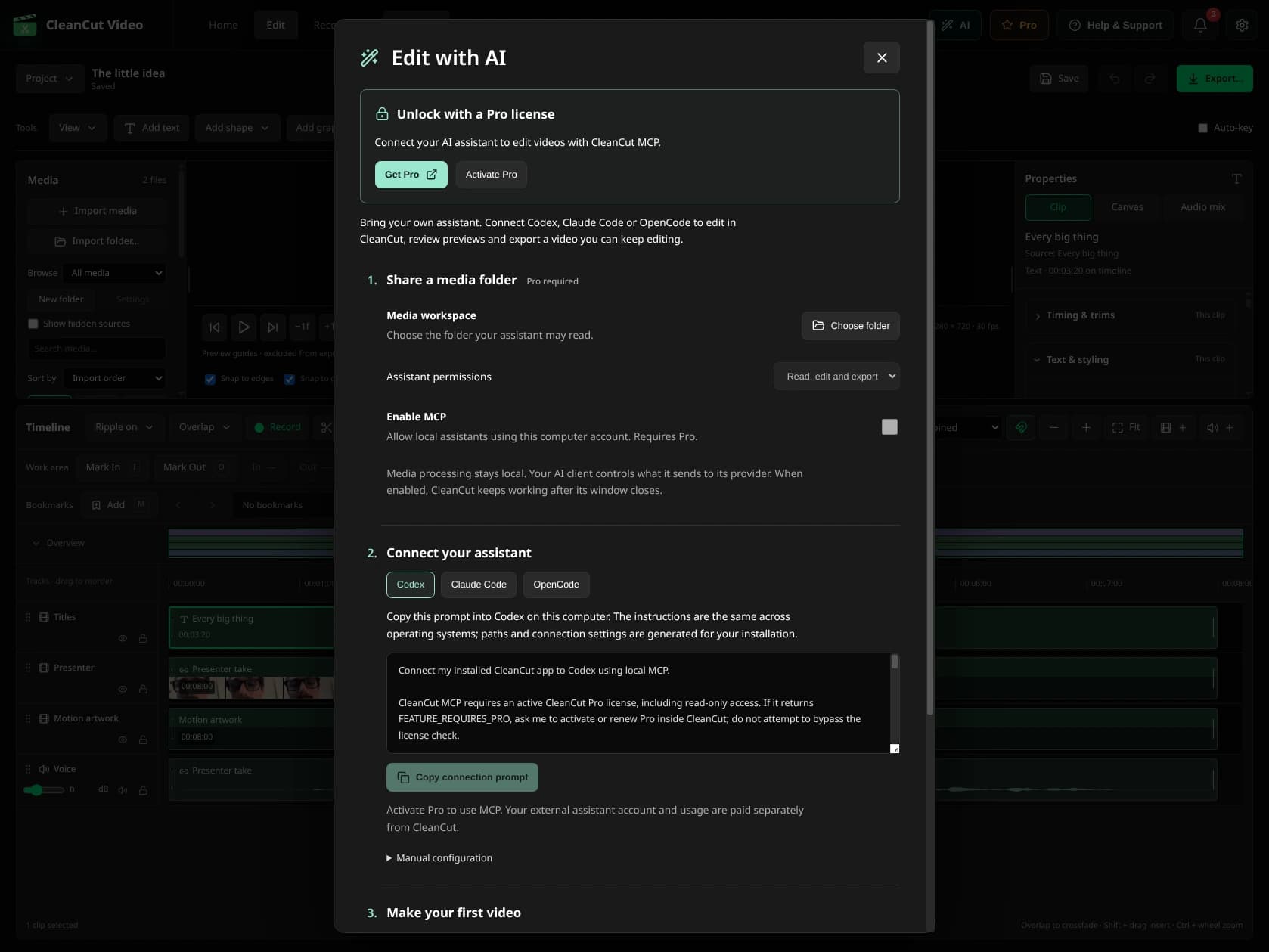
Configurá la conexión.
- Revisá Versiones e instalá un build que incluya CleanCut MCP. Completá la configuración de motores desde la app.
- Activá Pro y abrí la pantalla AI.
- Elegí una carpeta de medios. Empezá por una que contenga solo los archivos que querés compartir con el asistente.
- Elegí lectura o edición y habilitá MCP.
- Seleccioná Codex, Claude Code u OpenCode. Copiá el prompt de conexión y pegalo en ese cliente local. Conservá los otros servidores MCP al combinar configuraciones.
- Reconectá o reiniciá el cliente si lo necesita. Pedile que llame a cleancut_get_status y confirme las tools disponibles.
Probá con algo chico y concreto.
“Importá estos dos clips en este orden. Agregá un título nativo al principio, guardá un checkpoint y exportá una primera versión. Mostrame un frame para revisar y entregame también el proyecto editable.”
Usá archivos y un destino a los que el asistente tenga acceso. Para contenido hablado, instalá primero el motor y modelo local de transcripción.
Seguí en la app.
Abrí AI → Shared projects → Open in timeline para editar el documento administrado. La copia portable que guarda el asistente es una entrega independiente, no el mismo documento compartido.
Si deshabilitás MCP y reiniciás, AI → Shared projects → Load saved projects permite recuperar el workspace para editar manualmente sin Pro.
Si no conecta.
- FEATURE_REQUIRES_PRO: activá o renová Pro en CleanCut.
- ENGINE_UNAVAILABLE: instalá el motor o modelo desde la app.
- Un chat web no encuentra el ejecutable: usá un cliente local compatible.
- La app cambió de ubicación: copiá un nuevo prompt de conexión.
- No compartas claves de licencia, credenciales de sesión ni medios privados al pedir soporte.