Empezá por lo que querés mostrar.
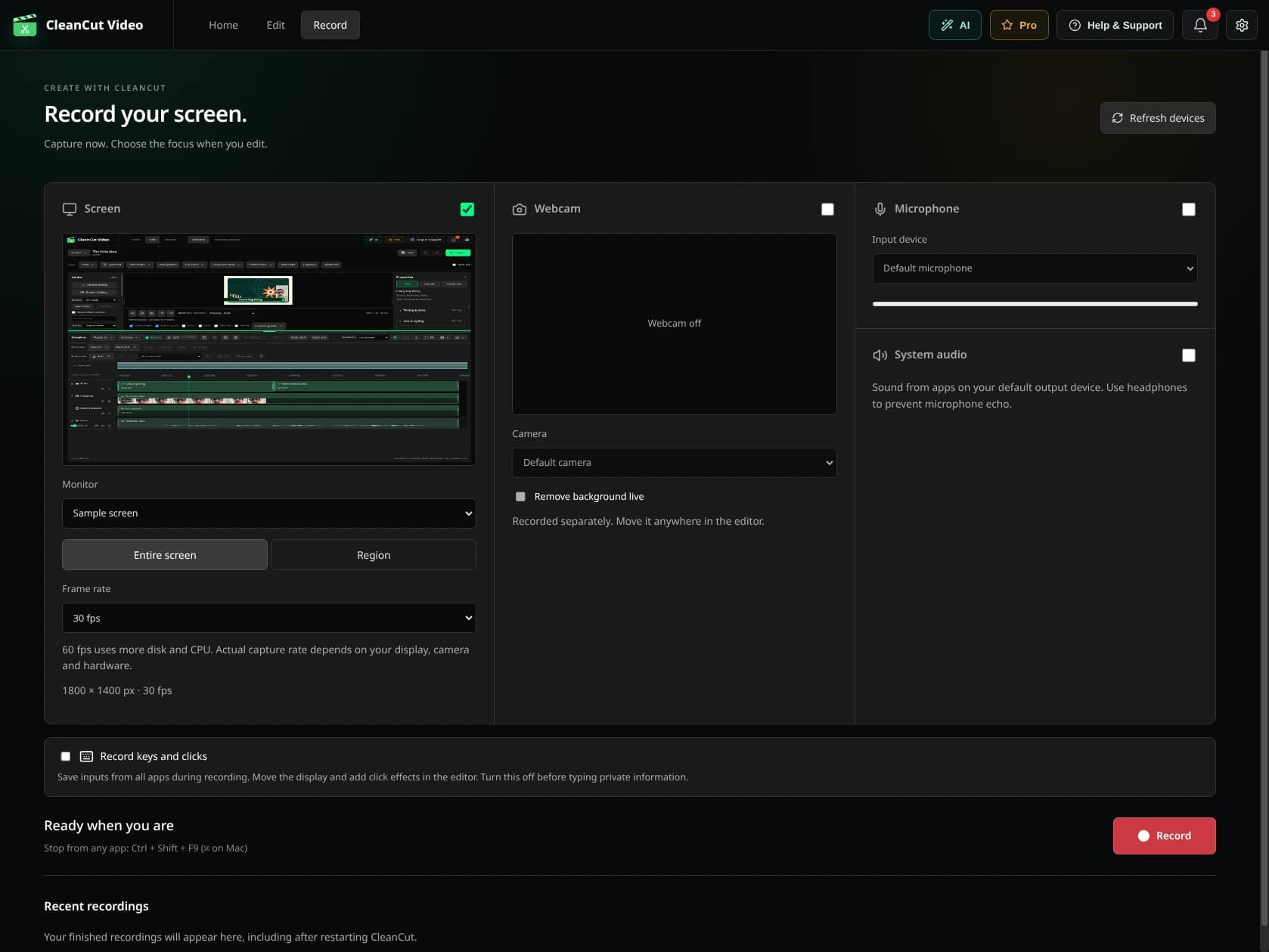
Abrí Record desde el inicio, elegí una fuente de captura disponible y seleccioná cámara y micrófono. Hacé una prueba corta para comprobar encuadre, niveles y sincronización.
El audio del sistema y la selección de pantalla o región dependen del sistema operativo, el backend y sus permisos. La app muestra lo que está disponible en tu equipo.
Dirigí la atención del espectador.
- Agregá zoom para enfocar un control o detalle.
- Ajustá la capa de webcam y usá eliminación local de fondo cuando esté disponible.
- Agregá blur o una cobertura opaca sobre una región.
- Usá efectos de cursor, clicks y teclado cuando la grabación tenga los datos necesarios.
La grabación es el principio.
Llevá la grabación a la timeline del proyecto. Cortá pausas, agregá otro take, colocá títulos nativos y mezclá música. Guardá el proyecto editable y exportá un MP4 local.
Algunos límites útiles.
Un MP4 común no tiene los metadatos separados de cursor o teclado de CleanCut. Los efectos que dependen de esos datos necesitan una grabación compatible de la app.
Blur es un efecto visual, no una garantía de privacidad. Revisá el export antes de compartirlo y usá cobertura opaca si no se deben ver los píxeles. Los originales y el audio se conservan por separado.