Cómo eliminar el silencio del vídeo automáticamente
Guía paso a paso para eliminar el aire muerto y las pausas de tus grabaciones en minutos, no en horas.
Respuesta rápida
Para eliminar el silencio del video automáticamente: (1) Descargue CleanCut Video, (2) Importe su archivo de video, (3) Haga clic en "Detectar silencios", (4) Revise las secciones detectadas y (5) Exporte. Todo el proceso lleva menos de 5 minutos para la mayoría de los vídeos.
¿Qué cuenta como silencio?
En la edición de vídeo, "silencio" se refiere a cualquier sección donde el nivel de audio cae por debajo de un cierto umbral. Esto incluye:
- aire muerto — Silencio total cuando nadie habla.
- pausas largas — Espacios entre oraciones o pensamientos.
- Silencios incómodos — Momentos de vacilación o pensamiento.
- Sólo ruido de fondo — Secciones con solo tono de habitación o sonido ambiental
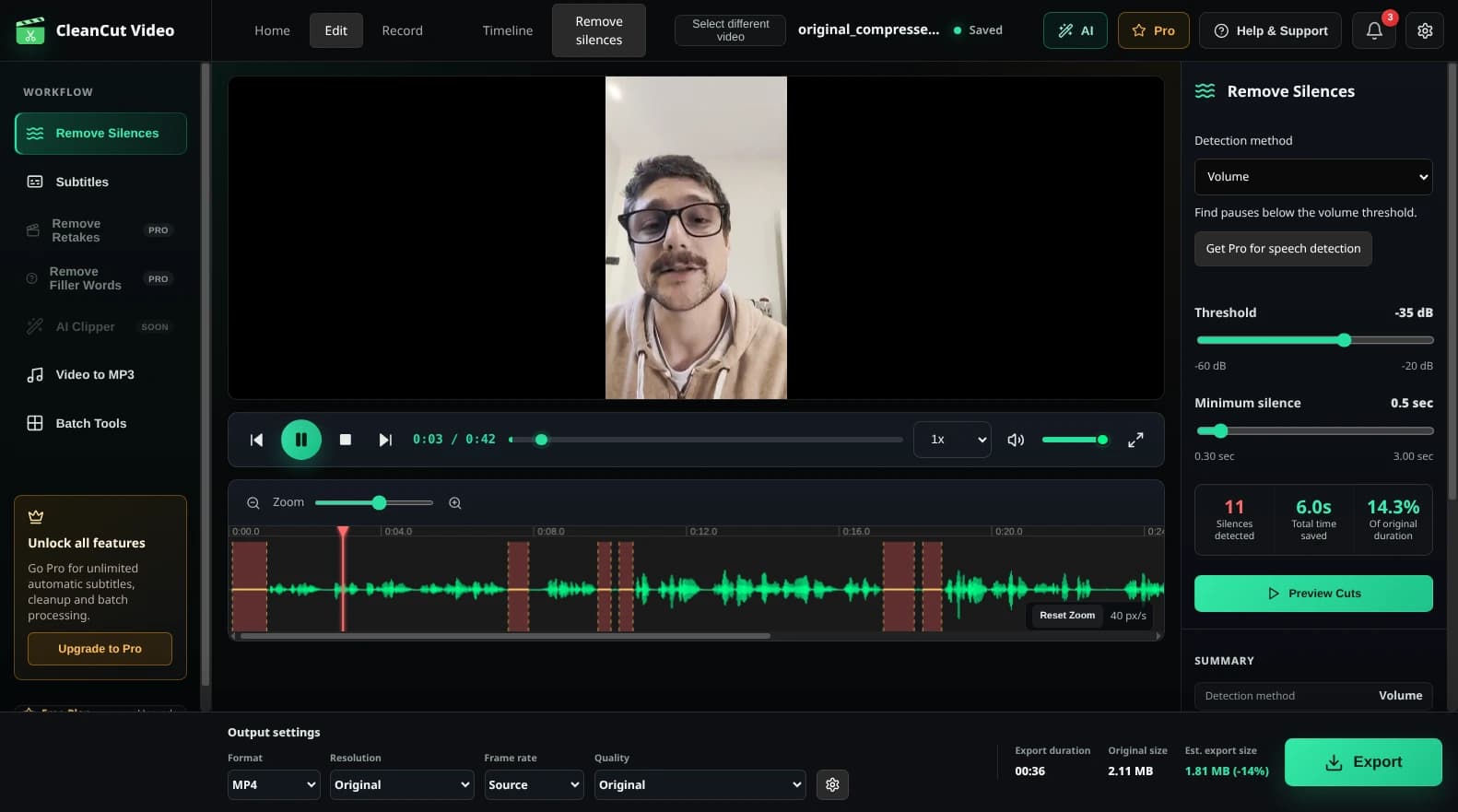
CleanCut Video le permite definir qué significa "silencio" para su contenido ajustando el umbral de volumen (en decibeles) y la duración mínima (en segundos).
Instrucciones paso a paso
Descargue e instale CleanCut Video
Descargue CleanCut Video para su sistema operativo (Windows, macOS o Linux) y complete el proceso de instalación.
Importa tu vídeo
Inicie CleanCut y arrastre y suelte su archivo de video en la ventana de la aplicación, o haga clic en el botón importar para buscar su archivo.
Detectar silencios
Haga clic en el botón "Detectar silencios". CleanCut analizará el audio de su video y resaltará todas las secciones silenciosas en la forma de onda.
Revisar y ajustar
Vista previa de los silencios detectados. Ajuste la configuración de umbral y duración mínima si es necesario, o excluya manualmente regiones de silencio específicas que desee conservar.
Exporta tu vídeo
Haga clic en "Exportar" para crear un nuevo archivo de video sin todos los silencios. Su archivo original permanece intacto.
¿Listo para eliminar el silencio de tus videos?
Descarga CleanCut Video gratis y comienza a editar más rápido.
Solución de problemas
Demasiados silencios detectados
Si CleanCut detecta demasiadas secciones como silencio, intente reducir el umbral de silencio (hágalo más negativo, por ejemplo, -40 dB en lugar de -30 dB) o aumente la duración mínima del silencio.
No se han detectado suficientes silencios
Si no se detectan pausas importantes, intente aumentar el umbral (hágalo menos negativo, por ejemplo, -25 dB en lugar de -35 dB) o disminuya la duración mínima para detectar pausas más cortas.
Los cortes se sienten demasiado abruptos
Agregue relleno para mantener una pequeña cantidad de silencio antes y después de cada sección del discurso. Esto crea transiciones más naturales. Pruebe con 0,1-0,3 segundos de relleno.
Preguntas frecuentes
¿Funciona esto con cualquier formato de vídeo?
¡Sí! CleanCut admite MP4, MOV, AVI, MKV, WebM y la mayoría de los demás formatos de vídeo comunes.
¿Esto reducirá la calidad del video?
No. CleanCut utiliza corte sin pérdidas, por lo que la calidad del vídeo sigue siendo exactamente la misma. Sólo se eliminan las secciones silenciosas.
¿Cuánto tiempo lleva el procesamiento?
La detección de silencio es casi instantánea. El tiempo de exportación suele ser entre 2 y 5 veces más rápido que la duración del vídeo en hardware moderno.