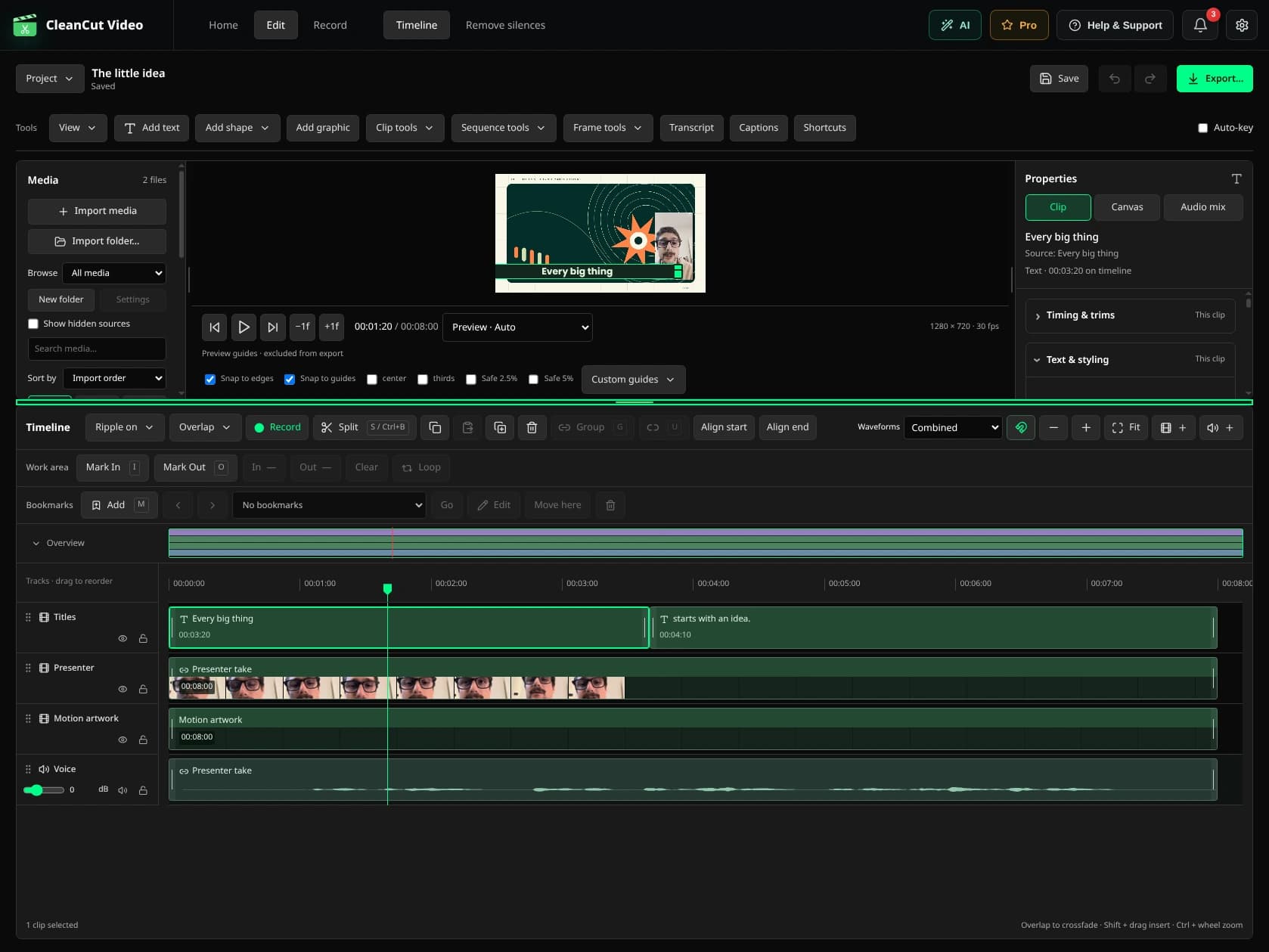
Comience con su próxima edición.
CleanCut 1.5 agrega más formas de darle forma a un video, trabajar con el habla, terminar el sonido y mover un proyecto entre computadoras. Esta guía sigue esos flujos de trabajo en lugar de presentar un muro de nombres de boletos de lanzamiento. Cada capítulo le indica dónde encontrar los controles en la aplicación de escritorio.
El lanzamiento contiene 161 adiciones y mejoras rastreadas. Ese recuento incluye herramientas de edición, mejoras de usabilidad y el trabajo de renderizado que hace que esas herramientas se comporten de manera consistente. No significa 161 botones separados, ni todas las funciones utilizan IA. La página Explorar interactiva le permite explorar el diseño, reproducir una muestra y abrir explicaciones sin importar ni procesar nada.
La edición manual de la línea de tiempo y la exportación sin marcas de agua permanecen Free. Las herramientas de voz automatizadas conservan sus reglas existentes Pro, de prueba y de cuota de subtítulos; La eliminación de silencios por lotes, el seguimiento de rostros, el reencuadre automático y los recortes de vídeo requieren Pro. La estabilización es Free. Los motores y modelos locales opcionales se administran en Configuración. El acceso a MCP requiere una licencia Pro activa incluso para herramientas cuya interfaz de usuario manual es Free. Los nombres de los menús del escritorio a continuación se muestran en inglés para que pueda ubicarlos en la aplicación.
Marca la parte en la que quieres trabajar
Dónde encontrarlo: Línea de tiempo → Área de trabajo y Marcadores; Herramientas de marco.
Mueva el cursor de reproducción al comienzo de un pasaje y elija Marcar entrada, luego marque su final con Marcar salida. CleanCut recuerda esta área de trabajo con el proyecto. Haz un bucle mientras juzgas un corte o una animación, o exporta solo ese rango cuando necesites enviar una breve reseña en lugar de la secuencia completa.
Los marcadores con nombre mantienen los momentos útiles fáciles de encontrar: una buena toma, el límite de un capítulo o un detalle para revisar. Agregue un marcador en el cabezal de reproducción, asígnele un nombre significativo y salte entre marcadores sin cambiar sus clips. En las herramientas de Marco, guarde el fotograma de origen seleccionado en su resolución original o inserte un fotograma congelado en la línea de tiempo cuando una imagen necesite permanecer en la pantalla por más tiempo.
Consigue el encuadre correcto
Dónde encontrarlo: Propiedades → Clip y lienzo; guías de vista previa.
Las líneas centrales, los tercios y las guías de áreas seguras le ayudan a colocar una cara o un título. Están editando ayudas y se quedan al margen de la exportación. Guarde sus propios ajustes preestablecidos de guía para una composición recurrente, luego habilite el ajuste para alinear las capas con esas guías y los bordes del lienzo.
Corrija un disparo lateral con un cuarto de vuelta, gírelo horizontal o verticalmente o establezca un ángulo de rotación exacto. Cambie el ancho y el alto de forma independiente cuando la composición lo requiera y reduzca la opacidad para permitir que se vea otra capa. La posición usa X para izquierda/derecha e Y para arriba/abajo; la mitad del lienzo es 50%, 50%.
Recortar una fuente elige qué parte de esa imagen usa un clip. Recortar el lienzo del proyecto cambia el marco de toda la composición y cambia la base de sus capas. Se trata de decisiones diferentes: utilizar un recorte de origen para eliminar un borde no deseado de una toma y un recorte de lienzo cuando el vídeo final necesite un fotograma diferente.
Hacer movimiento editable
Dónde encontrarlo: Haga clic derecho en un clip → Agregar pista de efectos; Clave automática.
Haga clic derecho en un clip y elija Agregar pista de efectos para revelar un carril de animación debajo de su pista. La posición mantiene a X e Y juntos en un carril. El ancho, alto, rotación, opacidad y ganancia de audio tienen sus propios controles. Coloque un fotograma clave donde un valor debería cambiar, avance más a lo largo de la línea de tiempo y luego establezca su siguiente valor. También puedes reposicionar la imagen directamente en el lienzo.
Linear keys change at a steady rate; hold keys keep a value until the next key. Eased interpolation makes a move start or finish more gently. Open the curve editor when you want to shape the timing yourself with Bézier handles. Auto-key records changes at the playhead, while disabling animation lets you compare the static result without throwing away the saved keys.
Los parámetros de efectos visuales también pueden tener fotogramas clave, por lo que un ajuste de desenfoque o color puede cambiar durante una toma. Los ajustes preestablecidos de diapositiva, zoom y pop son puntos de partida útiles para entradas y salidas. Crean movimiento editable en lugar de un vídeo aplanado: ajustan la dirección, el tiempo y la relajación, o refinan las claves resultantes después.
Equilibra el sonido antes de agregar pulido.
Dónde encontrarlo: Propiedades → Mezcla de audio; propiedades del clip de audio.
Las grabaciones silenciosas se pueden elevar por encima de la ganancia unitaria en lugar de detenerse en su nivel original. Mida el volumen de la fuente o la mezcla completa para ver el volumen integrado y el pico real, luego normalícelo a un objetivo explícito cuando necesite una entrega consistente. La limitación de picos puede mantener los momentos más ruidosos bajo techo; La normalización y la limitación resuelven diferentes problemas, así que verifique el resultado escuchando y leyendo los números.
Las rampas cortas de desconexión suavizan los bordes de los cortes de voz duros. Los fundidos de audio de igual potencia proporcionan otra forma de dar forma a uniones y entradas. Desplace un clip o su pista de audio para colocar el sonido hacia la izquierda o hacia la derecha, y use la selección de canales y los controles de mezcla cuando el micrófono útil esté en un solo canal fuente.
Cambie las formas de onda de la pantalla combinada a los canales de origen cuando necesite inspeccionar la grabación. Los procesadores de audio forman una cadena ordenada: reordenelos para cambiar qué etapa recibe la salida de la etapa anterior, o omita una etapa para compararla con la configuración original. Un resultado más sonoro no es automáticamente más claro; Mantenga la voz cómoda frente al resto de la mezcla.
Dale al diálogo su propio pase final
Dónde encontrarlo: Haga clic derecho en una pista de audio → Agregar pista de efectos.
Speech EQ cambia el equilibrio tonal del diálogo. Un compresor reduce las diferencias de nivel, una puerta de ruido silencia los espacios de bajo nivel y un de-esser controla los sonidos sibilantes agudos. Agréguelos desde el selector de efectos de la pista de audio, establezca sus propiedades en la misma ventana y aplíquelos. Los efectos que necesitan una vista previa de audio muestran el progreso mientras la aplicación de escritorio lo prepara.
Clean Voice agrega una cadena reutilizable de etapas editables en lugar de ocultar la receta detrás de una transformación permanente. La reducción de ruido local incluye una audición antes/después para que puedas juzgar el tratamiento en tu propia grabación. En el caso de una base musical, la atenuación automática reduce la música elegida bajo voz y la devuelve entre pasajes, ahorrando repetidos movimientos manuales de volumen.
Registre la línea que falta en su lugar
Dónde encontrarlo: Línea de tiempo → Grabar.
Coloque el cabezal de reproducción donde pertenece la nueva narración y grabe una voz en off en el proyecto. Elige la entrada y ajusta su ganancia antes de la toma. Haga una pausa cuando necesite un momento, reanude la misma toma y luego escuche nuevamente antes de mantenerla en una pista de audio. La aplicación de escritorio solicita los permisos de micrófono que requiere su sistema operativo; El recorrido por el sitio web nunca abre un micrófono.
Usa las palabras para encontrar la edición.
Dónde encontrarlo: Transcripción; Herramientas de clip; Herramientas de secuencia.
El panel de transcripción conecta las palabras de origen con los clips usándolos en la línea de tiempo. Haga clic en una palabra para encontrar su momento, busque una frase y corrija el texto almacenado cuando el reconocimiento se equivoque. La sincronización de origen y la sincronización de la línea de tiempo se mantienen distintas, por lo que aún se puede ubicar una palabra después de que el clip se haya movido o cortado.
Seleccione palabras para eliminar un pasaje o busque una palabra o frase repetida y elimine las secciones coincidentes. La edición manual de transcripciones es Free. Cuando las palabras son correctas pero su orden es incorrecto, Mantener y reordenar pasajes le permite elegir qué rangos de fuentes conservar y en qué orden.
Crear secuencia a partir de clips reúne pasajes elegidos de una o más tomas en una nueva secuencia de copias. Es útil para hacer una explicación a partir de varios intentos sin desmontar los originales. Los cortes de voz pueden ajustarse a límites silenciosos cercanos para que las uniones sean menos abruptas. Escuche siempre las nuevas uniones: el texto es una ruta útil hacia una edición, no un sustituto de escucharlo.
Elija asistencia del habla cuando la necesite
Dónde encontrarlo: Configuración → Modelos locales; Quitar silencios; Transcripción.
Los modelos locales opcionales se encuentran en Configuración, que se abren con la rueda dentada al lado de las notificaciones. Instale o administre los complementos de voz y visión allí en lugar de mantener los controles de configuración en el espacio de trabajo de edición. La detección de actividad de voz local ofrece una forma basada en el habla de encontrar pausas dentro del flujo de trabajo Eliminar silencios existente. Revise los cortes propuestos con los mismos controles de relleno y pausa mínima antes de aplicarlos.
Las palabras alineadas conservan información de calidad para que la aplicación pueda distinguir el tiempo almacenado de un resultado alineado más cuidadosamente. La alineación de fuerza refina la relación entre las palabras reconocidas y el audio. El etiquetado de los hablantes locales marca los turnos para que puedas seguir quién está hablando; Las etiquetas son ayudas de edición y deben revisarse en lugar de tratarse como una identidad verificada.
La detección de relleno y la selección de repetición pueden funcionar con palabras en un proyecto, manteniendo las reglas de limpieza existentes en lugar de crear una segunda herramienta de eliminación competitiva. Las acciones de voz automatizadas mantienen sus restricciones Pro, pruebas de limpieza y cuotas de subtítulos. La eliminación del silencio por lotes es Pro; La eliminación del silencio basada en volúmenes de un solo archivo permanece Free. La disponibilidad y las descargas de los modelos dependen de la acción que elijas.
Mantenga los subtítulos editables hasta la entrega
Dónde encontrarlo: Herramientas de subtítulos y secuencias.
Los subtítulos son señales nativas del proyecto con texto y sincronización, no solo imágenes grabadas en un clip. Génrelos a partir de palabras de transcripción almacenadas, luego edite el texto y los límites de las señales con respecto a la forma de onda. Importe un archivo SRT o VTT si las palabras ya existen en otro lugar y exporte SRT o VTT cuando su plataforma de publicación necesite un archivo de subtítulos separado.
El resaltado estilo Karaoke sigue a las palabras en los subtítulos nativos del proyecto. Aplique un estilo de subtítulo a la pista o al proyecto cuando cada señal necesite el mismo tratamiento, en lugar de cambiar el estilo de cada línea. El reconocimiento y la generación de títulos conservan sus provisiones existentes; importar o corregir su propio texto no convierte este recorrido por el sitio web en un servicio de transcripción.
Haga que los títulos se ajusten a la imagen
Dónde encontrarlo: Propiedades → Texto y estilo.
Elija una fuente empaquetada o instalada directamente en el selector de fuentes. Es posible que un proyecto que utilice una fuente instalada únicamente necesite un reemplazo en otra computadora. El espaciado entre letras controla qué tan abiertas se sienten las palabras, mientras que la altura de la línea cambia la distancia entre líneas. El relleno del cuadro de texto brinda espacio para las letras sobre el fondo, y la alineación del cuadro coloca el texto dentro de ese espacio. Estas configuraciones siguen siendo editables con el título o leyenda.
Organizar las fuentes sin reconstruir la edición
Dónde encontrarlo: Panel multimedia → menú fuente → Editar fuente.
Busque y ordene la biblioteca multimedia para encontrar una fuente, seleccione varios recursos al colocar una secuencia y nombre una fuente independientemente de los clips que la utilizan. Las carpetas de contenedores anidadas organizan proyectos más grandes. La importación de carpetas puede incluir subcarpetas y preservar su jerarquía, por lo que no es necesario volver a crear una colección existente a mano.
Reemplazar una fuente cuando una grabación revisada debería aparecer en todas sus instancias de clip. Quitar un recurso del contenedor visible es diferente a descartar una imagen que un clip usado todavía necesita: los usos existentes de la línea de tiempo se conservan. Las acciones de las fuentes hacen explícitas esas elecciones para que el mantenimiento de la biblioteca no desmantele silenciosamente la secuencia.
Editar fuente abre una vista previa donde puede establecer los valores predeterminados de recorte y recorte para clips futuros, o hacer una copia editada por separado. El original sigue disponible. Si la fuente tiene un espaciado de fotogramas desigual, la aplicación puede advertir sobre una velocidad de fotogramas variable y ofrecer una copia con una velocidad de fotogramas constante. Utilice esa copia cuando la búsqueda predecible y las ediciones de fotogramas sean importantes; convertirlo no inventa detalles adicionales en la grabación.
Señala el detalle que importa
Dónde encontrarlo: Agregar forma y agregar gráfico.
Utilice flechas para señalar un control, rectángulos para enmarcar un área y elipses para rodear un detalle. Los polígonos le brindan un contorno menos regular, mientras que los globos de diálogo conectan una nota breve con una persona u objeto. Las formas se pueden colocar y rotar en el lienzo; haga doble clic en una elipse para agregar texto cuando debería funcionar como una leyenda.
Busque en la biblioteca de emojis una pequeña señal visual o busque paquetes de pegatinas para obtener una superposición más expresiva. Estos son clips en la línea de tiempo, por lo que su posición, sincronización y capas siguen siendo parte de la edición. Verifique la fuente y la licencia de un activo cuando utilice material de un paquete o proveedor.
Entregue el tipo correcto de archivo
Dónde encontrarlo: Exportar; Proyecto → Detalles del proyecto.
La imagen terminada no es la única entrega posible. Exporte la mezcla de audio ensamblada cuando necesite solo sonido o cree un GIF animado para un bucle corto. Elija la calidad de salida y la configuración del códec para el destino, guarde la configuración de exportación como ajustes preestablecidos y utilice un formato que admita la transparencia cuando otro editor necesite el canal alfa. Los detalles del proyecto también contienen información descriptiva del proyecto y metadatos de salida admitidos.
Boost es un modo de exportación opcional en el editor principal de la línea de tiempo. Su confirmación explica que CleanCut usará más computadora mientras renderiza, por lo que es mejor usarlo cuando puedas dejar que la máquina termine. La aplicación presupuesta a los trabajadores a partir de la CPU y la memoria disponible manteniendo el códec elegido y la configuración de calidad. No es un límite estricto de recursos del sistema operativo ni una promesa de aceleración de GPU; el beneficio depende del proyecto y la máquina.
Mueve el proyecto con sus ingredientes
Dónde encontrarlo: Proyecto → Recopilar archivos de proyecto; acciones JSON del proyecto.
Un archivo .cleancut describe la edición; no contiene automáticamente todas las grabaciones originales. Recopilar archivos de proyecto reúne las dependencias en una carpeta o ZIP para su entrega. La recogida de copias deja los originales donde están. La opción de mover medios por separado es explícita sobre su reubicación, así que elíjala solo cuando realmente desee cambiar el lugar donde se encuentran sus fuentes.
El JSON del proyecto documentado proporciona a otras herramientas y flujos de trabajo automatizados un formato de intercambio para la edición. Exportarlo para inspeccionar o transferir el documento, o importar un documento compatible nuevamente a CleanCut. La disponibilidad de medios y fuentes sigue siendo importante: una lista de clips no puede reemplazar las imágenes, el sonido y las fuentes instaladas a las que hacen referencia esos clips.
Mantenga la línea de tiempo comprensible a medida que crece
Dónde encontrarlo: Barra de herramientas de línea de tiempo y menús contextuales de seguimiento.
La edición dinámica hace que el manejo de espacios sea una opción consistente a través de recortes, eliminaciones, cambios de velocidad y cortes de voz. Establezca si afecta a las pistas vinculadas relevantes o a todas las pistas, y proteja las pistas que deben permanecer. Cerrar espacio elimina un rango vacío seleccionado cuando desea tomar esa decisión directamente. La ubicación del clip puede permitir una superposición o encontrar el siguiente espacio disponible antes de insertar una selección vinculada.
Oculte una pista de vídeo para comparar la composición sin ella o bloquee una pista para protegerla de ediciones. Cambie el tamaño de las alturas de las pistas para dar más espacio al material importante y muestre u oculte formas de onda de audio según la tarea. Las tiras de película hacen que los videoclips sean reconocibles por sus imágenes en lugar de solo por los nombres de los archivos; La descripción general de la línea de tiempo le brinda un pequeño mapa de toda la secuencia cuando se acerca a un detalle.
Unir clips adyacentes combina piezas compatibles sin pedirle que las reconstruya manualmente. El historial y los puntos de control ofrecen otra forma de revisar las decisiones del proyecto junto con Deshacer y Rehacer. Estos controles son más útiles cuando los nombres de las pistas, los nombres de las fuentes y los marcadores explican para qué sirve el material, en lugar de simplemente de dónde se importó.
Crea una apariencia en una pila de efectos ordenados
Dónde encontrarlo: Agregar pista de efectos; Propiedades → efecto seleccionado.
Los efectos visuales forman una pila ordenada, por lo que el resultado de un ajuste alimenta al siguiente. El brillo, el contraste y la gamma afectan diferentes partes de la respuesta tonal de la imagen. El tono rota los colores, la saturación cambia su intensidad y la temperatura hace que la imagen general se vuelva más cálida o más fría. Comience con pequeños cambios y compárelos con la inyección no tratada.
El desenfoque gaussiano en todo el clip suaviza toda la imagen. La pixelación lo divide en bloques, el enfoque enfatiza los detalles y una viñeta da forma a los bordes. Estos son distintos del desenfoque regional cronometrado que se utiliza para cubrir un área. Los efectos tienen sus propias filas y configuraciones editables, por lo que puedes revisar una apariencia en lugar de exportar e importar una copia aplanada.
Copie y pegue una pila de efectos cuando varias tomas necesiten el mismo punto de partida. Guarde los ajustes preestablecidos del usuario para reutilizarlos o compartir una apariencia. Las capas de ajuste aplican efectos en un rango elegido: aplica uno a un clip o pista, o deja que afecte a varias pistas cuando toda la composición necesita el tratamiento. La clave de croma elimina el color de fondo elegido; revise los bordes y elija una exportación con capacidad alfa si el resultado transparente debe permanecer transparente.
Elige cómo una toma se convierte en la siguiente
Dónde encontrarlo: Clips superpuestos → Editar transición.
Las instancias de transición mantienen la transición elegida y su sincronización adjunta a la unión entre clips. Pasar al blanco o al negro le da a un pasaje un signo de puntuación claro. Los barridos revelan el disparo entrante desde la izquierda, la derecha, arriba o abajo; Los empujones mueven las imágenes a través del marco en esas mismas cuatro direcciones.
Las transiciones de zoom ofrecen un cambio de escala en lugar de una revelación direccional. Ajuste la relajación de la transición cuando el movimiento deba comenzar o terminar más suavemente. Revise ambos extremos de la superposición y escuche también el audio: una transición visual debe respaldar el corte en lugar de ocultar uno inacabado.
Mantenga intacto el trabajo en capas
Dónde encontrarlo: Propiedades → Aspecto y diseño; vista previa y exportación.
Una descripción compartida de la composición ayuda a que la vista previa y la exportación sigan las mismas decisiones de edición. Las escenas complejas pueden utilizar un renderizador de navegador fuera de pantalla delimitado para combinar capas compatibles. Estas mejoras de renderizado funcionan detrás de los controles del editor; no necesita reconstruir su escena en otra aplicación.
Los modos de fusión de capas cambian cómo se combina una imagen con las capas debajo de ella. Ofrecen otra ruta hacia un compuesto además de la sola opacidad. Tenga en cuenta el orden de las capas y verifique el fotograma terminado, especialmente cuando el proyecto mezcla metraje, gráficos, texto y capas de ajuste.
Utilice la visión local para un trabajo de edición específico
Dónde encontrarlo: Herramientas de clip → Encuadre y movimiento de cámara o Eliminar fondo; Configuración.
Los puntos de referencia faciales locales proporcionan información de seguimiento a partir de imágenes importadas. El reencuadre automático puede utilizar el movimiento del sujeto al realizar un retrato o una composición cuadrada, y la estabilización puede reducir el movimiento en una toma manual. Compruebe el encuadre durante todo el resultado: un sujeto en movimiento puede salir de la imagen y una imagen más estable puede necesitar un recorte más ajustado.
Para recortes de vídeo, elija la eliminación del fondo de la persona o el mate RVM de mayor calidad cuando su modelo esté disponible. La selección de objetos SAM2 le permite indicar un objeto arbitrario y rastrearlo a través del rango de origen. El flujo de trabajo de escritorio puede crear imágenes transparentes y un mate mientras mantiene disponibles el vídeo original y el sonido vinculado.
El seguimiento facial, el reencuadre automático y los recortes de vídeo requieren Pro y sus modelos locales relevantes. La estabilización es Free y utiliza el motor multimedia incluido en lugar de un modelo de visión. La configuración incluye las opciones de aceleración ONNX admitidas; Los proveedores disponibles dependen de la máquina y del tiempo de ejecución. La descarga del modelo, un trabajo de procesamiento local y una acción de línea de tiempo editable son pasos separados. El explorador del sitio web los explica sin descargar un modelo ni procesar el vídeo de muestra.
Organice el editor alrededor de su trabajo
Dónde encontrarlo: Vista; Atajos; divisores del panel de arrastre.
Los comandos del teclado del editor comparten un registro de comandos, por lo que las acciones del menú y los atajos abordan las mismas operaciones. Abra Atajos para inspeccionar o volver a vincular combinaciones para adaptarlas a su forma de editar. El espacio alterna la reproducción mientras trabaja, sin obligarlo a volver a hacer clic primero en la vista previa; La entrada de texto normal mantiene su comportamiento normal.
Personalice la barra de herramientas de la línea de tiempo para mantener visibles los controles frecuentes y mover los demás a Más. Arrastre los divisores del panel para cambiar el tamaño de la biblioteca multimedia, la vista previa, las propiedades y la línea de tiempo; la aplicación recuerda la disposición en esta computadora. Guarde los ajustes preestablecidos del espacio de trabajo cuando la edición de subtítulos, el trabajo de audio y el corte general necesiten diferentes cantidades de espacio, luego cambie los diseños en lugar de reconstruir el espacio de trabajo cada vez.
Lo que cubre el conteo 161.
El siguiente índice enumera todas las adiciones o mejoras rastreadas en esta versión, agrupadas en los capítulos anteriores. Los controles compartidos, la prevención de errores y la infraestructura de renderizado se cuentan como mejoras, no se presentan como nuevos productos independientes.
- Conservar y editar marcadores de entrada/salida del área de trabajo — Marca la parte en la que quieres trabajar
- Reproducción en bucle dentro del área de trabajo — Marca la parte en la que quieres trabajar
- Exportar solo el área de trabajo seleccionada — Marca la parte en la que quieres trabajar
- Agregar marcadores con nombre persistentes — Marca la parte en la que quieres trabajar
- Guardar un fotograma fuente con resolución original — Marca la parte en la que quieres trabajar
- Insertar un clip de fotograma congelado — Marca la parte en la que quieres trabajar
- Comandos de teclado consistentes — Organice el editor alrededor de su trabajo
- Permitir a los usuarios volver a vincular atajos de teclado — Organice el editor alrededor de su trabajo
- Centro de visualización y guías de vista previa del área segura — Consigue el encuadre correcto
- Corregir la orientación del clip mediante cuartos de vuelta. — Consigue el encuadre correcto
- Voltear un clip visual horizontal o verticalmente — Consigue el encuadre correcto
- Establecer una opacidad constante del clip — Consigue el encuadre correcto
- Girar un clip visual en un ángulo arbitrario — Consigue el encuadre correcto
- Cambiar el tamaño del ancho y el alto de forma independiente — Consigue el encuadre correcto
- Recortar un rectángulo de origen arbitrario — Consigue el encuadre correcto
- Recortar y cambiar la base de todo el lienzo del proyecto. — Consigue el encuadre correcto
- Pistas de efectos de fotograma clave — Hacer movimiento editable
- Animar la posición del clip — Hacer movimiento editable
- Animar el ancho y alto del clip — Hacer movimiento editable
- Animar la rotación del clip — Hacer movimiento editable
- Animar ganancia de audio — Hacer movimiento editable
- Agregar interpolación facilitada — Hacer movimiento editable
- Add custom Bézier tangents — Hacer movimiento editable
- Exponer el editor de curvas — Hacer movimiento editable
- Agregar clave automática — Hacer movimiento editable
- Deshabilitar la animación manteniendo las claves — Hacer movimiento editable
- Permitir ganar por encima de la unidad — Equilibra el sonido antes de agregar pulido.
- Mida el volumen integrado y el pico real — Equilibra el sonido antes de agregar pulido.
- Limitar los picos de producción — Equilibra el sonido antes de agregar pulido.
- Normalizar el volumen a un objetivo explícito — Equilibra el sonido antes de agregar pulido.
- Agregue rampas automáticas de des-clic en cortes de voz difíciles — Equilibra el sonido antes de agregar pulido.
- Utilice fundidos de audio de igual potencia — Equilibra el sonido antes de agregar pulido.
- Agregar panorámica estéreo — Equilibra el sonido antes de agregar pulido.
- Elija controles de canal y downmix — Equilibra el sonido antes de agregar pulido.
- Mostrar formas de onda por canal — Equilibra el sonido antes de agregar pulido.
- Reordenar y omitir procesadores de audio — Equilibra el sonido antes de agregar pulido.
- Agregar ecualizador de voz — Dale al diálogo su propio pase final
- Agregar compresor de voz — Dale al diálogo su propio pase final
- Agregar puerta de ruido — Dale al diálogo su propio pase final
- Agregar de-esser — Dale al diálogo su propio pase final
- Ofrezca un ajuste preestablecido de voz limpia reutilizable — Dale al diálogo su propio pase final
- Agregue reducción de ruido local con audición antes/después — Dale al diálogo su propio pase final
- Evita automáticamente la música bajo el habla — Dale al diálogo su propio pase final
- Grabar voz en off en el cabezal de reproducción de la línea de tiempo — Registre la línea que falta en su lugar
- Agregar ganancia de entrada de voz en off — Registre la línea que falta en su lugar
- Pausar y reanudar una toma de voz en off — Registre la línea que falta en su lugar
- Leer palabras de origen en coordenadas de clip y línea de tiempo — Usa las palabras para encontrar la edición.
- Mostrar un panel de transcripción del proyecto — Usa las palabras para encontrar la edición.
- Corregir y buscar palabras en la transcripción del proyecto. — Usa las palabras para encontrar la edición.
- Eliminar palabras de transcripción seleccionadas — Usa las palabras para encontrar la edición.
- Eliminar una palabra o frase coincidente — Usa las palabras para encontrar la edición.
- Mantener y reordenar pasajes fuente seleccionados — Usa las palabras para encontrar la edición.
- Reúna pasajes de múltiples tomas — Usa las palabras para encontrar la edición.
- Ajuste el discurso a límites silenciosos cercanos — Usa las palabras para encontrar la edición.
- Administrar modelos locales y complementos opcionales — Elija asistencia del habla cuando la necesite
- Detectar voz usando VAD local — Elija asistencia del habla cuando la necesite
- Aplicar la eliminación de pausa basada en VAD — Elija asistencia del habla cuando la necesite
- Calidad de sincronización y alineación de palabras — Elija asistencia del habla cuando la necesite
- Forzar la alineación de palabras reconocidas — Elija asistencia del habla cuando la necesite
- El altavoz de la etiqueta gira localmente — Elija asistencia del habla cuando la necesite
- Aplicar detección de relleno existente a palabras del proyecto — Elija asistencia del habla cuando la necesite
- Aplicar la selección de repetición existente al proyecto — Elija asistencia del habla cuando la necesite
- Agregar señales de subtítulos nativos del proyecto — Mantenga los subtítulos editables hasta la entrega
- Generar subtítulos a partir de palabras almacenadas del proyecto — Mantenga los subtítulos editables hasta la entrega
- Editar texto de subtítulos y sincronización contra una forma de onda — Mantenga los subtítulos editables hasta la entrega
- Importar subtítulos SRT/VTT — Mantenga los subtítulos editables hasta la entrega
- Exportar subtítulos SRT/VTT del proyecto — Mantenga los subtítulos editables hasta la entrega
- Ampliar el karaoke a los subtítulos nativos del proyecto — Mantenga los subtítulos editables hasta la entrega
- Aplicar un estilo de subtítulo a una pista/proyecto — Mantenga los subtítulos editables hasta la entrega
- Elija fuentes arbitrarias empaquetadas o instaladas — Haga que los títulos se ajusten a la imagen
- Establecer espacio entre letras de texto — Haga que los títulos se ajusten a la imagen
- Establecer la altura de la línea de texto — Haga que los títulos se ajusten a la imagen
- Establecer relleno del cuadro de texto — Haga que los títulos se ajusten a la imagen
- Establecer alineación del cuadro de texto — Haga que los títulos se ajusten a la imagen
- Buscar y ordenar la biblioteca de medios del proyecto — Organizar las fuentes sin reconstruir la edición
- Colocar múltiples activos seleccionados — Organizar las fuentes sin reconstruir la edición
- Nombra recursos y recorta instancias de forma independiente — Organizar las fuentes sin reconstruir la edición
- Organice los activos en carpetas bin anidadas — Organizar las fuentes sin reconstruir la edición
- Importar una carpeta de medios — Organizar las fuentes sin reconstruir la edición
- Reemplazar una fuente en todas las instancias de clip — Organizar las fuentes sin reconstruir la edición
- Retire un recurso de la papelera sin perder los clips usados — Organizar las fuentes sin reconstruir la edición
- Abrir un editor de recorte/recorte de origen — Organizar las fuentes sin reconstruir la edición
- Renderizar una copia fuente editada — Organizar las fuentes sin reconstruir la edición
- Advertir sobre velocidad de fotogramas variable — Organizar las fuentes sin reconstruir la edición
- Convertir una fuente a una velocidad de fotogramas constante — Organizar las fuentes sin reconstruir la edición
- Agregar un clip de anotación de flecha — Señala el detalle que importa
- Agregar anotaciones de rectángulo — Señala el detalle que importa
- Agregar anotaciones de elipse — Señala el detalle que importa
- Agregar anotaciones de polígonos — Señala el detalle que importa
- Agregar anotaciones de bocadillos — Señala el detalle que importa
- Buscar y colocar emoji — Señala el detalle que importa
- Buscar y colocar paquetes de pegatinas. — Señala el detalle que importa
- Exportar la mezcla de audio ensamblada — Entregue el tipo correcto de archivo
- Exportar un GIF animado — Entregue el tipo correcto de archivo
- Exponer la calidad de exportación del proyecto y las opciones de códec — Entregue el tipo correcto de archivo
- Recuerde la configuración de exportación y proporcione ajustes preestablecidos — Entregue el tipo correcto de archivo
- Exportar vídeo transparente — Entregue el tipo correcto de archivo
- Establecer metadatos descriptivos del proyecto/salida — Entregue el tipo correcto de archivo
- Recopile las dependencias del proyecto en una carpeta o ZIP — Mueve el proyecto con sus ingredientes
- Ofrecer una colección explícita de medios en movimiento — Mueve el proyecto con sus ingredientes
- Importar/exportar un documento JSON de proyecto documentado — Mueve el proyecto con sus ingredientes
- Haga de la edición continua una opción de usuario consistente — Mantenga la línea de tiempo comprensible a medida que crece
- Cerrar una brecha en la línea de tiempo seleccionada — Mantenga la línea de tiempo comprensible a medida que crece
- Ocultar una pista de vídeo — Mantenga la línea de tiempo comprensible a medida que crece
- Bloquear una pista contra ediciones — Mantenga la línea de tiempo comprensible a medida que crece
- Elija una política de ubicación superpuesta — Mantenga la línea de tiempo comprensible a medida que crece
- Cambiar el tamaño de la altura de la pista — Mantenga la línea de tiempo comprensible a medida que crece
- Alternar visibilidad de la forma de onda de la pista — Mantenga la línea de tiempo comprensible a medida que crece
- Dibujar tiras de película con clips — Mantenga la línea de tiempo comprensible a medida que crece
- Mostrar un minimapa de línea de tiempo — Mantenga la línea de tiempo comprensible a medida que crece
- Fusionar piezas adyacentes compatibles — Mantenga la línea de tiempo comprensible a medida que crece
- Exponer el historial del proyecto y los puntos de control — Mantenga la línea de tiempo comprensible a medida que crece
- Guardar conjuntos de guías de vista previa personalizados — Consigue el encuadre correcto
- Ajustar las ediciones del lienzo a las guías — Consigue el encuadre correcto
- Introducir una pila de efectos visuales ordenada — Crea una apariencia en una pila de efectos ordenados
- Agregar controles de brillo — Crea una apariencia en una pila de efectos ordenados
- Agregar controles de contraste — Crea una apariencia en una pila de efectos ordenados
- Agregar controles gamma — Crea una apariencia en una pila de efectos ordenados
- Agregar controles de tono — Crea una apariencia en una pila de efectos ordenados
- Agregar controles de saturación — Crea una apariencia en una pila de efectos ordenados
- Agregar controles de temperatura — Crea una apariencia en una pila de efectos ordenados
- Agregar desenfoque en todo el clip — Crea una apariencia en una pila de efectos ordenados
- Agregar pixelación en todo el clip — Crea una apariencia en una pila de efectos ordenados
- Agregar afilado — Crea una apariencia en una pila de efectos ordenados
- Agregar viñeta — Crea una apariencia en una pila de efectos ordenados
- Copiar/pegar pilas de efectos — Crea una apariencia en una pila de efectos ordenados
- Guarde y comparta ajustes preestablecidos de efectos de usuario — Crea una apariencia en una pila de efectos ordenados
- Agregar capas de ajuste con alcance a un clip/pista — Crea una apariencia en una pila de efectos ordenados
- Agregar capas de ajuste a lo largo de las pistas — Crea una apariencia en una pila de efectos ordenados
- Agregar clave de croma — Crea una apariencia en una pila de efectos ordenados
- Parámetros del efecto animado — Hacer movimiento editable
- Agregar ajuste preestablecido de movimiento de diapositivas — Hacer movimiento editable
- Agregar ajuste preestablecido de movimiento de zoom — Hacer movimiento editable
- Agregar preajuste de movimiento pop — Hacer movimiento editable
- Generalizar instancias de transición — Elige cómo una toma se convierte en la siguiente
- Agregar transición de inmersión a negro — Elige cómo una toma se convierte en la siguiente
- Agregar transición de inmersión a blanco — Elige cómo una toma se convierte en la siguiente
- Agregar transición de barrido hacia la izquierda — Elige cómo una toma se convierte en la siguiente
- Agregar transición de borrado a la derecha — Elige cómo una toma se convierte en la siguiente
- Agregar transición de limpieza — Elige cómo una toma se convierte en la siguiente
- Agregar transición de limpieza — Elige cómo una toma se convierte en la siguiente
- Agregar transición de empuje hacia la izquierda — Elige cómo una toma se convierte en la siguiente
- Agregar transición hacia la derecha — Elige cómo una toma se convierte en la siguiente
- Agregar transición de flexión — Elige cómo una toma se convierte en la siguiente
- Agregar transición push-down — Elige cómo una toma se convierte en la siguiente
- Agregar transiciones de zoom — Elige cómo una toma se convierte en la siguiente
- Facilitación de la transición de forma — Elige cómo una toma se convierte en la siguiente
- Vista previa y exportación coincidentes — Mantenga intacto el trabajo en capas
- Representación en capas — Mantenga intacto el trabajo en capas
- Implementar modos de fusión de capas — Mantenga intacto el trabajo en capas
- Seguimiento de puntos de referencia faciales en imágenes importadas — Utilice la visión local para un trabajo de edición específico
- Reencuadre automáticamente a retrato o cuadrado — Utilice la visión local para un trabajo de edición específico
- Estabilizar imágenes portátiles — Utilice la visión local para un trabajo de edición específico
- Eliminar fondos de personas en videos importados — Utilice la visión local para un trabajo de edición específico
- Agregue tapetes RVM de mayor calidad — Utilice la visión local para un trabajo de edición específico
- Seleccione y rastree objetos arbitrarios con SAM2 — Utilice la visión local para un trabajo de edición específico
- Aceleración del procesamiento local — Utilice la visión local para un trabajo de edición específico
- Personalizar la barra de herramientas de la línea de tiempo — Organice el editor alrededor de su trabajo
- Cambiar el tamaño y conservar los paneles del editor — Organice el editor alrededor de su trabajo
- Guardar ajustes preestablecidos de diseño del espacio de trabajo — Organice el editor alrededor de su trabajo
- Impulsar la exportación — Entregue el tipo correcto de archivo