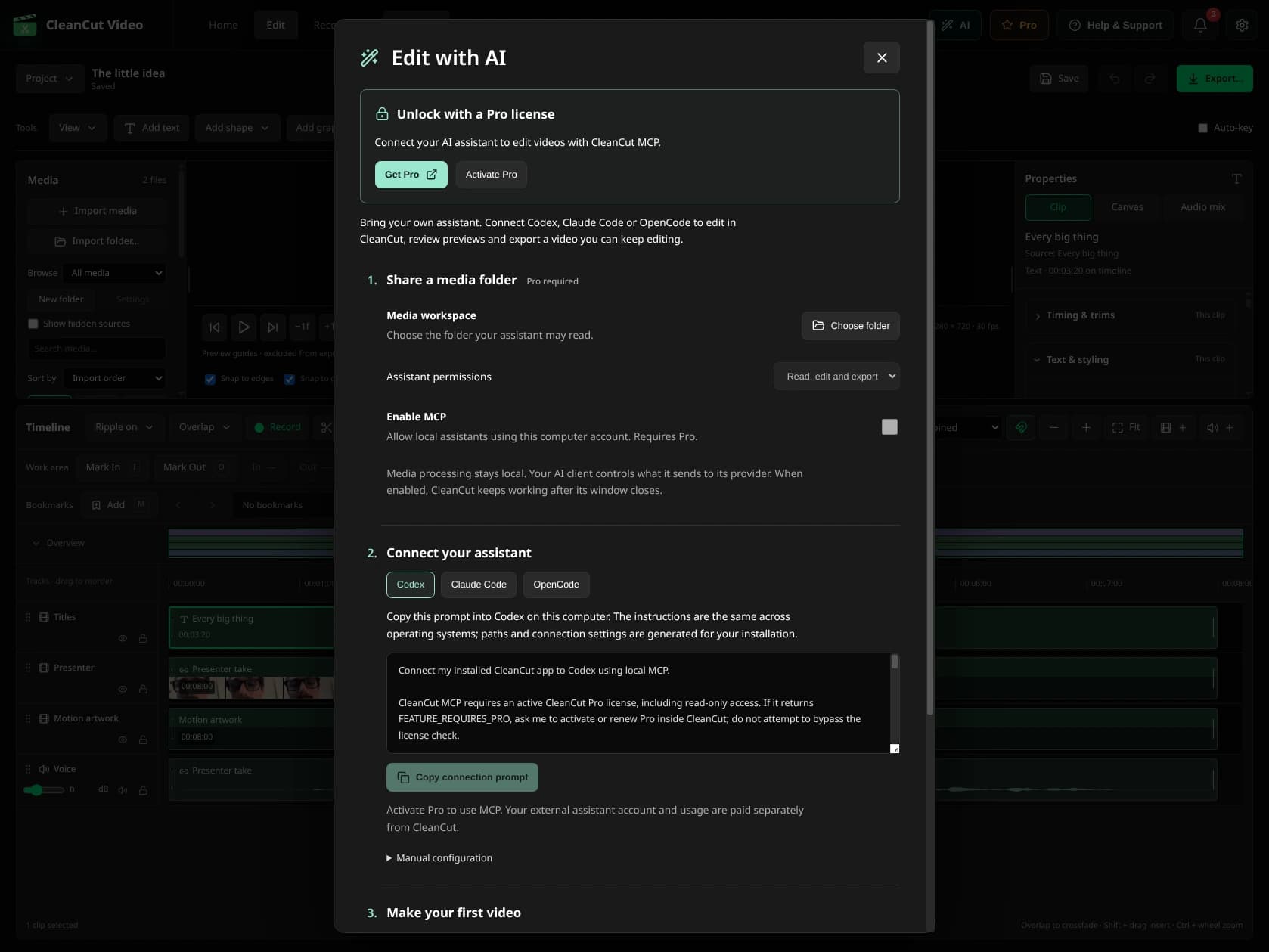
कनेक्शन स्थापित करें.
- रिलीज़ की जाँच करें और एक बिल्ड स्थापित करें जिसमें CleanCut MCP शामिल हो। ऐप के अंदर मीडिया-इंजन सेटअप समाप्त करें।
- अपना Pro लाइसेंस सक्रिय करें, फिर AI स्क्रीन खोलें।
- एक मीडिया कार्यक्षेत्र चुनें. एक ऐसे फ़ोल्डर से प्रारंभ करें जिसमें केवल वे प्रोजेक्ट फ़ाइलें हों जिन्हें आप सहायक तक पहुँचना चाहते हैं।
- केवल-पठन या संपादन पहुंच का चयन करें और MCP सक्षम करें।
- Codex, Claude Code या OpenCode चुनें। कनेक्शन प्रॉम्प्ट को कॉपी करें और उस स्थानीय क्लाइंट में पेस्ट करें। कॉन्फ़िगरेशन को मर्ज करते समय अपने अन्य MCP सर्वर को सुरक्षित रखें।
- क्लाइंट को आवश्यकतानुसार पुनः कनेक्ट या पुनरारंभ करें। इसे क्लीनकट_गेट_स्टैटस पर कॉल करने और उपलब्ध टूल की पुष्टि करने के लिए कहें।
एक छोटा, विशिष्ट अनुरोध आज़माएँ।
"इस क्रम में इन दो क्लिपों को आयात करें। शुरुआत में एक मूल शीर्षक जोड़ें, एक चेकपॉइंट सहेजें और पहला संस्करण निर्यात करें। मुझे समीक्षा करने के लिए एक फ्रेम दिखाएं, और मुझे संपादन योग्य प्रोजेक्ट भी दें।"
फ़ाइल नाम और आउटपुट फ़ोल्डर का उपयोग करें जिसे सहायक तक पहुंचने की अनुमति है। बोली जाने वाली सामग्री के लिए, ट्रांसक्रिप्ट का अनुरोध करने से पहले स्थानीय ट्रांसक्रिप्शन इंजन/मॉडल स्थापित करें।
ऐप में जारी रखें.
AI खोलें → साझा प्रोजेक्ट → प्रबंधित दस्तावेज़ को संपादित करने के लिए टाइमलाइन में खोलें। सहायक द्वारा सहेजी गई पोर्टेबल कॉपी एक स्वतंत्र डिलीवरी है, समान साझा दस्तावेज़ नहीं।
यदि आप MCP को अक्षम करते हैं और पुनरारंभ करते हैं, तो AI → साझा प्रोजेक्ट → लोड सहेजे गए प्रोजेक्ट Pro के बिना मैन्युअल संपादन के लिए कार्यक्षेत्र को पुनर्प्राप्त कर सकते हैं।
यदि यह कनेक्ट नहीं होता है.
- FEATURE_REQUIRES_PRO: CleanCut में Pro को सक्रिय या नवीनीकृत करें।
- इंजन_अनुपलब्ध: ऐप के अंदर आवश्यक इंजन/मॉडल इंस्टॉल करें।
- एक वेब चैट निष्पादन योग्य नहीं ढूंढ सकती: एक संगत स्थानीय क्लाइंट का उपयोग करें।
- कोई एप्लिकेशन स्थानांतरित किया गया या अपडेट किया गया: एक ताज़ा कनेक्शन प्रॉम्प्ट कॉपी करें।
- सहायता के लिए पूछते समय लाइसेंस कुंजी, सत्र क्रेडेंशियल या निजी मीडिया साझा न करें।