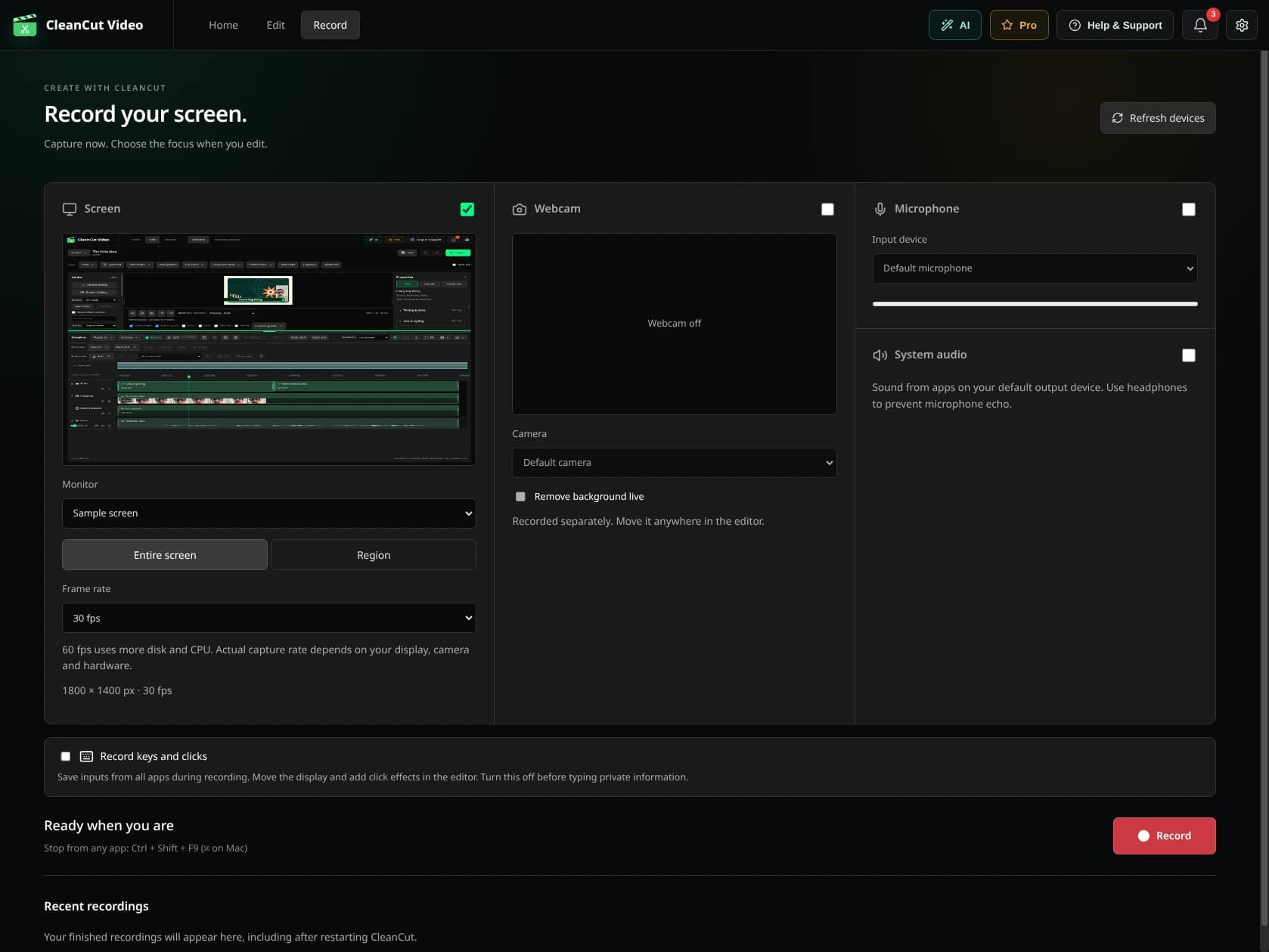
आप जो दिखाना चाहते हैं उससे शुरुआत करें।
होम स्क्रीन से रिकॉर्ड खोलें, उपलब्ध स्क्रीन या कैप्चर स्रोत चुनें और अपना कैमरा और माइक्रोफ़ोन चुनें। फ़्रेमिंग, स्तर और सिंक्रोनाइज़ेशन की जाँच करने के लिए पहले एक छोटा परीक्षण रिकॉर्ड करें।
सिस्टम ऑडियो और स्क्रीन या क्षेत्र का चयन ऑपरेटिंग सिस्टम, उपलब्ध कैप्चर बैकएंड और अनुमतियों पर निर्भर करता है। ऐप दिखाता है कि आपकी मशीन पर क्या उपलब्ध है।
दर्शकों का ध्यान निर्देशित करें.
- किसी नियंत्रण या विवरण पर फ़ोकस करने के लिए ज़ूम जोड़ें।
- वेबकैम परत को समायोजित करें और जहां समर्थित हो वहां स्थानीय पृष्ठभूमि हटाने का उपयोग करें।
- चयनित क्षेत्रों में धुंधलापन या अपारदर्शी आवरण जोड़ें।
- जब रिकॉर्डिंग में आवश्यक कैप्चर डेटा शामिल हो तो कर्सर, क्लिक और कीबोर्ड प्रभाव का उपयोग करें।
आपकी रिकॉर्डिंग शुरुआत है.
रिकॉर्डिंग को प्रोजेक्ट टाइमलाइन में लाएँ। विराम काटें, दूसरा टेक जोड़ें, मूल शीर्षक रखें और एक साउंडट्रैक मिलाएं। संपादन योग्य प्रोजेक्ट सहेजें और एक स्थानीय MP4 निर्यात करें।
कुछ उपयोगी सीमाएँ.
एक साधारण आयातित MP4 में CleanCut का अलग कर्सर या कीबोर्ड मेटाडेटा नहीं होता है। उस डेटा पर आधारित प्रभावों के लिए समर्थित CleanCut रिकॉर्डिंग की आवश्यकता होती है।
धुंधलापन एक दृश्य प्रभाव है, गोपनीयता का वादा नहीं। साझा करने से पहले निर्यात की समीक्षा करें, और जब पिक्सेल दिखाई न दें तो एक अपारदर्शी कवर का उपयोग करें। स्रोत फ़ाइलें और ऑडियो अलग-अलग विचाराधीन हैं।