वीडियो से स्वचालित रूप से चुप्पी कैसे हटाएं

आपकी रिकॉर्डिंग से खामोश हिस्सों और विराम को मिनटों में काटने के लिए चरण-दर-चरण मार्गदर्शिका, घंटों में नहीं।

त्वरित उत्तर

वीडियो से स्वचालित रूप से चुप्पी हटाने के लिए: (1) क्लीनकट वीडियो डाउनलोड करें, (2) अपनी वीडियो फ़ाइल आयात करें, (3) 'डिटेक्ट साइलेंस' पर क्लिक करें, (4) पाए गए अनुभागों की समीक्षा करें, और (5) निर्यात करें। अधिकांश वीडियो के लिए पूरी प्रक्रिया में 5 मिनट से भी कम समय लगता है।

मौन के रूप में क्या गिना जाता है?

वीडियो संपादन में, 'मौन' किसी भी अनुभाग को संदर्भित करता है जहां ऑडियो स्तर एक निश्चित सीमा से नीचे आता है। इसमें शामिल हैं:

  • मृत हवाजब कोई नहीं बोल रहा हो तो पूर्ण मौन
  • लंबा विरामवाक्यों या विचारों के बीच अंतराल
  • अजीब सी खामोशियाँझिझक या सोच के क्षण
  • केवल पृष्ठभूमि शोरकेवल रूम टोन या परिवेशीय ध्वनि वाले अनुभाग

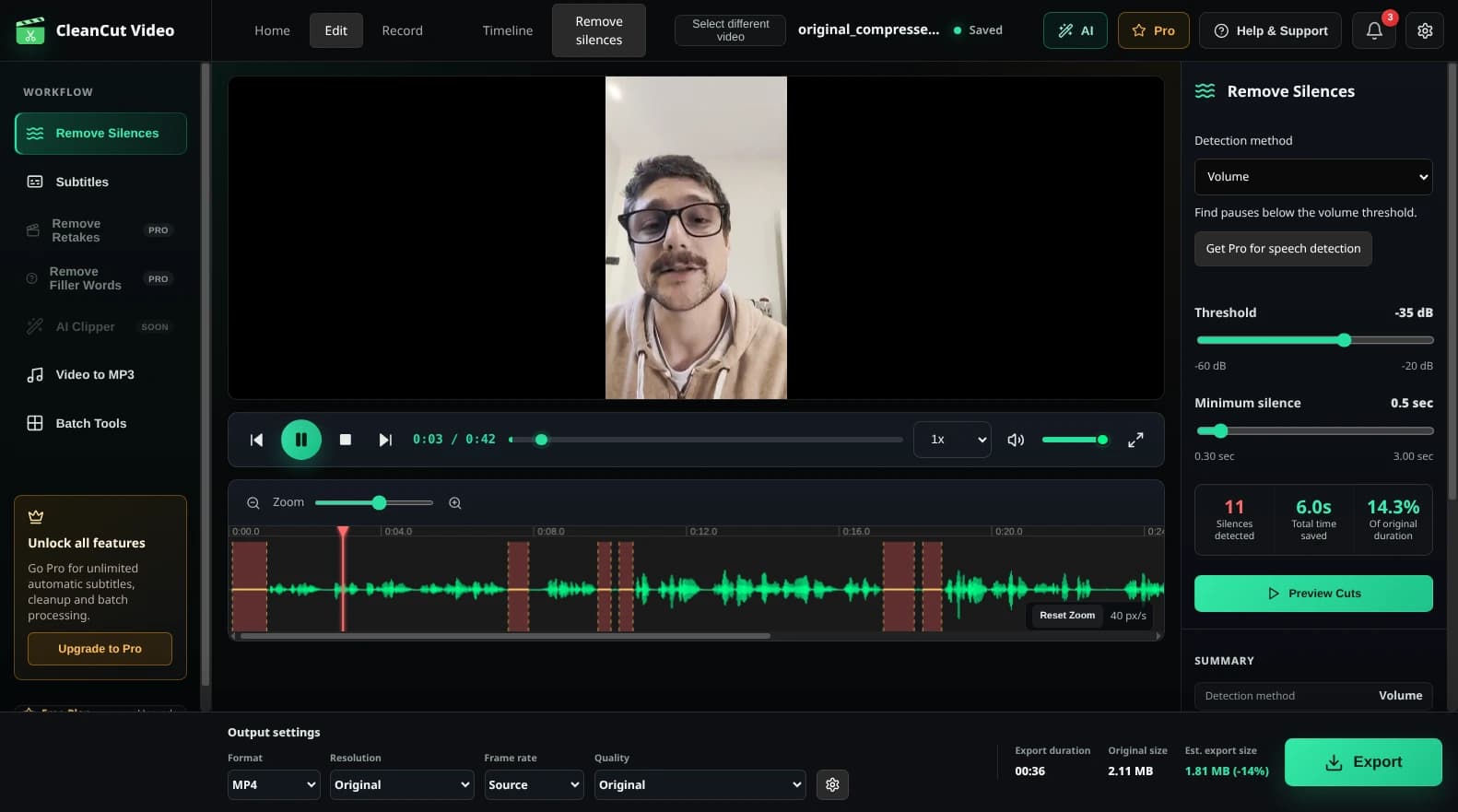
क्लीनकट वीडियो आपको वॉल्यूम सीमा (डेसीबल में) और न्यूनतम अवधि (सेकंड में) को समायोजित करके यह परिभाषित करने देता है कि आपकी सामग्री के लिए 'मौन' का क्या अर्थ है।

चरण-दर-चरण निर्देश

1

क्लीनकट वीडियो डाउनलोड और इंस्टॉल करें

अपने ऑपरेटिंग सिस्टम (विंडोज, मैकओएस या लिनक्स) के लिए क्लीनकट वीडियो डाउनलोड करें और इंस्टॉलेशन प्रक्रिया पूरी करें।

2

अपना वीडियो आयात करें

CleanCut लॉन्च करें और अपनी वीडियो फ़ाइल को एप्लिकेशन विंडो में खींचें और छोड़ें, या अपनी फ़ाइल ब्राउज़ करने के लिए आयात बटन पर क्लिक करें।

3

मौन का पता लगाएं

'डिटेक्ट साइलेंस' बटन पर क्लिक करें। CleanCut आपके वीडियो के ऑडियो का विश्लेषण करेगा और तरंग पर सभी मूक अनुभागों को हाइलाइट करेगा।

4

समीक्षा करें और समायोजित करें

पता लगाए गए मौन का पूर्वावलोकन करें। यदि आवश्यक हो तो सीमा और न्यूनतम अवधि सेटिंग्स समायोजित करें, या उन विशिष्ट मौन क्षेत्रों को मैन्युअल रूप से बाहर करें जिन्हें आप रखना चाहते हैं।

5

अपना वीडियो निर्यात करें

सभी मौन हटाकर एक नई वीडियो फ़ाइल बनाने के लिए 'निर्यात' पर क्लिक करें। आपकी मूल फ़ाइल अछूती रहती है.

क्या आप अपने वीडियो से चुप्पी हटाने के लिए तैयार हैं?

क्लीनकट वीडियो निःशुल्क डाउनलोड करें और तेजी से संपादन शुरू करें।

समस्या निवारण

बहुत अधिक मौन का पता चला

यदि CleanCut बहुत अधिक अनुभागों को मौन के रूप में पहचान रहा है, तो मौन सीमा को कम करने का प्रयास करें (इसे और अधिक नकारात्मक बनाएं, उदाहरण के लिए, -30dB के बजाय -40dB) या न्यूनतम मौन अवधि को बढ़ाएं।

पर्याप्त मौन नहीं पाए गए

यदि महत्वपूर्ण विराम नहीं पकड़े जा रहे हैं, तो सीमा बढ़ाने का प्रयास करें (इसे कम नकारात्मक बनाएं, उदाहरण के लिए, -35dB के बजाय -25dB) या छोटे विराम पकड़ने के लिए न्यूनतम अवधि कम करें।

कटौती बहुत अचानक महसूस होती है

प्रत्येक भाषण अनुभाग से पहले और बाद में थोड़ी मात्रा में मौन रखने के लिए पैडिंग जोड़ें। इससे अधिक प्राकृतिक परिवर्तन उत्पन्न होते हैं। 0.1-0.3 सेकंड पैडिंग का प्रयास करें।

अक्सर पूछे जाने वाले प्रश्न

क्या यह किसी भी वीडियो प्रारूप के साथ काम करता है?

हाँ! CleanCut MP4, MOV, AVI, MKV, WebM और अधिकांश अन्य सामान्य वीडियो प्रारूपों का समर्थन करता है।

क्या इससे वीडियो की गुणवत्ता कम हो जाएगी?

नहीं, CleanCut दोषरहित कटिंग का उपयोग करता है, इसलिए आपके वीडियो की गुणवत्ता बिल्कुल वैसी ही रहती है। केवल मूक खंड हटा दिए जाते हैं।

प्रसंस्करण में कितना समय लगता है?

मौन का पता लगाना लगभग तुरंत होता है। आधुनिक हार्डवेयर पर निर्यात का समय आमतौर पर आपके वीडियो की अवधि से 2-5 गुना अधिक तेज़ होता है।

लोकप्रिय उपयोग के मामले