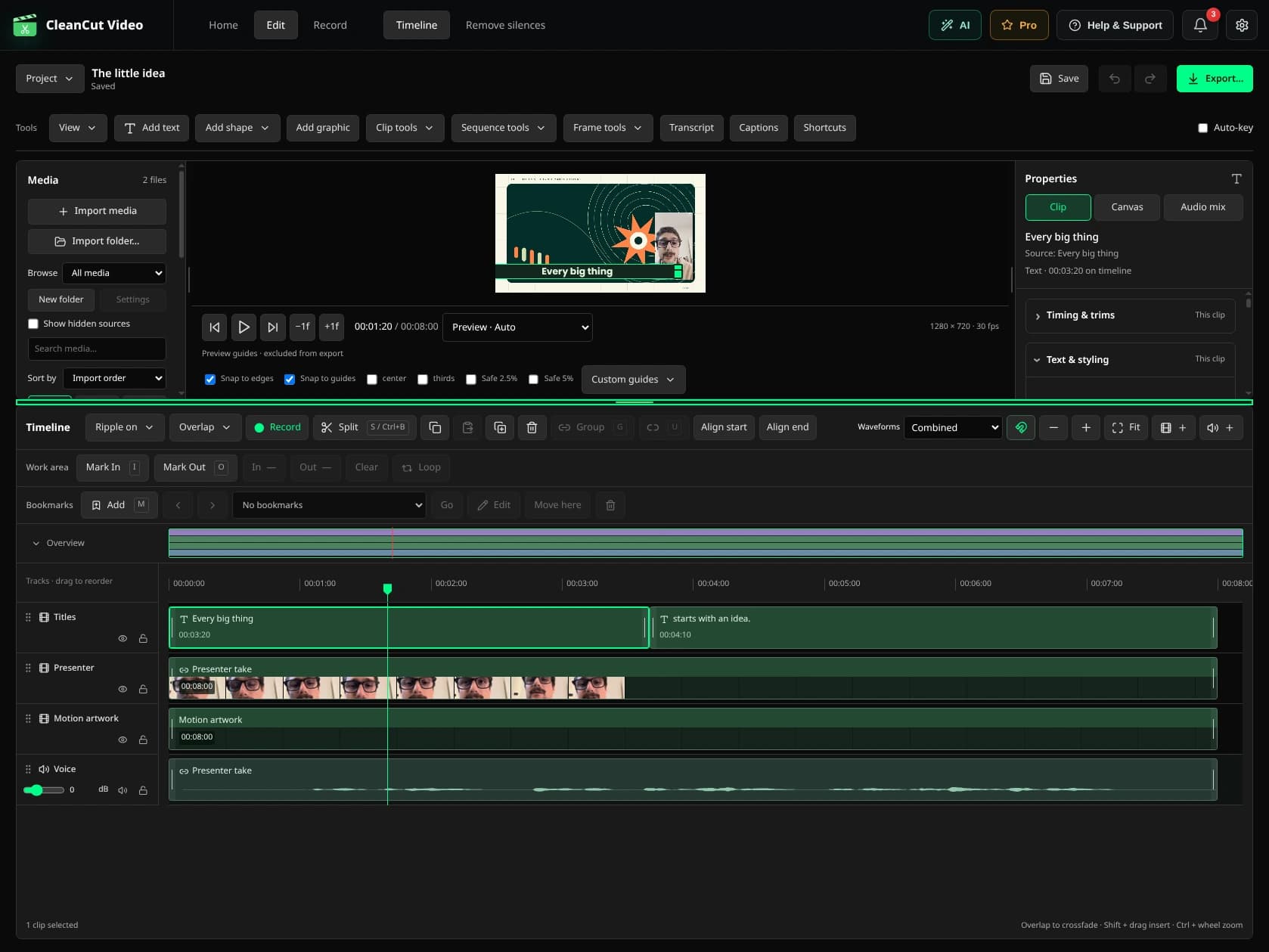
अपने अगले संपादन से प्रारंभ करें.
CleanCut 1.5 वीडियो को आकार देने, भाषण के साथ काम करने, ध्वनि खत्म करने और कंप्यूटर के बीच एक प्रोजेक्ट को स्थानांतरित करने के लिए और अधिक तरीके जोड़ता है। यह मार्गदर्शिका रिलीज़-टिकट नामों की दीवार प्रस्तुत करने के बजाय उन वर्कफ़्लोज़ का अनुसरण करती है। प्रत्येक अध्याय आपको बताता है कि डेस्कटॉप ऐप में नियंत्रण कहाँ मिलेंगे।
रिलीज़ में 161 ट्रैक किए गए अतिरिक्त और सुधार शामिल हैं। उस गिनती में संपादन उपकरण, प्रयोज्य सुधार और रेंडरिंग कार्य शामिल हैं जो उन उपकरणों को लगातार व्यवहार करने योग्य बनाते हैं। इसका मतलब 161 अलग-अलग बटन नहीं है, न ही हर सुविधा एआई का उपयोग करती है। इंटरैक्टिव एक्सप्लोर पेज आपको लेआउट ब्राउज़ करने, एक नमूना चलाने और कुछ भी आयात या संसाधित किए बिना स्पष्टीकरण खोलने की सुविधा देता है।
मैन्युअल टाइमलाइन संपादन और वॉटरमार्क-मुक्त निर्यात Free बना हुआ है। स्वचालित भाषण उपकरण अपने मौजूदा Pro, परीक्षण और कैप्शन-कोटा नियमों को बरकरार रखते हैं; बैच साइलेंस रिमूवल, फेस ट्रैकिंग, स्वचालित रीफ़्रेमिंग और वीडियो कटआउट के लिए Pro की आवश्यकता होती है। स्थिरीकरण Free है। वैकल्पिक स्थानीय इंजन और मॉडल सेटिंग्स में प्रबंधित किए जाते हैं। MCP एक्सेस के लिए एक सक्रिय Pro लाइसेंस की आवश्यकता होती है, यहां तक कि उन टूल के लिए भी जिनका मैनुअल यूआई Free है। नीचे डेस्कटॉप मेनू नाम अंग्रेजी में दिखाए गए हैं ताकि आप उन्हें ऐप में ढूंढ सकें।
उस भाग को चिह्नित करें जिस पर आप काम करना चाहते हैं
इसे कहां खोजें: समयरेखा → कार्य क्षेत्र और बुकमार्क; फ़्रेम उपकरण.
प्लेहेड को किसी अनुच्छेद की शुरुआत में ले जाएं और मार्क इन चुनें, फिर उसके अंत को मार्क आउट से चिह्नित करें। CleanCut परियोजना के साथ इस कार्य क्षेत्र को याद रखता है। जब आप किसी कट या एनीमेशन का मूल्यांकन करते हैं तो इसे लूप करें, या जब आपको संपूर्ण अनुक्रम के बजाय एक संक्षिप्त समीक्षा भेजने की आवश्यकता हो तो केवल उस श्रेणी को निर्यात करें।
नामित बुकमार्क उपयोगी क्षणों को ढूंढना आसान रखते हैं: एक अच्छा टेक, एक अध्याय सीमा या फिर से देखने के लिए एक विवरण। प्लेहेड पर एक बुकमार्क जोड़ें, इसे एक सार्थक नाम दें, और अपनी क्लिप बदले बिना मार्करों के बीच जाएं। फ़्रेम टूल में, चयनित स्रोत फ़्रेम को उसके मूल रिज़ॉल्यूशन पर सहेजें, या जब किसी चित्र को स्क्रीन पर लंबे समय तक रहने की आवश्यकता हो तो टाइमलाइन पर फ़्रीज़ फ़्रेम डालें।
फ़्रेमिंग ठीक से करें
इसे कहां खोजें: गुण → क्लिप और कैनवास; पूर्वावलोकन मार्गदर्शिकाएँ.
केंद्र रेखाएं, तिहाई और सुरक्षित क्षेत्र मार्गदर्शिकाएं आपको चेहरा या शीर्षक रखने में मदद करती हैं। वे संपादन सहायक हैं और निर्यात से बाहर रहते हैं। आवर्ती संरचना के लिए अपने स्वयं के गाइड प्रीसेट को सहेजें, फिर उन गाइडों और कैनवास के किनारों के साथ परतों को पंक्तिबद्ध करने के लिए स्नैपिंग को सक्षम करें।
क्वार्टर-टर्न के साथ साइडवेज़ शॉट को ठीक करें, इसे क्षैतिज या लंबवत रूप से फ़्लिप करें, या सटीक रोटेशन कोण सेट करें। जब रचना इसकी मांग करती है तो चौड़ाई और ऊंचाई को स्वतंत्र रूप से बदलें, और दूसरी परत को दिखाने के लिए अपारदर्शिता कम करें। स्थिति बाएँ/दाएँ के लिए X और ऊपर/नीचे के लिए Y का उपयोग करती है; कैनवास का मध्य भाग 50%, 50% है।
किसी स्रोत को क्रॉप करने से यह चुना जाता है कि क्लिप उस चित्र के किस भाग का उपयोग करता है। प्रोजेक्ट कैनवास को क्रॉप करने से पूरी रचना की फ़्रेमिंग बदल जाती है और उसकी परतें दोबारा आधार बन जाती हैं। ये अलग-अलग निर्णय हैं: एक शॉट के अवांछित किनारे को हटाने के लिए स्रोत क्रॉप का उपयोग करें, और जब अंतिम वीडियो को एक अलग फ्रेम की आवश्यकता हो तो कैनवास क्रॉप का उपयोग करें।
आंदोलन को संपादन योग्य बनाएं
इसे कहां खोजें: एक क्लिप पर राइट-क्लिक करें → प्रभाव ट्रैक जोड़ें; स्वतः कुंजी.
किसी क्लिप पर राइट-क्लिक करें और उसके ट्रैक के नीचे एक एनीमेशन लेन प्रकट करने के लिए प्रभाव ट्रैक जोड़ें चुनें। स्थिति X और Y को एक लेन में एक साथ रखती है। चौड़ाई, ऊंचाई, घुमाव, अपारदर्शिता और ऑडियो लाभ का अपना नियंत्रण होता है। एक कीफ़्रेम रखें जहां मान बदलना चाहिए, समयरेखा के साथ आगे बढ़ें, फिर उसका अगला मान सेट करें। आप सीधे कैनवास में चित्र का स्थान भी बदल सकते हैं.
Linear keys change at a steady rate; hold keys keep a value until the next key. Eased interpolation makes a move start or finish more gently. Open the curve editor when you want to shape the timing yourself with Bézier handles. Auto-key records changes at the playhead, while disabling animation lets you compare the static result without throwing away the saved keys.
दृश्य प्रभाव मापदंडों में कीफ़्रेम भी हो सकते हैं, इसलिए शॉट के दौरान धुंधलापन या रंग समायोजन बदल सकता है। स्लाइड, ज़ूम और पॉप प्रीसेट प्रवेश और निकास के लिए उपयोगी शुरुआती बिंदु हैं। वे एक चपटे वीडियो के बजाय संपादन योग्य गति बनाते हैं: दिशा, समय और सहजता को समायोजित करते हैं, या बाद में परिणामी कुंजियों को परिष्कृत करते हैं।
पॉलिश लगाने से पहले ध्वनि को संतुलित करें
इसे कहां खोजें: गुण → ऑडियो मिश्रण; ऑडियो क्लिप गुण.
शांत रिकॉर्डिंग को उनके मूल स्तर पर रुकने के बजाय एकता लाभ से ऊपर उठाया जा सकता है। एकीकृत प्रबलता और वास्तविक शिखर देखने के लिए स्रोत की प्रबलता या पूर्ण मिश्रण को मापें, फिर जब आपको लगातार डिलीवरी की आवश्यकता हो तो एक स्पष्ट लक्ष्य पर सामान्यीकृत करें। पीक लिमिटिंग सबसे ऊंचे क्षणों को छत के नीचे रख सकती है; सामान्यीकरण और सीमित करना अलग-अलग समस्याओं का समाधान करते हैं, इसलिए संख्याओं को सुनने के साथ-साथ पढ़कर भी परिणाम की जांच करें।
लघु डी-क्लिक रैंप कठोर भाषण कटौती के किनारों को नरम करते हैं। समान-शक्ति वाले ऑडियो फ़ेड्स जोड़ों और प्रवेश द्वारों को आकार देने का एक और तरीका प्रदान करते हैं। ध्वनि को बाएँ या दाएँ रखने के लिए किसी क्लिप या उसके ऑडियो ट्रैक को पैन करें, और जब उपयोगी माइक्रोफ़ोन केवल एक स्रोत चैनल पर हो तो चैनल चयन और डाउनमिक्स नियंत्रण का उपयोग करें।
जब आपको रिकॉर्डिंग का निरीक्षण करने की आवश्यकता हो तो तरंगों को संयुक्त डिस्प्ले से स्रोत चैनलों पर स्विच करें। ऑडियो प्रोसेसर एक क्रमबद्ध श्रृंखला बनाते हैं: उन्हें यह बदलने के लिए पुन: व्यवस्थित करें कि कौन सा चरण पिछले चरण का आउटपुट प्राप्त करता है, या मूल सेटिंग्स के साथ तुलना करने के लिए एक चरण को बायपास करें। एक तेज़ परिणाम स्वचालित रूप से अधिक स्पष्ट नहीं होता है; बाकी मिश्रण के विरुद्ध आवाज़ को सहज रखें।
संवाद को अपना समापन अवसर दें
इसे कहां खोजें: किसी ऑडियो ट्रैक पर राइट-क्लिक करें → प्रभाव ट्रैक जोड़ें.
भाषण ईक्यू संवाद के तानवाला संतुलन को बदल देता है। एक कंप्रेसर स्तर के अंतर को कम करता है, एक शोर गेट निम्न-स्तर के अंतराल को शांत करता है, और एक डी-एस्सर तेज सिबिलेंट ध्वनियों को नियंत्रित करता है। इन्हें ऑडियो ट्रैक के प्रभाव चयनकर्ता से जोड़ें, उनके गुणों को उसी विंडो में सेट करें, और उन्हें लागू करें। जिन प्रभावों के लिए ऑडियो पूर्वावलोकन की आवश्यकता होती है, वे प्रगति दिखाते हैं जबकि डेस्कटॉप ऐप इसे तैयार करता है।
स्वच्छ आवाज एक स्थायी परिवर्तन के पीछे नुस्खा छिपाने के बजाय संपादन योग्य चरणों की एक पुन: प्रयोज्य श्रृंखला जोड़ती है। स्थानीय शोर में कमी में ऑडिशन से पहले/बाद में शामिल है ताकि आप अपनी रिकॉर्डिंग पर उपचार का आकलन कर सकें। एक संगीत बिस्तर के लिए, स्वचालित डकिंग भाषण के तहत चुने गए संगीत को कम कर देता है और इसे मार्ग के बीच वापस लाता है, बार-बार मैन्युअल वॉल्यूम चाल को बचाता है।
लुप्त रेखा को उसके स्थान पर रिकार्ड करें
इसे कहां खोजें: समयरेखा → रिकॉर्ड.
प्लेहेड को वहां रखें जहां नया कथन है और प्रोजेक्ट में वॉयसओवर रिकॉर्ड करें। इनपुट चुनें और लेने से पहले उसका लाभ समायोजित करें। जब आपको एक क्षण की आवश्यकता हो तो रुकें, वही टेक फिर से शुरू करें, फिर इसे ऑडियो ट्रैक पर रखने से पहले वापस सुनें। डेस्कटॉप ऐप आपके ऑपरेटिंग सिस्टम के लिए आवश्यक माइक्रोफ़ोन अनुमतियों का अनुरोध करता है; वेबसाइट टूर कभी भी माइक्रोफ़ोन नहीं खोलता है।
संपादन ढूंढने के लिए शब्दों का प्रयोग करें
इसे कहां खोजें: प्रतिलिपि; क्लिप उपकरण; अनुक्रम उपकरण.
ट्रांसक्रिप्ट पैनल टाइमलाइन पर स्रोत शब्दों का उपयोग करके उन्हें क्लिप से जोड़ता है। किसी शब्द का क्षण जानने के लिए उस पर क्लिक करें, एक वाक्यांश खोजें, और जब पहचान में गलती हो जाए तो संग्रहीत शब्दों को सही करें। स्रोत समय और समयरेखा समय को अलग-अलग रखा जाता है, इसलिए क्लिप के स्थानांतरित होने या कट जाने के बाद भी एक शब्द का पता लगाया जा सकता है।
किसी अनुच्छेद को हटाने के लिए शब्दों का चयन करें, या दोहराए गए शब्द या वाक्यांश को ढूंढें और मेल खाने वाले अनुभागों को हटा दें। मैन्युअल प्रतिलेख संपादन Free है। जब शब्द सही हैं लेकिन उनका क्रम गलत है, तो मार्ग रखें और पुनः व्यवस्थित करें आपको यह चुनने की सुविधा मिलती है कि किस स्रोत की श्रेणी को रखना है और किस क्रम में रखना है।
क्लिप से अनुक्रम बनाएँ, एक या अधिक से चुने गए अंशों को प्रतियों के एक नए अनुक्रम में जोड़ता है। यह आपके मूल को नष्ट किए बिना कई प्रयासों से एक स्पष्टीकरण बनाने के लिए उपयोगी है। जोड़ों को कम अचानक बनाने के लिए भाषण कटौती आस-पास की शांत सीमाओं को तोड़ सकती है। हमेशा नए सदस्यों को सुनें: संपादन में टेक्स्ट एक सहायक मार्ग है, इसे सुनने का विकल्प नहीं।
जब आपको ज़रूरत हो तब भाषण सहायता चुनें
इसे कहां खोजें: सेटिंग्स → स्थानीय मॉडल; चुप्पी हटाओ; प्रतिलिपि.
वैकल्पिक स्थानीय मॉडल सेटिंग्स में रहते हैं, सूचनाओं के बगल में कॉगव्हील के साथ खोले जाते हैं। संपादन कार्यक्षेत्र में सेटअप नियंत्रण रखने के बजाय वहां स्पीच और विज़न ऐड-ऑन स्थापित या प्रबंधित करें। स्थानीय ध्वनि गतिविधि का पता लगाना मौजूदा मौन हटाएँ वर्कफ़्लो के अंदर विराम खोजने का एक भाषण-आधारित तरीका प्रदान करता है। उन्हें लागू करने से पहले समान पैडिंग और न्यूनतम-विराम नियंत्रणों के साथ इसके प्रस्तावित कटों की समीक्षा करें।
संरेखित शब्द गुणवत्तापूर्ण जानकारी बनाए रखते हैं ताकि ऐप संग्रहीत समय को अधिक सावधानी से संरेखित परिणाम से अलग कर सके। बल संरेखण मान्यता प्राप्त शब्दों और ऑडियो के बीच संबंध को परिष्कृत करता है। स्थानीय वक्ता लेबलिंग चिह्न बदल जाता है ताकि आप अनुसरण कर सकें कि कौन बोल रहा है; लेबल संपादन सहायक हैं और सत्यापित पहचान के रूप में मानने के बजाय उनकी समीक्षा की जानी चाहिए।
फिलर डिटेक्शन और रीटेक चयन एक दूसरा, प्रतिस्पर्धी निष्कासन उपकरण बनाने के बजाय मौजूदा सफाई नियमों को ध्यान में रखते हुए, एक प्रोजेक्ट में शब्दों के साथ काम कर सकता है। स्वचालित वाक् क्रियाएँ अपने Pro प्रतिबंध, सफाई परीक्षण और कैप्शन कोटा बनाए रखती हैं। बैच मौन निष्कासन Pro है; एकल-फ़ाइल वॉल्यूम-आधारित मौन निष्कासन Free रहता है। मॉडल की उपलब्धता और डाउनलोड आपके द्वारा चुनी गई कार्रवाई पर निर्भर करते हैं।
डिलीवरी तक कैप्शन को संपादन योग्य रखें
इसे कहां खोजें: कैप्शन और अनुक्रम उपकरण.
कैप्शन पाठ और समय के साथ मूल परियोजना संकेत हैं, न कि केवल क्लिप में जलाए गए चित्र। उन्हें संग्रहीत प्रतिलेख शब्दों से उत्पन्न करें, फिर तरंग के विरुद्ध शब्दों और क्यू सीमाओं को संपादित करें। यदि शब्द पहले से कहीं और मौजूद हैं तो एक एसआरटी या वीटीटी फ़ाइल आयात करें, और जब आपके प्रकाशन प्लेटफ़ॉर्म को एक अलग उपशीर्षक फ़ाइल की आवश्यकता हो तो एसआरटी या वीटीटी निर्यात करें।
कराओके-शैली हाइलाइटिंग मूल प्रोजेक्ट कैप्शन में शब्दों का अनुसरण करती है। प्रत्येक पंक्ति को पुनः स्टाइल करने के बजाय, जब प्रत्येक क्यू को समान उपचार की आवश्यकता हो, तो ट्रैक या प्रोजेक्ट पर कैप्शन शैली लागू करें। मान्यता और कैप्शन पीढ़ी अपने मौजूदा भत्ते बरकरार रखती है; अपने स्वयं के पाठ को आयात करने या सही करने से यह वेबसाइट भ्रमण प्रतिलेखन सेवा में नहीं बदल जाता है।
शीर्षकों को चित्र के अनुरूप बनाएं
इसे कहां खोजें: गुण → पाठ और शैली.
फ़ॉन्ट चयनकर्ता में सीधे पैकेज्ड या स्थापित फ़ॉन्ट चुनें। केवल-स्थापित फ़ॉन्ट का उपयोग करने वाले प्रोजेक्ट को किसी अन्य कंप्यूटर पर प्रतिस्थापन की आवश्यकता हो सकती है। अक्षरों के बीच का अंतर यह नियंत्रित करता है कि शब्द कितने खुले हैं, जबकि रेखा की ऊंचाई रेखाओं के बीच की दूरी को बदल देती है। टेक्स्ट-बॉक्स पैडिंग उसकी पृष्ठभूमि के विरुद्ध अक्षरों को जगह देती है, और बॉक्स संरेखण टेक्स्ट को उस स्थान के भीतर रखता है। ये सेटिंग्स शीर्षक या कैप्शन के साथ संपादन योग्य रहती हैं।
संपादन का पुनर्निर्माण किए बिना स्रोतों को व्यवस्थित करें
इसे कहां खोजें: मीडिया पैनल → स्रोत मेनू → स्रोत संपादित करें.
किसी स्रोत को खोजने के लिए मीडिया लाइब्रेरी को खोजें और क्रमबद्ध करें, अनुक्रम रखते समय कई परिसंपत्तियों का चयन करें, और इसका उपयोग करने वाले क्लिप से स्वतंत्र रूप से एक स्रोत का नाम दें। नेस्टेड बिन फ़ोल्डर्स बड़ी परियोजनाओं को व्यवस्थित करते हैं। फ़ोल्डर आयात में सबफ़ोल्डर शामिल हो सकते हैं और उनके पदानुक्रम को संरक्षित किया जा सकता है, इसलिए आपको मौजूदा संग्रह को हाथ से दोबारा बनाने की ज़रूरत नहीं है।
किसी स्रोत को तब बदलें जब एक संशोधित रिकॉर्डिंग उसके सभी क्लिप उदाहरणों में दिखाई दे। दृश्यमान बिन से किसी परिसंपत्ति को हटाना उस चित्र को हटाने से अलग है जिसकी उपयोग की गई क्लिप को अभी भी आवश्यकता है: मौजूदा टाइमलाइन उपयोग संरक्षित हैं। स्रोत क्रियाएँ उन विकल्पों को स्पष्ट करती हैं ताकि लाइब्रेरी हाउसकीपिंग चुपचाप अनुक्रम को नष्ट न कर दे।
संपादन स्रोत एक पूर्वावलोकन खोलता है जहां आप भविष्य के क्लिप के लिए ट्रिम और क्रॉप डिफ़ॉल्ट सेट कर सकते हैं, या एक अलग संपादित प्रतिलिपि बना सकते हैं। मूल उपलब्ध रहता है. यदि स्रोत में असमान फ़्रेम रिक्ति है, तो ऐप परिवर्तनीय फ़्रेम दर के बारे में चेतावनी दे सकता है और एक स्थिर-फ़्रेम-दर प्रतिलिपि प्रदान कर सकता है। जब पूर्वानुमानित खोज और फ़्रेम संपादन मायने रखते हों तो उस प्रतिलिपि का उपयोग करें; इसे परिवर्तित करने से रिकॉर्डिंग में अतिरिक्त विवरण नहीं आता है।
वह विवरण इंगित करें जो मायने रखता है
इसे कहां खोजें: आकार जोड़ें और ग्राफ़िक जोड़ें.
किसी नियंत्रण पर इंगित करने के लिए तीरों का उपयोग करें, किसी क्षेत्र को फ़्रेम करने के लिए आयतों का उपयोग करें, और किसी विवरण पर घेरा बनाने के लिए दीर्घवृत्त का उपयोग करें। बहुभुज आपको कम नियमित रूपरेखा देते हैं, जबकि भाषण बुलबुले एक संक्षिप्त नोट को किसी व्यक्ति या वस्तु से जोड़ते हैं। आकृतियों को कैनवास में स्थित और घुमाया जा सकता है; टेक्स्ट जोड़ने के लिए किसी दीर्घवृत्त पर डबल-क्लिक करें जब उसे कॉलआउट के रूप में काम करना चाहिए।
छोटे दृश्य संकेत के लिए इमोजी लाइब्रेरी खोजें, या अधिक अभिव्यंजक ओवरले के लिए स्टिकर पैक ब्राउज़ करें। ये टाइमलाइन पर क्लिप हैं, इसलिए उनकी स्थिति, टाइमिंग और लेयरिंग संपादन का हिस्सा बनी हुई है। किसी पैक या प्रदाता से सामग्री का उपयोग करते समय संपत्ति के स्रोत और लाइसेंस की जांच करें।
सही प्रकार की फ़ाइल वितरित करें
इसे कहां खोजें: निर्यात करना; प्रोजेक्ट → प्रोजेक्ट विवरण.
तैयार तस्वीर ही एकमात्र संभावित डिलीवरी नहीं है। जब आपको अकेले ध्वनि की आवश्यकता हो तो इकट्ठे ऑडियो मिश्रण को निर्यात करें, या एक छोटे लूप के लिए एनिमेटेड GIF बनाएं। गंतव्य के लिए आउटपुट गुणवत्ता और कोडेक सेटिंग्स चुनें, निर्यात सेटिंग्स को प्रीसेट के रूप में सहेजें, और एक ऐसे प्रारूप का उपयोग करें जो पारदर्शिता का समर्थन करता है जब किसी अन्य संपादक को अल्फा चैनल की आवश्यकता होती है। प्रोजेक्ट विवरण में प्रोजेक्ट के लिए वर्णनात्मक जानकारी और समर्थित आउटपुट मेटाडेटा भी होता है।
बूस्ट मुख्य टाइमलाइन संपादक में एक वैकल्पिक निर्यात मोड है। इसकी पुष्टि बताती है कि CleanCut रेंडर करते समय कंप्यूटर का अधिक उपयोग करेगा, इसलिए इसका उपयोग तब सबसे अच्छा होता है जब आप मशीन को खत्म करने के लिए छोड़ सकते हैं। ऐप चयनित कोडेक और गुणवत्ता सेटिंग्स को ध्यान में रखते हुए सीपीयू और उपलब्ध मेमोरी से श्रमिकों का बजट बनाता है। यह कोई कठोर ऑपरेटिंग-सिस्टम संसाधन सीमा या GPU त्वरण का वादा नहीं है; लाभ प्रोजेक्ट और मशीन पर निर्भर करता है।
प्रोजेक्ट को उसके अवयवों के साथ आगे बढ़ाएँ
इसे कहां खोजें: प्रोजेक्ट → प्रोजेक्ट फ़ाइलें एकत्रित करें; प्रोजेक्ट JSON क्रियाएँ.
एक .cleancut फ़ाइल संपादन का वर्णन करती है; इसमें प्रत्येक मूल रिकॉर्डिंग स्वचालित रूप से शामिल नहीं होती है। प्रोजेक्ट फ़ाइलें एकत्र करें, डिलिवरी के लिए निर्भरता को एक फ़ोल्डर या ज़िप में एकत्रित करें। प्रतिलिपि संग्रहण मूल प्रति को वहीं छोड़ देता है जहां वे हैं। अलग-अलग मूव-मीडिया विकल्प उन्हें स्थानांतरित करने के बारे में स्पष्ट है, इसलिए इसे केवल तभी चुनें जब आप वास्तव में बदलना चाहते हैं कि आपके स्रोत कहाँ रहते हैं।
प्रलेखित प्रोजेक्ट JSON अन्य टूल और स्वचालित वर्कफ़्लो को संपादन के लिए एक इंटरचेंज प्रारूप देता है। दस्तावेज़ का निरीक्षण या स्थानांतरण करने के लिए इसे निर्यात करें, या किसी संगत दस्तावेज़ को वापस CleanCut में आयात करें। मीडिया और फ़ॉन्ट उपलब्धता अभी भी मायने रखती है: क्लिप की एक सूची उन चित्रों, ध्वनि और स्थापित फ़ॉन्ट को प्रतिस्थापित नहीं कर सकती है जो क्लिप संदर्भित करते हैं।
जैसे-जैसे समयरेखा बढ़ती है, उसे समझने योग्य बनाए रखें
इसे कहां खोजें: टाइमलाइन टूलबार और ट्रैक संदर्भ मेनू.
रिपल एडिटिंग गैप हैंडलिंग को ट्रिम्स, डिलीट्स, स्पीड चेंजेस और स्पीच कट्स में एक सुसंगत विकल्प बनाती है। सेट करें कि क्या यह प्रासंगिक लिंक किए गए ट्रैक या सभी ट्रैक को प्रभावित करता है, और उन ट्रैक की सुरक्षा करें जिन्हें रखा जाना चाहिए। जब आप सीधे निर्णय लेना चाहते हैं तो क्लोज गैप चयनित रिक्त सीमा को हटा देता है। क्लिप प्लेसमेंट एक ओवरलैप की अनुमति दे सकता है या लिंक किए गए चयन को सम्मिलित करने से पहले अगले उपलब्ध अंतर को ढूंढ सकता है।
इसके बिना रचना की तुलना करने के लिए वीडियो ट्रैक छुपाएं, या संपादन से बचाने के लिए ट्रैक को लॉक करें। महत्वपूर्ण सामग्री को अधिक जगह देने के लिए ट्रैक की ऊंचाई का आकार बदलें, और कार्य के अनुसार ऑडियो तरंगों को दिखाएं या छिपाएं। फ़िल्मस्ट्रिप्स वीडियो क्लिप को केवल फ़ाइल नामों के बजाय उनके चित्रों से पहचानने योग्य बनाते हैं; जब आप एक विवरण पर ज़ूम करते हैं तो टाइमलाइन अवलोकन आपको पूरे अनुक्रम का एक छोटा सा नक्शा देता है।
निकटवर्ती क्लिपों को जोड़ने से संगत टुकड़ों का संयोजन होता है, बिना आपसे उन्हें मैन्युअल रूप से पुनर्निर्माण करने के लिए कहे। इतिहास और चौकियाँ पूर्ववत करें और फिर से करें के साथ-साथ परियोजना के निर्णयों पर दोबारा विचार करने का एक और तरीका प्रदान करते हैं। ये नियंत्रण सबसे अधिक उपयोगी होते हैं जब ट्रैक नाम, स्रोत नाम और बुकमार्क बताते हैं कि सामग्री किस लिए है, न कि केवल यह कि इसे कहां से आयात किया गया था।
क्रमबद्ध प्रभाव स्टैक में एक लुक बनाएं
इसे कहां खोजें: प्रभाव ट्रैक जोड़ें; गुण → चयनित प्रभाव.
दृश्य प्रभाव एक व्यवस्थित स्टैक बनाते हैं, इसलिए एक समायोजन का आउटपुट अगले को फीड करता है। चमक, कंट्रास्ट और गामा चित्र की तानवाला प्रतिक्रिया के विभिन्न भागों को प्रभावित करते हैं। रंग रंगों को घुमाता है, संतृप्ति उनकी तीव्रता को बदलती है, और तापमान समग्र चित्र को गर्म या ठंडा कर देता है। छोटे बदलावों से शुरुआत करें और अनुपचारित शॉट से तुलना करें।
क्लिप-वाइड गॉसियन धुंधलापन पूरी तस्वीर को नरम कर देता है। पिक्सेलेशन इसे ब्लॉकों में तोड़ देता है, शार्पनिंग विस्तार पर जोर देता है, और एक विगनेट किनारों को आकार देता है। ये एक क्षेत्र को कवर करने के लिए उपयोग किए जाने वाले समयबद्ध क्षेत्रीय धुंधलेपन से भिन्न हैं। प्रभावों की अपनी पंक्तियाँ और संपादन योग्य सेटिंग्स होती हैं, इसलिए आप एक चपटी प्रतिलिपि को निर्यात और आयात करने के बजाय एक नज़र को फिर से देख सकते हैं।
जब कई शॉट्स के लिए एक ही शुरुआती बिंदु की आवश्यकता हो तो प्रभाव स्टैक को कॉपी और पेस्ट करें। पुन: उपयोग करने या किसी दृश्य को साझा करने के लिए उपयोगकर्ता प्रीसेट सहेजें। समायोजन परतें चयनित सीमा पर प्रभाव लागू करती हैं: एक को क्लिप या ट्रैक तक सीमित कर देती हैं, या जब संपूर्ण संरचना को उपचार की आवश्यकता होती है तो इसे कई ट्रैक को प्रभावित करने देती हैं। क्रोमा कुंजी चुने हुए पृष्ठभूमि रंग को हटा देती है; किनारों की समीक्षा करें और यदि पारदर्शी परिणाम को पारदर्शी बने रहने की आवश्यकता है तो एक अल्फा-सक्षम निर्यात चुनें।
चुनें कि एक शॉट अगला कैसे बनता है
इसे कहां खोजें: ओवरलैपिंग क्लिप → संक्रमण संपादित करें.
ट्रांज़िशन इंस्टेंस चुने गए ट्रांज़िशन और उसके समय को क्लिप के बीच जुड़ने से जोड़कर रखते हैं। काले या सफेद रंग में डुबोने से अनुच्छेद को स्पष्ट विराम चिह्न मिलता है। वाइप्स बाएँ, दाएँ, ऊपर या नीचे से आने वाले शॉट को प्रकट करते हैं; धक्का चित्रों को फ़्रेम के आर-पार उन्हीं चार दिशाओं में ले जाता है।
ज़ूम परिवर्तन दिशात्मक प्रकटीकरण के बजाय पैमाने में बदलाव की पेशकश करते हैं। जब आंदोलन अधिक धीरे से शुरू या समाप्त होना चाहिए तो संक्रमण की सहजता को समायोजित करें। ओवरलैप के दोनों सिरों की समीक्षा करें और ऑडियो भी सुनें: एक दृश्य परिवर्तन को अधूरे को छिपाने के बजाय कट का समर्थन करना चाहिए।
स्तरित कार्य को बरकरार रखें
इसे कहां खोजें: गुण → लुक और लेआउट; पूर्वावलोकन करें और निर्यात करें.
रचना का एक साझा विवरण पूर्वावलोकन और निर्यात को समान संपादन निर्णयों का पालन करने में मदद करता है। जटिल दृश्य समर्थित परतों को संयोजित करने के लिए एक बाउंडेड ऑफस्क्रीन ब्राउज़र रेंडरर का उपयोग कर सकते हैं। ये प्रतिपादन सुधार संपादक के नियंत्रण के पीछे काम करते हैं; आपको किसी अन्य एप्लिकेशन में अपने दृश्य को फिर से बनाने की आवश्यकता नहीं है।
परत मिश्रण मोड यह बदल देते हैं कि एक चित्र अपने नीचे की परतों के साथ कैसे संयोजित होता है। वे अकेले अपारदर्शिता के अलावा समग्रता के लिए एक और मार्ग प्रदान करते हैं। परत क्रम को ध्यान में रखें और तैयार फ्रेम की जांच करें, खासकर जब प्रोजेक्ट फुटेज, ग्राफिक्स, टेक्स्ट और समायोजन परतों को मिलाता है।
किसी विशिष्ट संपादन कार्य के लिए स्थानीय दृष्टि का उपयोग करें
इसे कहां खोजें: क्लिप टूल्स → फ़्रेमिंग और कैमरा मूवमेंट या पृष्ठभूमि हटाएं; सेटिंग्स.
स्थानीय फेस लैंडमार्क आयातित फ़ुटेज से ट्रैकिंग जानकारी प्रदान करते हैं। पोर्ट्रेट या वर्गाकार रचना बनाते समय स्वचालित रीफ़्रेमिंग विषय की गति का उपयोग कर सकती है, और स्थिरीकरण हैंडहेल्ड शॉट में गति को कम कर सकता है। पूरे परिणाम के दौरान फ़्रेमिंग की जाँच करें: एक गतिशील विषय चित्र छोड़ सकता है, और एक स्थिर छवि के लिए अधिक सख्त क्रॉप की आवश्यकता हो सकती है।
वीडियो कटआउट के लिए, मॉडल उपलब्ध होने पर व्यक्तिगत पृष्ठभूमि हटाने या उच्च गुणवत्ता वाली आरवीएम मैटिंग चुनें। SAM2 ऑब्जेक्ट चयन आपको एक मनमाना ऑब्जेक्ट इंगित करने और स्रोत सीमा के माध्यम से इसे ट्रैक करने देता है। डेस्कटॉप वर्कफ़्लो मूल वीडियो और लिंक की गई ध्वनि को उपलब्ध रखते हुए पारदर्शी चित्र और मैट बना सकता है।
फेस ट्रैकिंग, स्वचालित रीफ़्रेमिंग और वीडियो कटआउट के लिए Pro और उनके प्रासंगिक स्थानीय मॉडल की आवश्यकता होती है। स्थिरीकरण Free है और विज़न मॉडल के बजाय बंडल मीडिया इंजन का उपयोग करता है। सेटिंग्स में समर्थित ONNX त्वरण विकल्प शामिल हैं; उपलब्ध प्रदाता मशीन और रनटाइम पर निर्भर करते हैं। एक मॉडल डाउनलोड, एक स्थानीय प्रसंस्करण कार्य और एक संपादन योग्य टाइमलाइन कार्रवाई अलग-अलग चरण हैं। वेबसाइट एक्सप्लोरर किसी मॉडल को डाउनलोड किए बिना या नमूना वीडियो को संसाधित किए बिना उन्हें समझाता है।
अपने काम के अनुसार संपादक को व्यवस्थित करें
इसे कहां खोजें: देखना; शॉर्टकट; पैनल डिवाइडर खींचें.
संपादक के कीबोर्ड कमांड एक कमांड रजिस्ट्री साझा करते हैं, इसलिए मेनू क्रियाएं और शॉर्टकट समान संचालन को संबोधित करते हैं। अपने संपादन के तरीके के अनुरूप संयोजनों का निरीक्षण या रिबाइंड करने के लिए शॉर्टकट खोलें। जब आप काम करते हैं तो स्पेस प्लेबैक को टॉगल करता है, आपको पहले पूर्वावलोकन पर क्लिक करने के लिए मजबूर किए बिना; साधारण पाठ प्रविष्टि अपना सामान्य व्यवहार बनाए रखती है।
लगातार नियंत्रणों को दृश्यमान बनाए रखने और अन्य को अधिक में ले जाने के लिए टाइमलाइन टूलबार को कस्टमाइज़ करें। मीडिया लाइब्रेरी, पूर्वावलोकन, गुण और टाइमलाइन का आकार बदलने के लिए पैनल डिवाइडर खींचें; ऐप इस कंप्यूटर पर व्यवस्था को याद रखता है। जब कैप्शन संपादन, ऑडियो कार्य और सामान्य कटिंग के लिए अलग-अलग मात्रा में स्थान की आवश्यकता होती है, तो कार्यस्थल प्रीसेट सहेजें, फिर हर बार कार्यस्थान का पुनर्निर्माण करने के बजाय लेआउट स्विच करें।
161 की गिनती में क्या शामिल है?
निम्नलिखित सूचकांक इस रिलीज़ में प्रत्येक ट्रैक किए गए जोड़ या सुधार को उपरोक्त अध्यायों में समूहीकृत करके सूचीबद्ध करता है। साझा नियंत्रण, बग निवारण और रेंडरिंग बुनियादी ढांचे को सुधार के रूप में गिना जाता है, नए स्टैंडअलोन उत्पादों के रूप में प्रस्तुत नहीं किया जाता है।
- कार्य-क्षेत्र मार्करों को बनाए रखें और संपादित करें — उस भाग को चिह्नित करें जिस पर आप काम करना चाहते हैं
- कार्य क्षेत्र के अंदर लूप प्लेबैक — उस भाग को चिह्नित करें जिस पर आप काम करना चाहते हैं
- केवल चयनित कार्य क्षेत्र निर्यात करें — उस भाग को चिह्नित करें जिस पर आप काम करना चाहते हैं
- लगातार नामित बुकमार्क जोड़ें — उस भाग को चिह्नित करें जिस पर आप काम करना चाहते हैं
- एक मूल-रिज़ॉल्यूशन स्रोत फ़्रेम सहेजें — उस भाग को चिह्नित करें जिस पर आप काम करना चाहते हैं
- फ़्रीज़-फ़्रेम क्लिप डालें — उस भाग को चिह्नित करें जिस पर आप काम करना चाहते हैं
- लगातार कीबोर्ड कमांड — अपने काम के अनुसार संपादक को व्यवस्थित करें
- उपयोगकर्ताओं को कीबोर्ड शॉर्टकट रीबाइंड करने दें — अपने काम के अनुसार संपादक को व्यवस्थित करें
- प्रदर्शन केंद्र और सुरक्षित क्षेत्र पूर्वावलोकन मार्गदर्शिकाएँ — फ़्रेमिंग ठीक से करें
- क्वार्टर-टर्न द्वारा सही क्लिप ओरिएंटेशन — फ़्रेमिंग ठीक से करें
- किसी दृश्य क्लिप को क्षैतिज या लंबवत रूप से पलटें — फ़्रेमिंग ठीक से करें
- एक क्लिप स्थिरांक अपारदर्शिता सेट करें — फ़्रेमिंग ठीक से करें
- किसी दृश्य क्लिप को मनमाने कोण से घुमाएँ — फ़्रेमिंग ठीक से करें
- चौड़ाई और ऊँचाई का स्वतंत्र रूप से आकार बदलें — फ़्रेमिंग ठीक से करें
- एक मनमाना स्रोत आयत काटें — फ़्रेमिंग ठीक से करें
- संपूर्ण प्रोजेक्ट कैनवास को काटें और पुनः आधार बनाएं — फ़्रेमिंग ठीक से करें
- मुख्यफ़्रेम प्रभाव ट्रैक — आंदोलन को संपादन योग्य बनाएं
- चेतन क्लिप स्थिति — आंदोलन को संपादन योग्य बनाएं
- क्लिप की चौड़ाई और ऊंचाई चेतन करें — आंदोलन को संपादन योग्य बनाएं
- चेतन क्लिप रोटेशन — आंदोलन को संपादन योग्य बनाएं
- चेतन ऑडियो लाभ — आंदोलन को संपादन योग्य बनाएं
- आसान अंतर्वेशन जोड़ें — आंदोलन को संपादन योग्य बनाएं
- Add custom Bézier tangents — आंदोलन को संपादन योग्य बनाएं
- वक्र संपादक को उजागर करें — आंदोलन को संपादन योग्य बनाएं
- ऑटो-कुंजी जोड़ें — आंदोलन को संपादन योग्य बनाएं
- कुंजियाँ बनाए रखते हुए एनीमेशन अक्षम करें — आंदोलन को संपादन योग्य बनाएं
- एकता से ऊपर लाभ की अनुमति दें — पॉलिश लगाने से पहले ध्वनि को संतुलित करें
- एकीकृत प्रबलता और वास्तविक शिखर को मापें — पॉलिश लगाने से पहले ध्वनि को संतुलित करें
- आउटपुट शिखर को सीमित करें — पॉलिश लगाने से पहले ध्वनि को संतुलित करें
- किसी स्पष्ट लक्ष्य के लिए ध्वनि की तीव्रता को सामान्य करें — पॉलिश लगाने से पहले ध्वनि को संतुलित करें
- कठिन भाषण कटौती पर स्वचालित डी-क्लिक रैंप जोड़ें — पॉलिश लगाने से पहले ध्वनि को संतुलित करें
- समान-शक्ति ऑडियो फ़ेड का उपयोग करें — पॉलिश लगाने से पहले ध्वनि को संतुलित करें
- स्टीरियो पैन जोड़ें — पॉलिश लगाने से पहले ध्वनि को संतुलित करें
- चैनल और डाउनमिक्स नियंत्रण चुनें — पॉलिश लगाने से पहले ध्वनि को संतुलित करें
- प्रति-चैनल तरंगरूप प्रदर्शित करें — पॉलिश लगाने से पहले ध्वनि को संतुलित करें
- ऑडियो प्रोसेसर को पुन: व्यवस्थित करें और बायपास करें — पॉलिश लगाने से पहले ध्वनि को संतुलित करें
- भाषण EQ जोड़ें — संवाद को अपना समापन अवसर दें
- स्पीच कंप्रेसर जोड़ें — संवाद को अपना समापन अवसर दें
- शोर द्वार जोड़ें — संवाद को अपना समापन अवसर दें
- डी-एस्सर जोड़ें — संवाद को अपना समापन अवसर दें
- पुन: प्रयोज्य स्वच्छ ध्वनि प्रीसेट प्रदान करें — संवाद को अपना समापन अवसर दें
- ऑडिशन से पहले/बाद में स्थानीय शोर में कमी जोड़ें — संवाद को अपना समापन अवसर दें
- भाषण के अंतर्गत संगीत को स्वचालित रूप से हटा दें — संवाद को अपना समापन अवसर दें
- टाइमलाइन प्लेहेड पर वॉयसओवर रिकॉर्ड करें — लुप्त रेखा को उसके स्थान पर रिकार्ड करें
- वॉयसओवर इनपुट लाभ जोड़ें — लुप्त रेखा को उसके स्थान पर रिकार्ड करें
- वॉयसओवर टेक को रोकें और फिर से शुरू करें — लुप्त रेखा को उसके स्थान पर रिकार्ड करें
- क्लिप और टाइमलाइन निर्देशांक में स्रोत शब्द पढ़ें — संपादन ढूंढने के लिए शब्दों का प्रयोग करें
- एक प्रोजेक्ट ट्रांसक्रिप्ट पैनल दिखाएं — संपादन ढूंढने के लिए शब्दों का प्रयोग करें
- प्रोजेक्ट ट्रांस्क्रिप्ट शब्दों को सही करें और खोजें — संपादन ढूंढने के लिए शब्दों का प्रयोग करें
- चयनित प्रतिलेख शब्द हटाएँ — संपादन ढूंढने के लिए शब्दों का प्रयोग करें
- मेल खाने वाला शब्द या वाक्यांश हटा दें — संपादन ढूंढने के लिए शब्दों का प्रयोग करें
- चयनित स्रोत अनुच्छेदों को रखें और पुनः व्यवस्थित करें — संपादन ढूंढने के लिए शब्दों का प्रयोग करें
- एकाधिक टेक से अंशों को इकट्ठा करें — संपादन ढूंढने के लिए शब्दों का प्रयोग करें
- स्नैप भाषण पास की शांत सीमाओं तक कट जाता है — संपादन ढूंढने के लिए शब्दों का प्रयोग करें
- वैकल्पिक स्थानीय मॉडल और ऐड-ऑन प्रबंधित करें — जब आपको ज़रूरत हो तब भाषण सहायता चुनें
- स्थानीय VAD का उपयोग करके भाषण का पता लगाएं — जब आपको ज़रूरत हो तब भाषण सहायता चुनें
- VAD-आधारित विराम निष्कासन लागू करें — जब आपको ज़रूरत हो तब भाषण सहायता चुनें
- शब्द समय और संरेखण गुणवत्ता — जब आपको ज़रूरत हो तब भाषण सहायता चुनें
- पहचाने गए शब्दों को बलपूर्वक संरेखित करें — जब आपको ज़रूरत हो तब भाषण सहायता चुनें
- लेबल स्पीकर स्थानीय रूप से घूमता है — जब आपको ज़रूरत हो तब भाषण सहायता चुनें
- प्रोजेक्ट शब्दों पर मौजूदा फिलर डिटेक्शन लागू करें — जब आपको ज़रूरत हो तब भाषण सहायता चुनें
- मौजूदा रीटेक चयन को प्रोजेक्ट पर लागू करें — जब आपको ज़रूरत हो तब भाषण सहायता चुनें
- मूल प्रोजेक्ट कैप्शन संकेत जोड़ें — डिलीवरी तक कैप्शन को संपादन योग्य रखें
- संग्रहीत प्रोजेक्ट शब्दों से कैप्शन उत्पन्न करें — डिलीवरी तक कैप्शन को संपादन योग्य रखें
- तरंगरूप के विरुद्ध कैप्शन पाठ और समय संपादित करें — डिलीवरी तक कैप्शन को संपादन योग्य रखें
- एसआरटी/वीटीटी कैप्शन आयात करें — डिलीवरी तक कैप्शन को संपादन योग्य रखें
- निर्यात परियोजना एसआरटी/वीटीटी कैप्शन — डिलीवरी तक कैप्शन को संपादन योग्य रखें
- कराओके को मूल प्रोजेक्ट कैप्शन तक विस्तारित करें — डिलीवरी तक कैप्शन को संपादन योग्य रखें
- किसी ट्रैक/प्रोजेक्ट पर कैप्शन शैली लागू करें — डिलीवरी तक कैप्शन को संपादन योग्य रखें
- मनमाने ढंग से पैक किए गए या इंस्टॉल किए गए फ़ॉन्ट चुनें — शीर्षकों को चित्र के अनुरूप बनाएं
- टेक्स्ट अक्षर रिक्ति सेट करें — शीर्षकों को चित्र के अनुरूप बनाएं
- टेक्स्ट लाइन की ऊंचाई सेट करें — शीर्षकों को चित्र के अनुरूप बनाएं
- टेक्स्ट बॉक्स पैडिंग सेट करें — शीर्षकों को चित्र के अनुरूप बनाएं
- टेक्स्ट बॉक्स संरेखण सेट करें — शीर्षकों को चित्र के अनुरूप बनाएं
- प्रोजेक्ट मीडिया लाइब्रेरी खोजें और क्रमबद्ध करें — संपादन का पुनर्निर्माण किए बिना स्रोतों को व्यवस्थित करें
- एकाधिक चयनित परिसंपत्तियाँ रखें — संपादन का पुनर्निर्माण किए बिना स्रोतों को व्यवस्थित करें
- संपत्तियों को नाम दें और उदाहरणों को स्वतंत्र रूप से क्लिप करें — संपादन का पुनर्निर्माण किए बिना स्रोतों को व्यवस्थित करें
- नेस्टेड बिन फ़ोल्डरों में संपत्तियों को व्यवस्थित करें — संपादन का पुनर्निर्माण किए बिना स्रोतों को व्यवस्थित करें
- मीडिया का एक फ़ोल्डर आयात करें — संपादन का पुनर्निर्माण किए बिना स्रोतों को व्यवस्थित करें
- सभी क्लिप उदाहरणों में एक स्रोत बदलें — संपादन का पुनर्निर्माण किए बिना स्रोतों को व्यवस्थित करें
- उपयोग की गई क्लिप खोए बिना किसी संपत्ति को बिन से निकालें — संपादन का पुनर्निर्माण किए बिना स्रोतों को व्यवस्थित करें
- एक स्रोत ट्रिम/क्रॉप संपादक खोलें — संपादन का पुनर्निर्माण किए बिना स्रोतों को व्यवस्थित करें
- एक संपादित स्रोत प्रति प्रस्तुत करें — संपादन का पुनर्निर्माण किए बिना स्रोतों को व्यवस्थित करें
- परिवर्तनीय फ़्रेम दर के बारे में चेतावनी दें — संपादन का पुनर्निर्माण किए बिना स्रोतों को व्यवस्थित करें
- किसी स्रोत को स्थिर फ़्रेम दर में कनवर्ट करें — संपादन का पुनर्निर्माण किए बिना स्रोतों को व्यवस्थित करें
- एक तीर एनोटेशन क्लिप जोड़ें — वह विवरण इंगित करें जो मायने रखता है
- आयताकार एनोटेशन जोड़ें — वह विवरण इंगित करें जो मायने रखता है
- दीर्घवृत्त एनोटेशन जोड़ें — वह विवरण इंगित करें जो मायने रखता है
- बहुभुज एनोटेशन जोड़ें — वह विवरण इंगित करें जो मायने रखता है
- स्पीच-बबल एनोटेशन जोड़ें — वह विवरण इंगित करें जो मायने रखता है
- इमोजी खोजें और रखें — वह विवरण इंगित करें जो मायने रखता है
- स्टिकर पैक खोजें और रखें — वह विवरण इंगित करें जो मायने रखता है
- एकत्रित ऑडियो मिश्रण निर्यात करें — सही प्रकार की फ़ाइल वितरित करें
- एक एनिमेटेड GIF निर्यात करें — सही प्रकार की फ़ाइल वितरित करें
- प्रोजेक्ट निर्यात गुणवत्ता और कोडेक विकल्पों को उजागर करें — सही प्रकार की फ़ाइल वितरित करें
- निर्यात सेटिंग्स याद रखें और प्रीसेट प्रदान करें — सही प्रकार की फ़ाइल वितरित करें
- पारदर्शी वीडियो निर्यात करें — सही प्रकार की फ़ाइल वितरित करें
- प्रोजेक्ट/आउटपुट वर्णनात्मक मेटाडेटा सेट करें — सही प्रकार की फ़ाइल वितरित करें
- प्रोजेक्ट निर्भरताओं को एक फ़ोल्डर या ज़िप में एकत्रित करें — प्रोजेक्ट को उसके अवयवों के साथ आगे बढ़ाएँ
- स्पष्ट मूव-मीडिया संग्रह की पेशकश करें — प्रोजेक्ट को उसके अवयवों के साथ आगे बढ़ाएँ
- एक प्रलेखित प्रोजेक्ट JSON दस्तावेज़ आयात/निर्यात करें — प्रोजेक्ट को उसके अवयवों के साथ आगे बढ़ाएँ
- रिपल संपादन को एक सुसंगत उपयोगकर्ता विकल्प बनाएं — जैसे-जैसे समयरेखा बढ़ती है, उसे समझने योग्य बनाए रखें
- चयनित समयरेखा अंतराल को बंद करें — जैसे-जैसे समयरेखा बढ़ती है, उसे समझने योग्य बनाए रखें
- एक वीडियो ट्रैक छिपाएँ — जैसे-जैसे समयरेखा बढ़ती है, उसे समझने योग्य बनाए रखें
- संपादन के विरुद्ध ट्रैक लॉक करें — जैसे-जैसे समयरेखा बढ़ती है, उसे समझने योग्य बनाए रखें
- ओवरलैप प्लेसमेंट नीति चुनें — जैसे-जैसे समयरेखा बढ़ती है, उसे समझने योग्य बनाए रखें
- ट्रैक की ऊंचाई का आकार बदलें — जैसे-जैसे समयरेखा बढ़ती है, उसे समझने योग्य बनाए रखें
- ट्रैक तरंगरूप दृश्यता को टॉगल करें — जैसे-जैसे समयरेखा बढ़ती है, उसे समझने योग्य बनाए रखें
- क्लिप फिल्मस्ट्रिप्स बनाएं — जैसे-जैसे समयरेखा बढ़ती है, उसे समझने योग्य बनाए रखें
- टाइमलाइन मिनिमैप दिखाएं — जैसे-जैसे समयरेखा बढ़ती है, उसे समझने योग्य बनाए रखें
- संगत आसन्न टुकड़ों को मर्ज करें — जैसे-जैसे समयरेखा बढ़ती है, उसे समझने योग्य बनाए रखें
- प्रोजेक्ट इतिहास और चौकियों को उजागर करें — जैसे-जैसे समयरेखा बढ़ती है, उसे समझने योग्य बनाए रखें
- कस्टम पूर्वावलोकन गाइड सेट सहेजें — फ़्रेमिंग ठीक से करें
- गाइडों के लिए स्नैप कैनवास संपादन — फ़्रेमिंग ठीक से करें
- एक क्रमबद्ध दृश्य प्रभाव स्टैक का परिचय दें — क्रमबद्ध प्रभाव स्टैक में एक लुक बनाएं
- चमक नियंत्रण जोड़ें — क्रमबद्ध प्रभाव स्टैक में एक लुक बनाएं
- कंट्रास्ट नियंत्रण जोड़ें — क्रमबद्ध प्रभाव स्टैक में एक लुक बनाएं
- गामा नियंत्रण जोड़ें — क्रमबद्ध प्रभाव स्टैक में एक लुक बनाएं
- रंग नियंत्रण जोड़ें — क्रमबद्ध प्रभाव स्टैक में एक लुक बनाएं
- संतृप्ति नियंत्रण जोड़ें — क्रमबद्ध प्रभाव स्टैक में एक लुक बनाएं
- तापमान नियंत्रण जोड़ें — क्रमबद्ध प्रभाव स्टैक में एक लुक बनाएं
- क्लिप-वाइड ब्लर जोड़ें — क्रमबद्ध प्रभाव स्टैक में एक लुक बनाएं
- क्लिप-वाइड पिक्सेलेशन जोड़ें — क्रमबद्ध प्रभाव स्टैक में एक लुक बनाएं
- पैनापन जोड़ें — क्रमबद्ध प्रभाव स्टैक में एक लुक बनाएं
- विग्नेट जोड़ें — क्रमबद्ध प्रभाव स्टैक में एक लुक बनाएं
- प्रभाव स्टैक को कॉपी/पेस्ट करें — क्रमबद्ध प्रभाव स्टैक में एक लुक बनाएं
- उपयोगकर्ता प्रभाव प्रीसेट सहेजें और साझा करें — क्रमबद्ध प्रभाव स्टैक में एक लुक बनाएं
- एक क्लिप/ट्रैक में समायोजन परतें जोड़ें — क्रमबद्ध प्रभाव स्टैक में एक लुक बनाएं
- सभी ट्रैकों के दायरे में समायोजन परतें जोड़ें — क्रमबद्ध प्रभाव स्टैक में एक लुक बनाएं
- क्रोमा कुंजी जोड़ें — क्रमबद्ध प्रभाव स्टैक में एक लुक बनाएं
- चेतन प्रभाव पैरामीटर — आंदोलन को संपादन योग्य बनाएं
- स्लाइड मोशन प्रीसेट जोड़ें — आंदोलन को संपादन योग्य बनाएं
- ज़ूम मोशन प्रीसेट जोड़ें — आंदोलन को संपादन योग्य बनाएं
- पॉप मोशन प्रीसेट जोड़ें — आंदोलन को संपादन योग्य बनाएं
- संक्रमण उदाहरणों को सामान्यीकृत करें — चुनें कि एक शॉट अगला कैसे बनता है
- डिप-टू-ब्लैक ट्रांज़िशन जोड़ें — चुनें कि एक शॉट अगला कैसे बनता है
- डिप-टू-व्हाइट संक्रमण जोड़ें — चुनें कि एक शॉट अगला कैसे बनता है
- वाइप-लेफ्ट संक्रमण जोड़ें — चुनें कि एक शॉट अगला कैसे बनता है
- वाइप-राइट ट्रांज़िशन जोड़ें — चुनें कि एक शॉट अगला कैसे बनता है
- वाइप-अप संक्रमण जोड़ें — चुनें कि एक शॉट अगला कैसे बनता है
- वाइप-डाउन ट्रांज़िशन जोड़ें — चुनें कि एक शॉट अगला कैसे बनता है
- पुश-लेफ्ट संक्रमण जोड़ें — चुनें कि एक शॉट अगला कैसे बनता है
- पुश-राइट ट्रांज़िशन जोड़ें — चुनें कि एक शॉट अगला कैसे बनता है
- पुश-अप संक्रमण जोड़ें — चुनें कि एक शॉट अगला कैसे बनता है
- पुश-डाउन संक्रमण जोड़ें — चुनें कि एक शॉट अगला कैसे बनता है
- ज़ूम ट्रांज़िशन जोड़ें — चुनें कि एक शॉट अगला कैसे बनता है
- आकार परिवर्तन में आसानी — चुनें कि एक शॉट अगला कैसे बनता है
- पूर्वावलोकन और निर्यात का मिलान — स्तरित कार्य को बरकरार रखें
- स्तरित प्रतिपादन — स्तरित कार्य को बरकरार रखें
- परत मिश्रण मोड लागू करें — स्तरित कार्य को बरकरार रखें
- आयातित फुटेज पर चेहरे के स्थलों को ट्रैक करें — किसी विशिष्ट संपादन कार्य के लिए स्थानीय दृष्टि का उपयोग करें
- पोर्ट्रेट या वर्ग में स्वचालित रूप से रीफ़्रेम करें — किसी विशिष्ट संपादन कार्य के लिए स्थानीय दृष्टि का उपयोग करें
- हैंडहेल्ड फ़ुटेज को स्थिर करें — किसी विशिष्ट संपादन कार्य के लिए स्थानीय दृष्टि का उपयोग करें
- आयातित वीडियो में लोगों की पृष्ठभूमि हटाएँ — किसी विशिष्ट संपादन कार्य के लिए स्थानीय दृष्टि का उपयोग करें
- उच्च गुणवत्ता वाली आरवीएम मैटिंग जोड़ें — किसी विशिष्ट संपादन कार्य के लिए स्थानीय दृष्टि का उपयोग करें
- SAM2 के साथ मनमानी वस्तुओं का चयन करें और ट्रैक करें — किसी विशिष्ट संपादन कार्य के लिए स्थानीय दृष्टि का उपयोग करें
- स्थानीय प्रसंस्करण त्वरण — किसी विशिष्ट संपादन कार्य के लिए स्थानीय दृष्टि का उपयोग करें
- टाइमलाइन टूलबार को अनुकूलित करें — अपने काम के अनुसार संपादक को व्यवस्थित करें
- संपादक पैनलों का आकार बदलें और उन्हें जारी रखें — अपने काम के अनुसार संपादक को व्यवस्थित करें
- कार्यस्थान-लेआउट प्रीसेट सहेजें — अपने काम के अनुसार संपादक को व्यवस्थित करें
- निर्यात को बढ़ावा दें — सही प्रकार की फ़ाइल वितरित करें