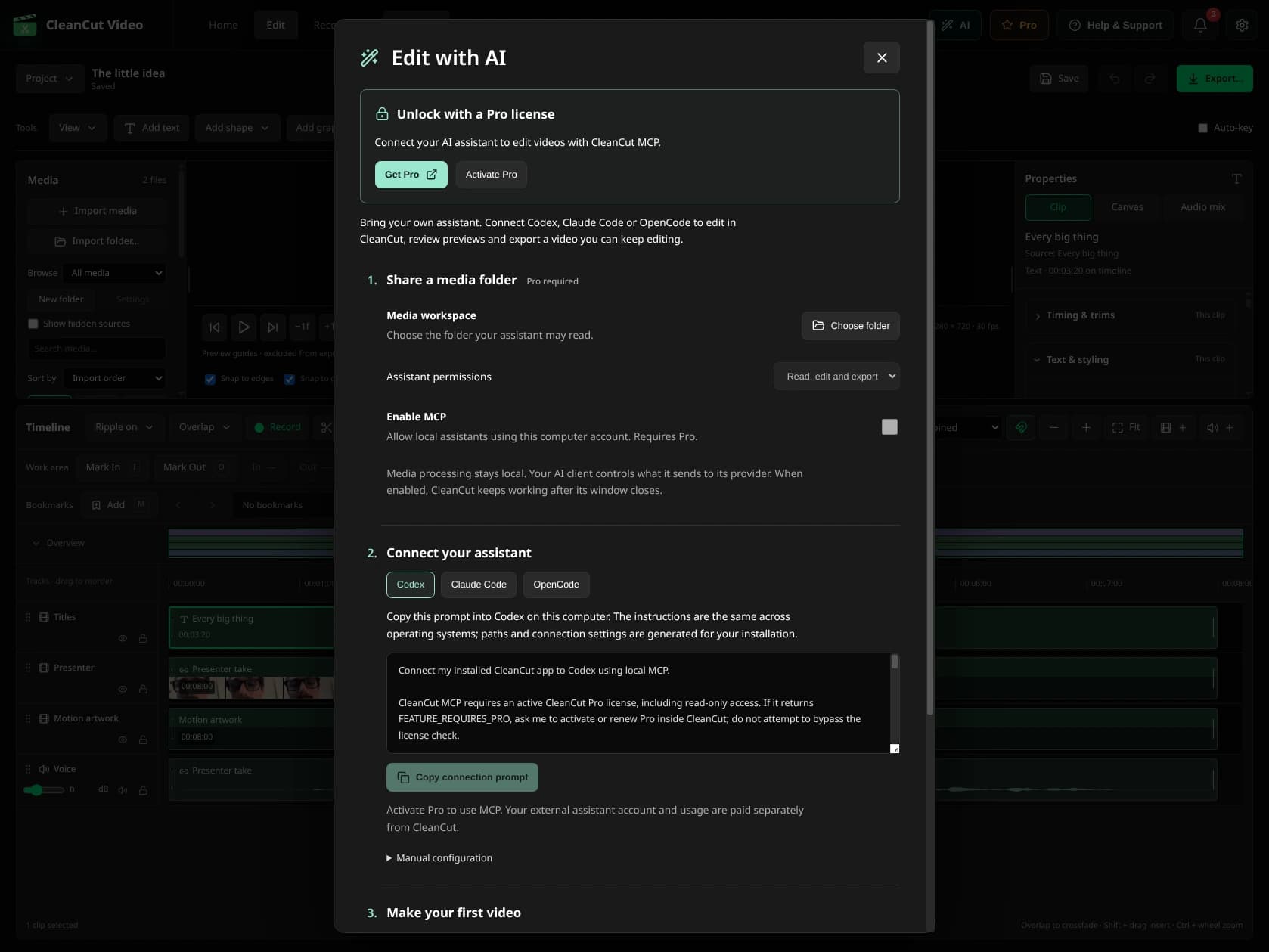
کنکشن قائم کریں۔
- ریلیز کو چیک کریں اور ایک ایسی بلڈ انسٹال کریں جس میں CleanCut MCP شامل ہو۔ ایپ کے اندر میڈیا انجن سیٹ اپ مکمل کریں۔
- اپنا Pro لائسنس فعال کریں، پھر AI اسکرین کھولیں۔
- میڈیا ورک اسپیس کا انتخاب کریں۔ ایک فولڈر کے ساتھ شروع کریں جس میں صرف ان پروجیکٹ فائلوں پر مشتمل ہو جو آپ چاہتے ہیں کہ اسسٹنٹ تک رسائی حاصل کرے۔
- صرف پڑھنے یا ترمیم کی رسائی کو منتخب کریں اور MCP کو فعال کریں۔
- Codex، Claude Code یا OpenCode کا انتخاب کریں۔ کنکشن پرامپٹ کو کاپی کریں اور اسے اس مقامی کلائنٹ میں چسپاں کریں۔ کنفیگریشن کو ضم کرتے وقت اپنے دوسرے MCP سرورز کو محفوظ رکھیں۔
- کلائنٹ کو دوبارہ جوڑیں یا دوبارہ شروع کریں جیسا کہ اس کی ضرورت ہے۔ اسے کلین کٹ_گیٹ_سٹیٹس کو کال کرنے اور دستیاب ٹولز کی تصدیق کرنے کو کہیں۔
ایک چھوٹی، مخصوص درخواست آزمائیں۔
"ان دو کلپس کو اس ترتیب میں درآمد کریں۔ شروع میں ایک مقامی عنوان شامل کریں، ایک چیک پوائنٹ کو محفوظ کریں اور پہلا ورژن برآمد کریں۔ مجھے جائزہ لینے کے لیے ایک فریم دکھائیں، اور مجھے قابل تدوین پروجیکٹ بھی دیں۔"
فائل نام اور آؤٹ پٹ فولڈر استعمال کریں جس تک اسسٹنٹ کو رسائی کی اجازت ہو۔ بولے جانے والے مواد کے لیے، ٹرانسکرپٹ کی درخواست کرنے سے پہلے مقامی ٹرانسکرپشن انجن/ماڈل انسٹال کریں۔
ایپ میں جاری رکھیں۔
AI کھولیں → مشترکہ پروجیکٹس → منظم دستاویز میں ترمیم کرنے کے لیے ٹائم لائن میں کھولیں۔ اسسٹنٹ کے ذریعہ محفوظ کردہ ایک پورٹیبل کاپی ایک آزاد ترسیل ہے، نہ کہ وہی مشترکہ دستاویز۔
اگر آپ MCP کو غیر فعال کرتے ہیں اور دوبارہ شروع کرتے ہیں تو، AI → مشترکہ پروجیکٹس → لوڈ محفوظ شدہ پروجیکٹس Pro کے بغیر دستی ترمیم کے لیے ورک اسپیس کو بحال کر سکتے ہیں۔
اگر یہ منسلک نہیں ہوتا ہے۔
- FEATURE_REQUIRES_PRO: CleanCut میں Pro کو چالو یا تجدید کریں۔
- ENGINE_UNAVAILABLE: ایپ کے اندر مطلوبہ انجن/ماڈل انسٹال کریں۔
- ایک ویب چیٹ کو قابل عمل نہیں مل سکتا: ایک مطابقت پذیر مقامی کلائنٹ کا استعمال کریں۔
- ایک درخواست کو منتقل یا اپ ڈیٹ کیا گیا تھا: ایک تازہ کنکشن پرامپٹ کاپی کریں۔
- مدد طلب کرتے وقت لائسنس کیز، سیشن کی اسناد یا نجی میڈیا کا اشتراک نہ کریں۔