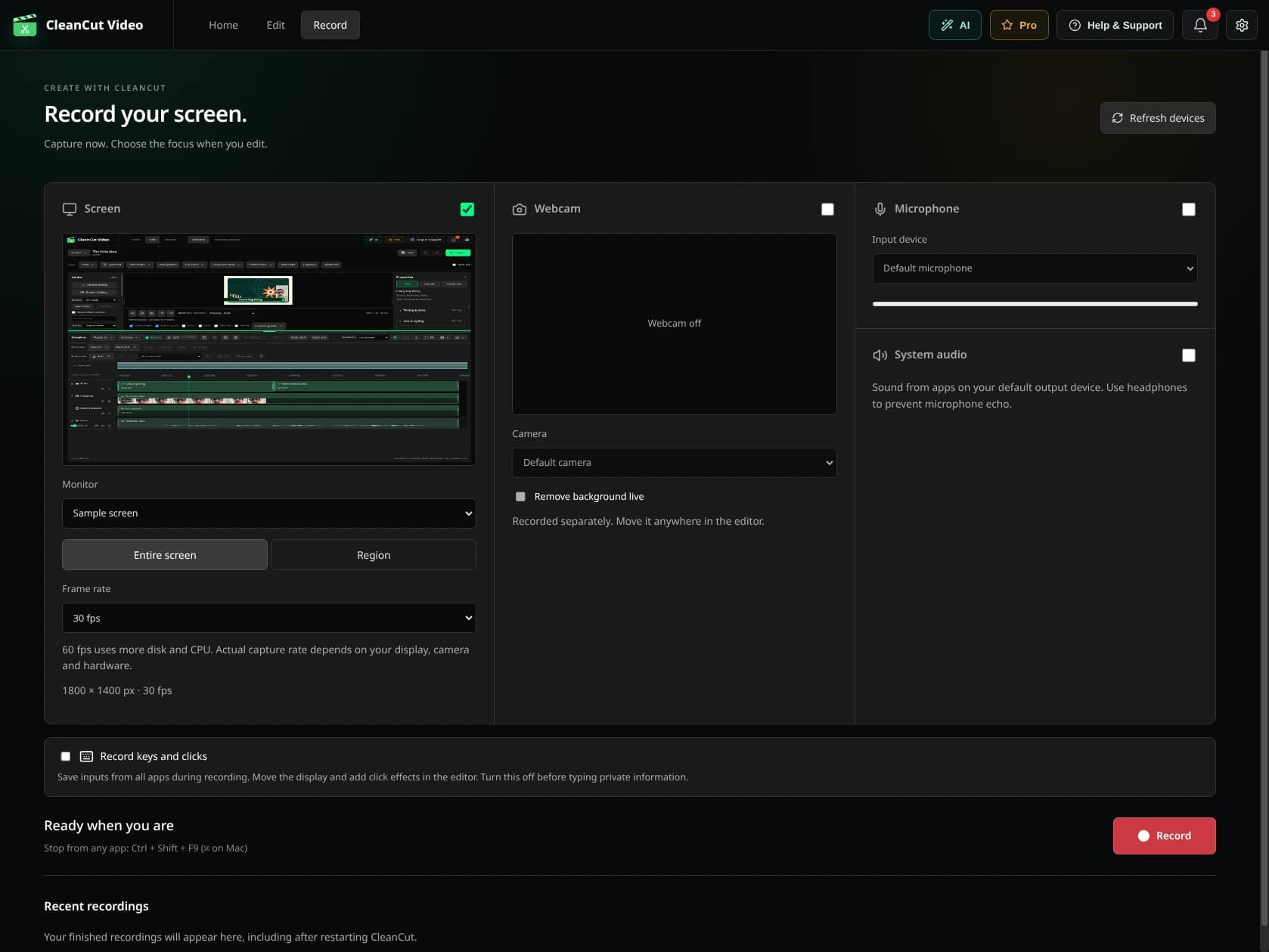
آپ جو دکھانا چاہتے ہیں اس سے شروع کریں۔
ہوم اسکرین سے ریکارڈ کھولیں، دستیاب اسکرین یا کیپچر سورس کا انتخاب کریں اور اپنا کیمرہ اور مائیکروفون منتخب کریں۔ فریمنگ، لیولز اور سنکرونائزیشن کو چیک کرنے کے لیے پہلے ایک مختصر ٹیسٹ ریکارڈ کریں۔
سسٹم آڈیو اور اسکرین یا ریجن کا انتخاب آپریٹنگ سسٹم، دستیاب کیپچر بیک اینڈ اور اجازتوں پر منحصر ہے۔ ایپ دکھاتی ہے کہ آپ کی مشین پر کیا دستیاب ہے۔
ناظرین کی توجہ کی رہنمائی کریں۔
- کنٹرول یا تفصیل پر توجہ مرکوز کرنے کے لیے زوم شامل کریں۔
- ویب کیم کی پرت کو ایڈجسٹ کریں اور مقامی پس منظر کو ہٹانے کا استعمال کریں جہاں تعاون ہو۔
- منتخب علاقوں میں دھندلا یا مبہم کور شامل کریں۔
- جب ریکارڈنگ میں مطلوبہ کیپچر ڈیٹا شامل ہو تو کرسر، کلک اور کی بورڈ اثرات کا استعمال کریں۔
آپ کی ریکارڈنگ شروعات ہے۔
ریکارڈنگ کو پروجیکٹ کی ٹائم لائن میں لائیں۔ وقفے کو کاٹیں، ایک اور ٹیک شامل کریں، مقامی عنوانات رکھیں اور ایک ساؤنڈ ٹریک مکس کریں۔ قابل تدوین پروجیکٹ کو محفوظ کریں اور ایک مقامی MP4 برآمد کریں۔
چند مفید حدود۔
ایک عام درآمد شدہ MP4 میں CleanCut کا علیحدہ کرسر یا کی بورڈ میٹا ڈیٹا نہیں ہوتا ہے۔ اس ڈیٹا پر مبنی اثرات کے لیے معاون CleanCut ریکارڈنگ کی ضرورت ہوتی ہے۔
دھندلاپن ایک بصری اثر ہے، رازداری کا وعدہ نہیں۔ اشتراک کرنے سے پہلے برآمد کا جائزہ لیں، اور جب پکسلز نظر نہیں آنا چاہیے تو مبہم کور استعمال کریں۔ ماخذ فائلیں اور آڈیو الگ الگ تحفظات ہیں۔