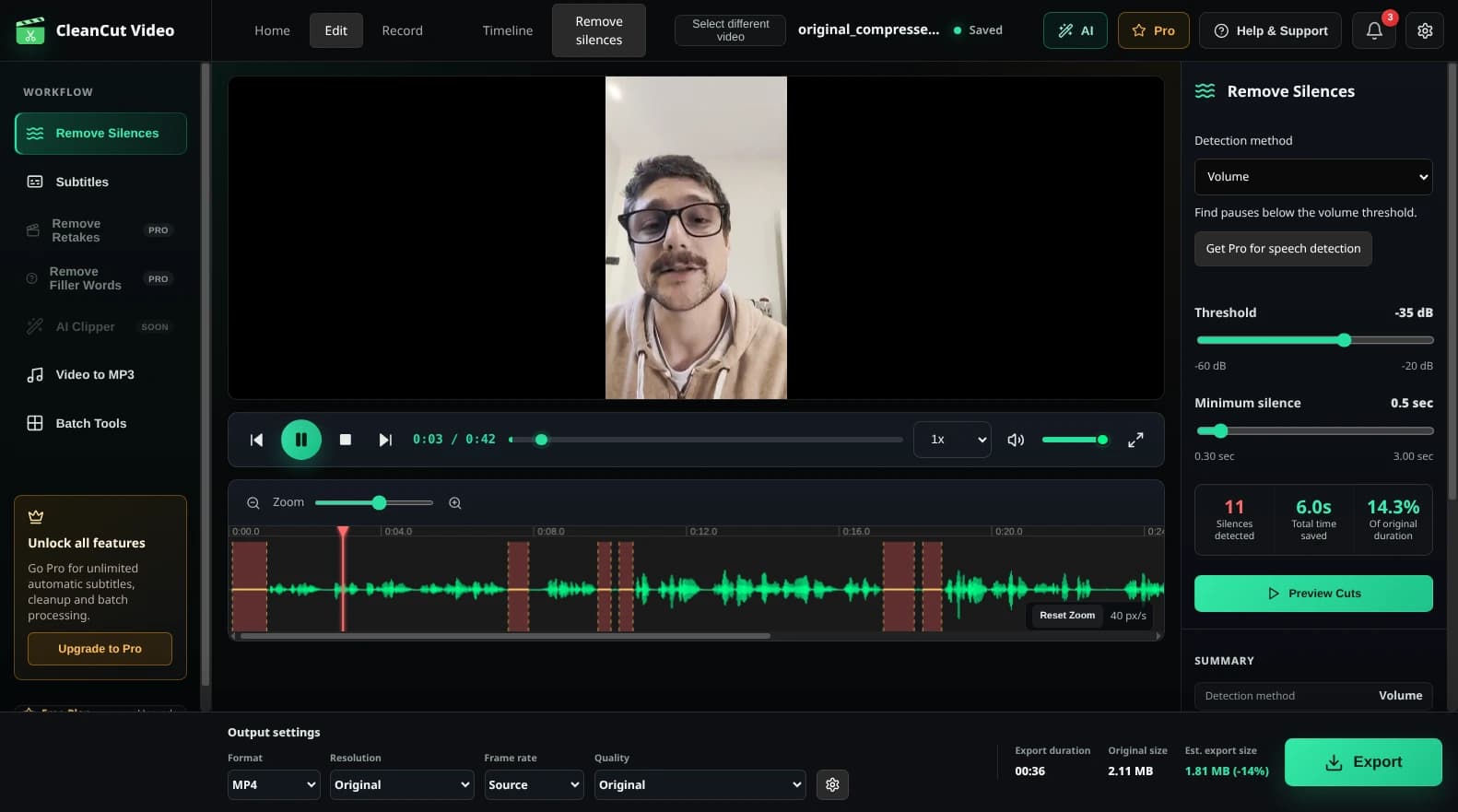
ویڈیو سے خاموشی کو خود بخود کیسے ہٹایا جائے۔
آپ کی ریکارڈنگ سے گھنٹوں میں نہیں بلکہ منٹوں میں مردہ ہوا اور توقف کو کاٹنے کے لیے مرحلہ وار گائیڈ۔
فوری جواب
ویڈیو سے خاموشی کو خود بخود ہٹانے کے لیے: (1) کلین کٹ ویڈیو ڈاؤن لوڈ کریں، (2) اپنی ویڈیو فائل امپورٹ کریں، (3) ’سائلنس کا پتہ لگائیں‘ پر کلک کریں، (4) دریافت شدہ سیکشنز کا جائزہ لیں، اور (5) ایکسپورٹ کریں۔ زیادہ تر ویڈیوز کے لیے پورے عمل میں 5 منٹ سے بھی کم وقت لگتا ہے۔
خاموشی کیا شمار ہوتی ہے؟
ویڈیو ایڈیٹنگ میں، 'خاموشی' سے مراد کسی بھی ایسے حصے کو کہا جاتا ہے جہاں آڈیو کی سطح ایک خاص حد سے نیچے آتی ہے۔ اس میں شامل ہیں:
- مردہ ہوا — مکمل خاموشی جب کوئی نہ بول رہا ہو۔
- طویل وقفے — جملوں یا خیالات کے درمیان فرق
- عجیب خاموشیاں — ہچکچاہٹ یا سوچ کے لمحات
- صرف پس منظر کا شور — صرف کمرے کی ٹون یا محیطی آواز والے حصے
CleanCut ویڈیو آپ کو حجم کی حد (ڈیسیبل میں) اور کم از کم دورانیہ (سیکنڈوں میں) کو ایڈجسٹ کرکے آپ کے مواد کے لیے 'خاموشی' کا مطلب بیان کرنے دیتا ہے۔
مرحلہ وار ہدایات
کلین کٹ ویڈیو ڈاؤن لوڈ اور انسٹال کریں۔
اپنے آپریٹنگ سسٹم (ونڈوز، میک او ایس، یا لینکس) کے لیے کلین کٹ ویڈیو ڈاؤن لوڈ کریں اور انسٹالیشن کا عمل مکمل کریں۔
اپنی ویڈیو درآمد کریں۔
کلین کٹ لانچ کریں اور اپنی ویڈیو فائل کو ایپلیکیشن ونڈو میں ڈریگ اینڈ ڈراپ کریں، یا اپنی فائل کو براؤز کرنے کے لیے امپورٹ بٹن پر کلک کریں۔
خاموشیوں کا پتہ لگائیں۔
'خاموشوں کا پتہ لگائیں' بٹن پر کلک کریں۔ CleanCut آپ کے ویڈیو کے آڈیو کا تجزیہ کرے گا اور ویوفارم پر تمام خاموش حصوں کو نمایاں کرے گا۔
جائزہ لیں اور ایڈجسٹ کریں۔
دریافت شدہ خاموشیوں کا جائزہ لیں۔ اگر ضرورت ہو تو حد اور کم از کم مدت کی ترتیبات کو ایڈجسٹ کریں، یا دستی طور پر مخصوص خاموشی والے علاقوں کو خارج کردیں جنہیں آپ رکھنا چاہتے ہیں۔
اپنا ویڈیو ایکسپورٹ کریں۔
تمام خاموشیوں کو ہٹا کر ایک نئی ویڈیو فائل بنانے کے لیے 'ایکسپورٹ' پر کلک کریں۔ آپ کی اصل فائل اچھوت رہتی ہے۔
اپنے ویڈیوز سے خاموشی کو ہٹانے کے لیے تیار ہیں؟
CleanCut ویڈیو مفت میں ڈاؤن لوڈ کریں اور تیزی سے ترمیم کرنا شروع کریں۔
خرابی کا سراغ لگانا
بہت زیادہ خاموشیوں کا پتہ چلا
اگر CleanCut خاموشی کے طور پر بہت سارے حصوں کا پتہ لگا رہا ہے تو، خاموشی کی حد کو کم کرنے کی کوشش کریں (اسے زیادہ منفی بنائیں، جیسے -30dB کی بجائے -40dB) یا کم از کم خاموشی کا دورانیہ بڑھا دیں۔
کافی خاموشی کا پتہ نہیں چلا
اگر اہم وقفے پکڑے نہیں جا رہے ہیں، تو حد کو بڑھانے کی کوشش کریں (اسے کم منفی بنائیں، جیسے -35dB کی بجائے -25dB) یا چھوٹے وقفوں کو پکڑنے کے لیے کم از کم دورانیہ کو کم کریں۔
کٹوتی بہت اچانک محسوس ہوتی ہے۔
ہر اسپیچ سیکشن سے پہلے اور بعد میں تھوڑی سی خاموشی رکھنے کے لیے پیڈنگ شامل کریں۔ یہ زیادہ قدرتی منتقلی پیدا کرتا ہے۔ پیڈنگ کے 0.1-0.3 سیکنڈ کی کوشش کریں۔
اکثر پوچھے گئے سوالات
کیا یہ کسی بھی ویڈیو فارمیٹ کے ساتھ کام کرتا ہے؟
جی ہاں! کلین کٹ MP4، MOV، AVI، MKV، WebM، اور دیگر عام ویڈیو فارمیٹس کو سپورٹ کرتا ہے۔
کیا اس سے ویڈیو کا معیار کم ہوگا؟
نہیں، CleanCut نقصان کے بغیر کٹنگ کا استعمال کرتا ہے، لہذا آپ کی ویڈیو کا معیار بالکل وہی رہتا ہے۔ صرف خاموش حصے ہٹائے جاتے ہیں۔
پروسیسنگ میں کتنا وقت لگتا ہے؟
خاموشی کا پتہ لگانا تقریباً فوری ہے۔ ایکسپورٹ ٹائم عام طور پر جدید ہارڈ ویئر پر آپ کے ویڈیو کے دورانیے سے 2-5x تیز ہوتا ہے۔