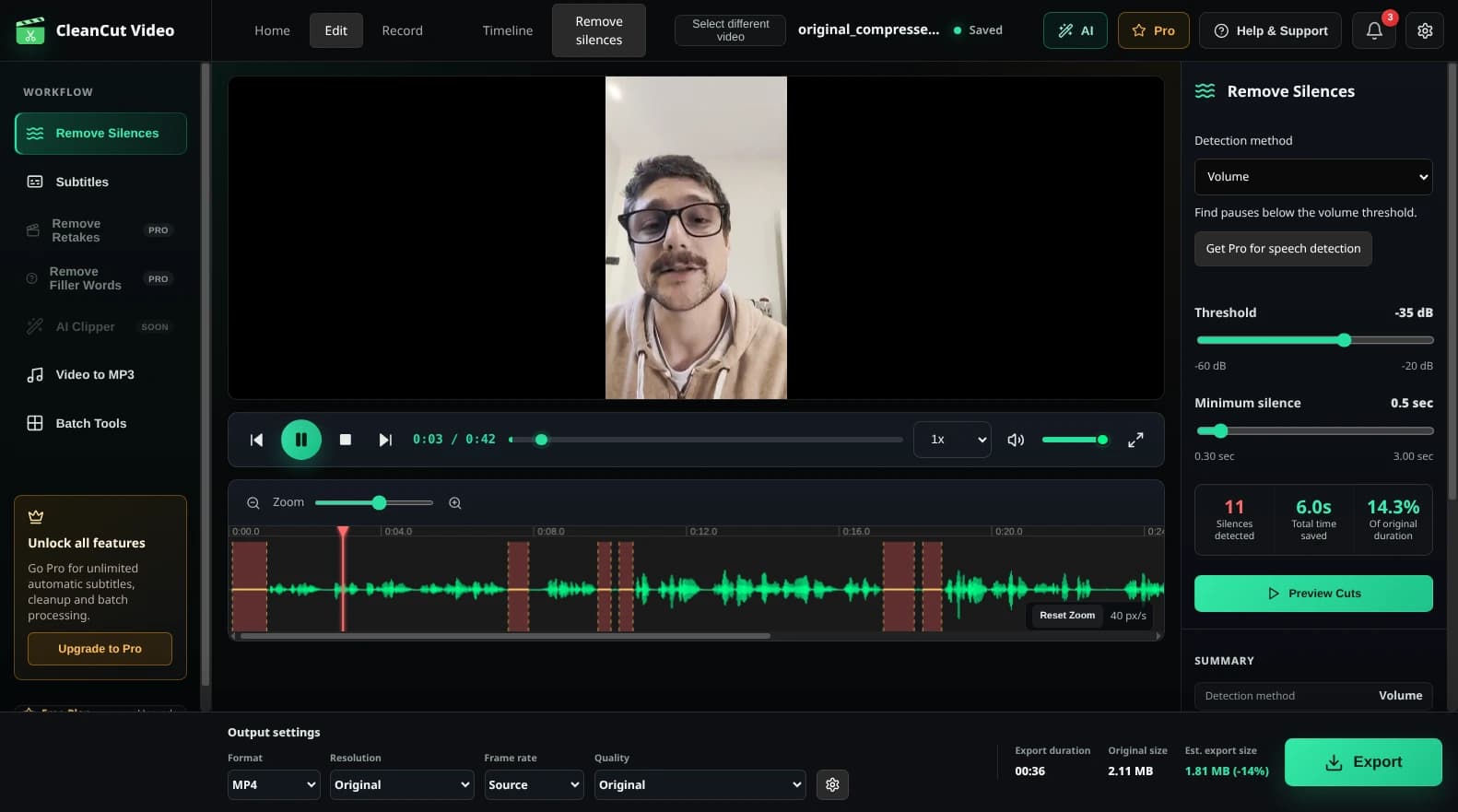
Cách tự động loại bỏ im lặng khỏi video

Hướng dẫn từng bước để loại bỏ khoảng lặng và tạm dừng khỏi bản ghi của bạn trong vài phút chứ không phải hàng giờ.

Trả lời nhanh

Để tự động xóa khoảng lặng khỏi video: (1) Tải xuống Video CleanCut, (2) Nhập tệp video của bạn, (3) Nhấp vào 'Phát hiện khoảng lặng', (4) Xem lại các phần đã phát hiện và (5) Xuất. Toàn bộ quá trình chỉ mất chưa đầy 5 phút đối với hầu hết các video.

Điều gì được coi là im lặng?

Trong chỉnh sửa video, 'im lặng' đề cập đến bất kỳ phần nào có mức âm thanh giảm xuống dưới một ngưỡng nhất định. Điều này bao gồm:

  • Khoảng lặngIm lặng hoàn toàn khi không có ai nói
  • Khoảng dừng dàiKhoảng cách giữa các câu hoặc suy nghĩ
  • Sự im lặng khó xửNhững khoảnh khắc do dự hoặc suy nghĩ
  • Chỉ có tiếng ồn xung quanhCác phần chỉ có âm thanh trong phòng hoặc âm thanh xung quanh

CleanCut Video cho phép bạn xác định ý nghĩa của 'im lặng' đối với nội dung của mình bằng cách điều chỉnh ngưỡng âm lượng (tính bằng decibel) và thời lượng tối thiểu (tính bằng giây).

Hướng dẫn từng bước

1

Tải xuống và cài đặt Video CleanCut

Tải xuống CleanCut Video cho hệ điều hành của bạn (Windows, macOS hoặc Linux) và hoàn tất quá trình cài đặt.

2

Nhập video của bạn

Khởi chạy CleanCut và kéo và thả tệp video của bạn vào cửa sổ ứng dụng hoặc nhấp vào nút nhập để duyệt tìm tệp của bạn.

3

Phát hiện sự im lặng

Nhấp vào nút 'Phát hiện sự im lặng'. CleanCut sẽ phân tích âm thanh video của bạn và đánh dấu tất cả các phần im lặng trên dạng sóng.

4

Xem xét và điều chỉnh

Xem trước các khoảng lặng được phát hiện. Điều chỉnh cài đặt ngưỡng và thời lượng tối thiểu nếu cần hoặc loại trừ thủ công các vùng im lặng cụ thể mà bạn muốn giữ.

5

Xuất video của bạn

Nhấp vào 'Xuất' để tạo tệp video mới đã xóa tất cả các khoảng lặng. Tập tin gốc của bạn vẫn còn nguyên.

Bạn đã sẵn sàng xóa sự im lặng khỏi video của mình chưa?

Tải xuống CleanCut Video miễn phí và bắt đầu chỉnh sửa nhanh hơn.

Khắc phục sự cố

Đã phát hiện quá nhiều khoảng lặng

Nếu CleanCut phát hiện quá nhiều phần là im lặng, hãy thử giảm ngưỡng im lặng (làm cho ngưỡng này âm hơn, ví dụ: -40dB thay vì -30dB) hoặc tăng thời lượng im lặng tối thiểu.

Đã phát hiện thấy không đủ khoảng lặng

Nếu không phát hiện được các khoảng dừng quan trọng, hãy thử tăng ngưỡng (làm cho ngưỡng này bớt âm hơn, ví dụ: -25dB thay vì -35dB) hoặc giảm thời lượng tối thiểu để bắt được các khoảng dừng ngắn hơn.

Vết cắt có vẻ quá đột ngột

Thêm phần đệm để giữ một khoảng im lặng nhỏ trước và sau mỗi phần phát biểu. Điều này tạo ra sự chuyển tiếp tự nhiên hơn. Hãy thử đệm 0,1-0,3 giây.

Câu hỏi thường gặp

Tính năng này có hoạt động với bất kỳ định dạng video nào không?

Vâng! CleanCut hỗ trợ MP4, MOV, AVI, MKV, WebM và hầu hết các định dạng video phổ biến khác.

Điều này có làm giảm chất lượng video không?

Không. CleanCut sử dụng tính năng cắt không mất dữ liệu nên chất lượng video của bạn vẫn giữ nguyên như cũ. Chỉ những phần im lặng được loại bỏ.

Quá trình xử lý mất bao lâu?

Phát hiện im lặng gần như ngay lập tức. Thời gian xuất thường nhanh hơn 2-5 lần so với thời lượng video của bạn trên phần cứng hiện đại.

Các trường hợp sử dụng phổ biến