Bắt đầu với chỉnh sửa tiếp theo của bạn.
CleanCut 1.5 bổ sung thêm nhiều cách để định hình video, xử lý lời nói, hoàn thiện âm thanh và di chuyển dự án giữa các máy tính. Hướng dẫn này tuân theo các quy trình công việc đó thay vì trình bày một loạt các tên vé phát hành. Mỗi chương sẽ cho bạn biết nơi tìm các điều khiển trong ứng dụng dành cho máy tính để bàn.
Bản phát hành chứa 161 bổ sung và cải tiến được theo dõi. Số lượng đó bao gồm các công cụ chỉnh sửa, cải tiến khả năng sử dụng và công việc kết xuất giúp các công cụ đó hoạt động nhất quán. Điều đó không có nghĩa là có 161 nút bấm riêng biệt, cũng không phải mọi tính năng đều sử dụng AI. Trang Khám phá tương tác cho phép bạn duyệt bố cục, phát mẫu và mở phần giải thích mà không cần nhập hoặc xử lý bất kỳ nội dung nào.
Chỉnh sửa dòng thời gian thủ công và xuất không có hình mờ vẫn còn Free. Các công cụ giọng nói tự động giữ lại Pro, quy tắc dùng thử và hạn ngạch phụ đề hiện có; yêu cầu loại bỏ khoảng lặng hàng loạt, theo dõi khuôn mặt, tự động chỉnh lại khung hình và cắt video yêu cầu Pro. Độ ổn định là Free. Các công cụ và kiểu máy cục bộ tùy chọn được quản lý trong Cài đặt. Quyền truy cập MCP yêu cầu giấy phép Pro hoạt động ngay cả đối với các công cụ có giao diện người dùng thủ công là Free. Tên menu trên màn hình bên dưới được hiển thị bằng tiếng Anh để bạn có thể định vị chúng trong ứng dụng.
Đánh dấu phần bạn muốn làm việc
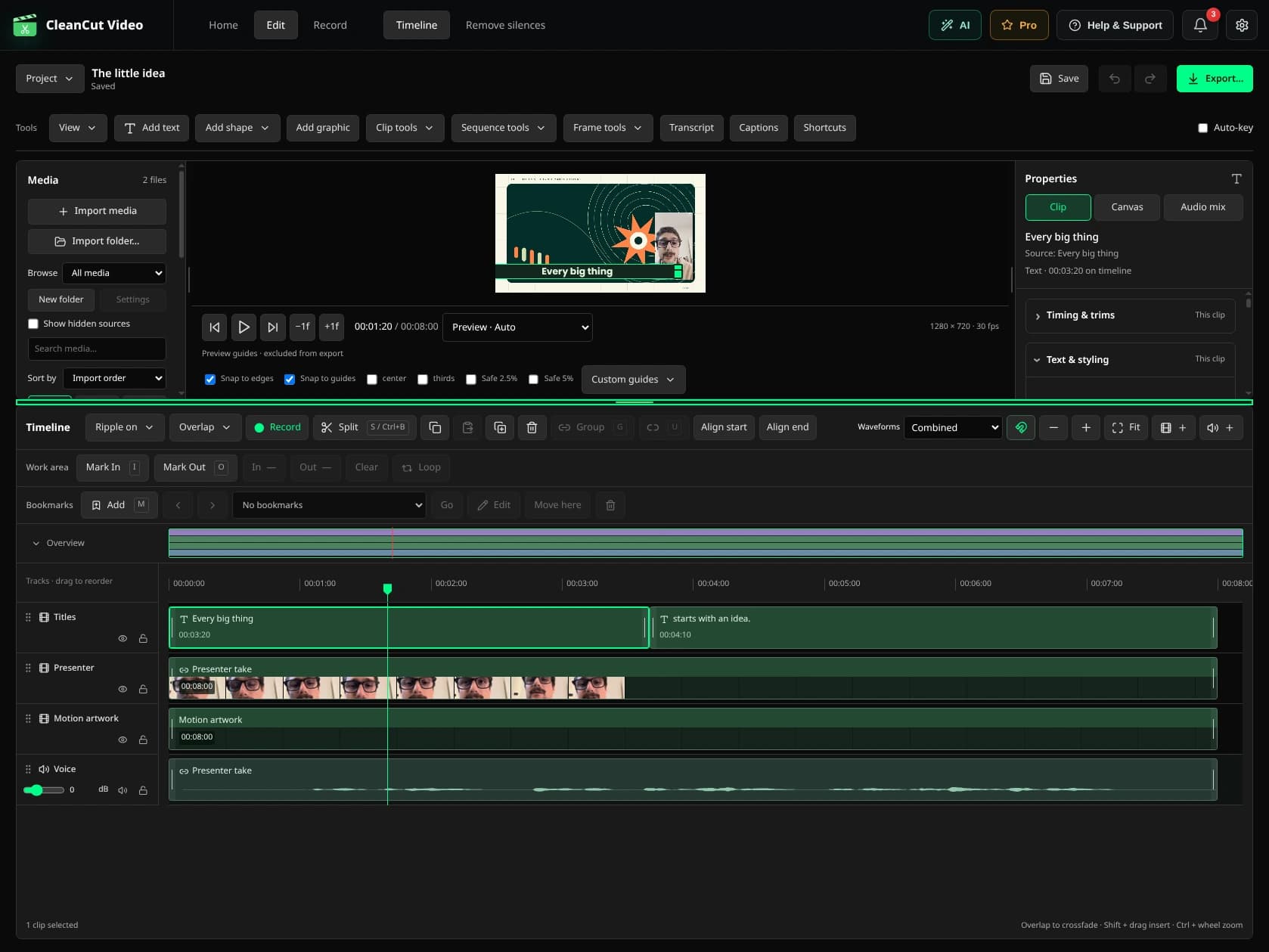
Tìm nó ở đâu: Dòng thời gian → Khu vực làm việc và Dấu trang; Công cụ tạo khung.
Di chuyển đầu phát đến đầu đoạn văn và chọn Đánh dấu vào, sau đó đánh dấu phần cuối của đoạn đó bằng Đánh dấu ra. CleanCut ghi nhớ khu vực làm việc này với dự án. Lặp lại nó trong khi bạn đánh giá một đoạn cắt hoặc hoạt ảnh hoặc chỉ xuất phạm vi đó khi bạn cần gửi một bài đánh giá ngắn thay vì toàn bộ chuỗi.
Dấu trang được đặt tên giúp dễ dàng tìm thấy những khoảnh khắc hữu ích: một cảnh quay hay, ranh giới chương hoặc một chi tiết để xem lại. Thêm dấu trang vào đầu phát, đặt tên có ý nghĩa và chuyển giữa các điểm đánh dấu mà không thay đổi clip của bạn. Trong công cụ Khung, lưu khung nguồn đã chọn ở độ phân giải gốc hoặc chèn khung cố định trên dòng thời gian khi ảnh cần hiển thị trên màn hình lâu hơn.
Khám phá những công cụ này trong chuyến tham quan tương tác →
Nhận khung đúng
Tìm nó ở đâu: Thuộc tính → Clip và Canvas; hướng dẫn xem trước.
Đường trung tâm, phần ba và hướng dẫn vùng an toàn giúp bạn đặt khuôn mặt hoặc tiêu đề. Họ đang hỗ trợ chỉnh sửa và đứng ngoài việc xuất khẩu. Lưu các cài đặt trước hướng dẫn của riêng bạn cho bố cục định kỳ, sau đó bật tính năng chụp nhanh để sắp xếp các lớp với các hướng dẫn đó và các cạnh của khung vẽ.
Chỉnh sửa cú đánh sang một bên bằng cách xoay một phần tư, lật nó theo chiều ngang hoặc chiều dọc hoặc đặt góc xoay chính xác. Thay đổi chiều rộng và chiều cao một cách độc lập khi bố cục yêu cầu và giảm độ mờ để cho lớp khác hiển thị xuyên suốt. Vị trí sử dụng X cho trái/phải và Y cho lên/xuống; phần giữa của canvas là 50%, 50%.
Việc cắt xén nguồn sẽ chọn phần ảnh mà clip sẽ sử dụng. Việc cắt khung vẽ dự án sẽ thay đổi khung của toàn bộ bố cục và căn chỉnh lại các lớp của nó. Đây là những quyết định khác nhau: sử dụng phần cắt nguồn để loại bỏ cạnh không mong muốn của một cảnh quay và phần cắt canvas khi bản thân video cuối cùng cần một khung hình khác.
Khám phá những công cụ này trong chuyến tham quan tương tác →
Làm cho chuyển động có thể chỉnh sửa được
Tìm nó ở đâu: Nhấp chuột phải vào clip → Thêm bản hiệu ứng; Chìa khóa tự động.
Nhấp chuột phải vào một clip và chọn Thêm hiệu ứng để hiển thị làn hoạt ảnh bên dưới bản nhạc đó. Vị trí giữ X và Y cùng nhau trên một làn đường. Chiều rộng, chiều cao, góc xoay, độ mờ và mức tăng âm thanh có các điều khiển riêng. Đặt khung hình chính ở nơi giá trị sẽ thay đổi, di chuyển xa hơn dọc theo dòng thời gian, sau đó đặt giá trị tiếp theo. Bạn cũng có thể định vị lại hình ảnh trực tiếp trong khung vẽ.
Linear keys change at a steady rate; hold keys keep a value until the next key. Eased interpolation makes a move start or finish more gently. Open the curve editor when you want to shape the timing yourself with Bézier handles. Auto-key records changes at the playhead, while disabling animation lets you compare the static result without throwing away the saved keys.
Các tham số hiệu ứng hình ảnh cũng có thể có khung hình chính, do đó, điều chỉnh độ mờ hoặc màu sắc có thể thay đổi trong khi chụp. Các cài đặt trước trượt, thu phóng và bật lên là điểm khởi đầu hữu ích cho lối vào và lối ra. Chúng tạo ra chuyển động có thể chỉnh sửa thay vì một video phẳng: điều chỉnh hướng, thời gian và độ giãn hoặc tinh chỉnh các phím kết quả sau đó.
Khám phá những công cụ này trong chuyến tham quan tương tác →
Cân bằng âm thanh trước khi thêm chất đánh bóng
Tìm nó ở đâu: Thuộc tính → Trộn âm thanh; thuộc tính clip âm thanh.
Các bản ghi yên tĩnh có thể được nâng lên trên mức đạt được sự thống nhất thay vì dừng lại ở mức ban đầu. Đo âm lượng của nguồn hoặc bản kết hợp đầy đủ để xem âm lượng tích hợp và mức đỉnh thực sự, sau đó chuẩn hóa thành mục tiêu rõ ràng khi bạn cần phân phối nhất quán. Giới hạn đỉnh có thể giữ lại những khoảnh khắc ồn ào nhất dưới trần nhà; chuẩn hóa và hạn chế giải quyết các vấn đề khác nhau, vì vậy hãy kiểm tra kết quả bằng cách nghe cũng như đọc các con số.
Các đoạn giảm nhấp chuột ngắn làm mềm các cạnh của các đoạn cắt lời nói khó. Giảm dần âm thanh có công suất bằng nhau cung cấp một cách khác để định hình các điểm nối và lối vào. Xoay clip hoặc rãnh âm thanh của clip đó để đặt âm thanh sang trái hoặc phải, đồng thời sử dụng các điều khiển chọn kênh và phối âm xuống khi micrô hữu ích chỉ ở trên một kênh nguồn.
Chuyển dạng sóng từ màn hình kết hợp sang kênh nguồn khi bạn cần kiểm tra bản ghi. Bộ xử lý âm thanh tạo thành một chuỗi có thứ tự: sắp xếp lại chúng để thay đổi giai đoạn nào nhận đầu ra của giai đoạn trước hoặc bỏ qua giai đoạn đó để so sánh với cài đặt ban đầu. Một kết quả to hơn không tự động là một kết quả rõ ràng hơn; giữ cho giọng nói thoải mái so với phần còn lại của bản phối.
Khám phá những công cụ này trong chuyến tham quan tương tác →
Cung cấp cho cuộc đối thoại một đường kết thúc riêng
Tìm nó ở đâu: Nhấp chuột phải vào bản âm thanh → Thêm bản hiệu ứng.
EQ lời nói thay đổi sự cân bằng âm sắc của cuộc đối thoại. Bộ nén làm giảm sự khác biệt về mức độ, cổng chống ồn làm dịu các khoảng trống ở mức độ thấp và bộ khử âm thanh điều khiển các âm thanh sắc nét. Thêm những thứ này từ bộ chọn hiệu ứng của bản âm thanh, đặt thuộc tính của chúng trong cùng một cửa sổ và áp dụng chúng. Các hiệu ứng cần xem trước âm thanh sẽ hiển thị tiến trình trong khi ứng dụng dành cho máy tính để bàn chuẩn bị.
Giọng nói sạch sẽ bổ sung một chuỗi các giai đoạn có thể chỉnh sửa có thể tái sử dụng thay vì ẩn công thức đằng sau một lần chuyển đổi vĩnh viễn. Giảm tiếng ồn cục bộ bao gồm thử giọng trước/sau để bạn có thể đánh giá cách xử lý trên bản ghi âm của chính mình. Đối với giường nhạc, tính năng tự động giảm âm lượng đã chọn trong lời nói và đưa nó trở lại giữa các đoạn, tiết kiệm các thao tác điều chỉnh âm lượng thủ công lặp đi lặp lại.
Khám phá những công cụ này trong chuyến tham quan tương tác →
Ghi lại dòng còn thiếu tại chỗ
Tìm nó ở đâu: Dòng thời gian → Ghi lại.
Đặt đầu phát vào nơi có lời tường thuật mới và ghi âm lồng tiếng vào dự án. Chọn đầu vào và điều chỉnh mức tăng của nó trước khi thực hiện. Tạm dừng khi bạn cần một chút thời gian, tiếp tục đoạn ghi âm tương tự, sau đó nghe lại trước khi lưu nó vào bản âm thanh. Ứng dụng dành cho máy tính để bàn yêu cầu quyền micrô mà hệ điều hành của bạn yêu cầu; chuyến tham quan trang web không bao giờ mở micrô.
Khám phá những công cụ này trong chuyến tham quan tương tác →
Sử dụng các từ để tìm chỉnh sửa
Tìm nó ở đâu: Bảng điểm; Công cụ kẹp; Công cụ trình tự.
Bảng ghi âm kết nối các từ nguồn với các clip bằng cách sử dụng chúng trên dòng thời gian. Nhấp vào một từ để tìm vị trí của nó, tìm kiếm cụm từ và sửa từ ngữ được lưu trữ khi nhận dạng sai. Thời gian nguồn và thời gian dòng thời gian được giữ riêng biệt, do đó, một từ vẫn có thể được định vị sau khi clip đã di chuyển hoặc bị cắt.
Chọn các từ để xóa đoạn văn hoặc tìm một từ hoặc cụm từ lặp lại và xóa các phần phù hợp. Chỉnh sửa bản ghi thủ công là Free. Khi các từ đúng nhưng thứ tự của chúng sai, Giữ & sắp xếp lại các đoạn văn cho phép bạn chọn phạm vi nguồn nào cần giữ và theo thứ tự nào.
Xây dựng trình tự từ các clip tập hợp các đoạn đã chọn từ một hoặc nhiều đoạn thành một chuỗi bản sao mới. Nó rất hữu ích để đưa ra một lời giải thích từ nhiều lần thử mà không cần tháo dỡ bản gốc của bạn. Việc cắt lời nói có thể bám vào các ranh giới yên tĩnh gần đó để làm cho việc nối ít đột ngột hơn. Luôn lắng nghe các liên kết mới: văn bản là một con đường hữu ích để chỉnh sửa, không phải là sự thay thế cho việc nghe nó.
Khám phá những công cụ này trong chuyến tham quan tương tác →
Chọn hỗ trợ giọng nói khi bạn cần
Tìm nó ở đâu: Cài đặt → Mô hình cục bộ; Loại bỏ sự im lặng; bảng điểm.
Các mô hình cục bộ tùy chọn nằm trong Cài đặt, được mở bằng bánh răng bên cạnh thông báo. Cài đặt hoặc quản lý các tiện ích bổ sung về giọng nói và hình ảnh ở đó thay vì giữ các điều khiển thiết lập trong không gian làm việc chỉnh sửa. Tính năng phát hiện hoạt động giọng nói cục bộ cung cấp một cách dựa trên giọng nói để tìm các điểm tạm dừng trong quy trình Xóa khoảng lặng hiện có. Xem lại các đoạn cắt được đề xuất với cùng các điều khiển đệm và tạm dừng tối thiểu trước khi áp dụng chúng.
Các từ được căn chỉnh giữ lại thông tin chất lượng để ứng dụng có thể phân biệt thời gian được lưu trữ với kết quả được căn chỉnh cẩn thận hơn. Căn chỉnh lực sẽ tinh chỉnh mối quan hệ giữa các từ được nhận dạng và âm thanh. Dấu hiệu ghi nhãn của người nói địa phương sẽ lần lượt để bạn có thể theo dõi xem ai đang nói; nhãn là công cụ hỗ trợ chỉnh sửa và cần được xem xét thay vì coi đó là danh tính đã được xác minh.
Việc phát hiện bộ điền và lựa chọn lấy lại có thể hoạt động với các từ trong dự án, giữ nguyên các quy tắc dọn dẹp hiện có thay vì tạo một công cụ loại bỏ cạnh tranh thứ hai. Các tác vụ lời nói tự động giữ nguyên các giới hạn Pro, các bản dùng thử dọn dẹp và hạn ngạch phụ đề. Loại bỏ im lặng hàng loạt là Pro; Tính năng loại bỏ im lặng dựa trên khối lượng tệp đơn vẫn còn Free. Tính khả dụng và tải xuống của mô hình tùy thuộc vào hành động bạn chọn.
Khám phá những công cụ này trong chuyến tham quan tương tác →
Giữ chú thích có thể chỉnh sửa cho đến khi gửi
Tìm nó ở đâu: Công cụ chú thích và trình tự.
Chú thích là tín hiệu gốc của dự án bằng văn bản và thời gian chứ không chỉ là hình ảnh được ghi vào clip. Tạo chúng từ các từ trong bản ghi được lưu trữ, sau đó chỉnh sửa từ ngữ và ranh giới tín hiệu theo dạng sóng. Nhập tệp SRT hoặc VTT nếu các từ đã tồn tại ở nơi khác và xuất SRT hoặc VTT khi nền tảng xuất bản của bạn cần tệp phụ đề riêng.
Làm nổi bật kiểu karaoke theo các từ trong chú thích dự án gốc. Áp dụng kiểu phụ đề cho bản nhạc hoặc dự án khi mọi tín hiệu đều cần được xử lý giống nhau, thay vì định dạng lại từng dòng. Công nhận và tạo chú thích vẫn giữ nguyên các khoản cho phép hiện có của họ; việc nhập hoặc sửa văn bản của chính bạn không biến chuyến tham quan trang web này thành dịch vụ phiên âm.
Khám phá những công cụ này trong chuyến tham quan tương tác →
Đặt tiêu đề phù hợp với hình ảnh
Tìm nó ở đâu: Thuộc tính → Văn bản & kiểu dáng.
Chọn phông chữ được đóng gói hoặc cài đặt trực tiếp trong bộ chọn phông chữ. Một dự án sử dụng phông chữ chỉ cài đặt có thể cần thay thế trên một máy tính khác. Khoảng cách giữa các chữ cái kiểm soát độ mở của các từ, trong khi chiều cao của dòng thay đổi khoảng cách giữa các dòng. Khoảng đệm của hộp văn bản tạo khoảng trống cho chữ trên nền của nó và căn chỉnh hộp sẽ đặt văn bản vào trong khoảng trống đó. Các cài đặt này vẫn có thể chỉnh sửa được với tiêu đề hoặc chú thích.
Khám phá những công cụ này trong chuyến tham quan tương tác →
Sắp xếp các nguồn mà không cần xây dựng lại bản chỉnh sửa
Tìm nó ở đâu: Bảng điều khiển phương tiện → menu nguồn → Chỉnh sửa nguồn.
Tìm kiếm và sắp xếp thư viện phương tiện để tìm nguồn, chọn một số nội dung khi đặt chuỗi và đặt tên nguồn độc lập với các clip sử dụng nguồn đó. Các thư mục bin lồng nhau tổ chức các dự án lớn hơn. Nhập thư mục có thể bao gồm các thư mục con và duy trì thứ bậc của chúng, do đó bạn không phải tạo lại bộ sưu tập hiện có bằng tay.
Thay thế nguồn khi bản ghi đã sửa lại xuất hiện trong tất cả các phiên bản clip của nó. Xóa nội dung khỏi thùng hiển thị khác với việc loại bỏ ảnh mà clip đã sử dụng vẫn cần: việc sử dụng dòng thời gian hiện có vẫn được giữ nguyên. Các hành động nguồn làm cho những lựa chọn đó trở nên rõ ràng để việc quản lý thư viện không âm thầm phá hủy trình tự.
Nguồn chỉnh sửa sẽ mở bản xem trước nơi bạn có thể đặt mặc định cắt và cắt cho các clip trong tương lai hoặc tạo một bản sao đã chỉnh sửa riêng. Bản gốc vẫn còn có sẵn. Nếu nguồn có khoảng cách khung hình không đồng đều, ứng dụng có thể cảnh báo về tốc độ khung hình thay đổi và cung cấp bản sao có tốc độ khung hình không đổi. Sử dụng bản sao đó khi việc tìm kiếm có thể dự đoán được và việc chỉnh sửa khung có ý nghĩa quan trọng; chuyển đổi nó không tạo ra thêm chi tiết trong bản ghi.
Khám phá những công cụ này trong chuyến tham quan tương tác →
Chỉ ra chi tiết quan trọng
Tìm nó ở đâu: Thêm hình dạng và Thêm đồ họa.
Sử dụng mũi tên để trỏ vào điều khiển, hình chữ nhật để đóng khung một khu vực và hình elip để khoanh tròn một chi tiết. Đa giác cung cấp cho bạn một dàn bài ít đều đặn hơn, trong khi ô lời thoại kết nối một ghi chú ngắn với một người hoặc đồ vật. Hình dạng có thể được định vị và xoay trong khung vẽ; bấm đúp vào hình elip để thêm văn bản khi nó hoạt động như một chú thích.
Tìm kiếm trong thư viện biểu tượng cảm xúc để tìm gợi ý trực quan nhỏ hoặc duyệt qua các gói nhãn dán để có lớp phủ biểu cảm hơn. Đây là các clip trên dòng thời gian nên vị trí, thời gian và lớp của chúng vẫn là một phần của quá trình chỉnh sửa. Kiểm tra nguồn và giấy phép của nội dung khi sử dụng tài liệu từ gói hoặc nhà cung cấp.
Khám phá những công cụ này trong chuyến tham quan tương tác →
Cung cấp đúng loại tệp
Tìm nó ở đâu: Xuất khẩu; Dự án → Chi tiết dự án.
Bức tranh hoàn thiện không phải là sản phẩm duy nhất có thể được giao. Xuất hỗn hợp âm thanh đã tập hợp khi bạn chỉ cần âm thanh hoặc tạo ảnh GIF động cho một vòng lặp ngắn. Chọn cài đặt chất lượng đầu ra và codec cho đích, lưu cài đặt xuất làm giá trị đặt trước và sử dụng định dạng hỗ trợ độ trong suốt khi trình chỉnh sửa khác cần kênh alpha. Chi tiết dự án cũng chứa thông tin mô tả cho dự án và siêu dữ liệu đầu ra được hỗ trợ.
Boost là chế độ xuất tùy chọn trong trình chỉnh sửa dòng thời gian chính. Xác nhận của nó giải thích rằng CleanCut sẽ sử dụng nhiều máy tính hơn trong khi kết xuất, vì vậy nó được sử dụng tốt nhất khi bạn có thể để máy hoàn tất. Ứng dụng phân bổ ngân sách cho CPU và bộ nhớ khả dụng trong khi vẫn giữ cài đặt chất lượng và codec đã chọn. Đó không phải là giới hạn tài nguyên cứng của hệ điều hành hay hứa hẹn về khả năng tăng tốc GPU; lợi ích phụ thuộc vào dự án và máy móc.
Khám phá những công cụ này trong chuyến tham quan tương tác →
Di chuyển dự án với các thành phần của nó
Tìm nó ở đâu: Dự án → Thu thập hồ sơ dự án; hành động JSON của dự án.
Tệp .cleancut mô tả chỉnh sửa; nó không tự động chứa mọi bản ghi gốc. Thu thập các tệp dự án tập hợp các phụ thuộc vào một thư mục hoặc ZIP để phân phối. Bộ sưu tập bản sao để nguyên bản gốc. Tùy chọn phương tiện di chuyển riêng biệt nêu rõ ràng về việc di chuyển chúng, vì vậy chỉ chọn tùy chọn này khi bạn thực sự muốn thay đổi vị trí nguồn của mình.
Dự án JSON được ghi lại cung cấp cho các công cụ và quy trình làm việc tự động khác một định dạng trao đổi để chỉnh sửa. Xuất nó để kiểm tra hoặc chuyển tài liệu hoặc nhập lại tài liệu tương thích vào CleanCut. Tính khả dụng của phương tiện và phông chữ vẫn là vấn đề quan trọng: danh sách các clip không thể thay thế hình ảnh, âm thanh và phông chữ được cài đặt mà các clip đó đề cập đến.
Khám phá những công cụ này trong chuyến tham quan tương tác →
Giữ dòng thời gian dễ hiểu khi nó phát triển
Tìm nó ở đâu: Thanh công cụ dòng thời gian và menu ngữ cảnh theo dõi.
Chỉnh sửa gợn sóng giúp việc xử lý khoảng cách trở thành một lựa chọn nhất quán trong các lần cắt, xóa, thay đổi tốc độ và cắt lời nói. Đặt xem nó có ảnh hưởng đến các bản nhạc được liên kết có liên quan hay tất cả các bản nhạc và bảo vệ các bản nhạc cần được giữ nguyên. Khoảng cách đóng sẽ loại bỏ một phạm vi trống đã chọn khi bạn muốn trực tiếp đưa ra quyết định đó. Vị trí của clip có thể cho phép chồng chéo hoặc tìm khoảng trống có sẵn tiếp theo trước khi chèn vùng chọn được liên kết.
Ẩn bản nhạc video để so sánh bố cục mà không có bản nhạc đó hoặc khóa bản nhạc để bảo vệ bản nhạc khỏi chỉnh sửa. Thay đổi kích thước độ cao của rãnh để cung cấp thêm không gian cho tài liệu quan trọng và hiển thị hoặc ẩn dạng sóng âm thanh tùy theo nhiệm vụ. Đoạn phim làm cho các video clip có thể được nhận dạng bằng hình ảnh thay vì chỉ bằng tên tệp; tổng quan về dòng thời gian cung cấp cho bạn một bản đồ nhỏ của toàn bộ chuỗi khi bạn phóng to một chi tiết.
Tham gia các clip liền kề kết hợp các phần tương thích mà không yêu cầu bạn xây dựng lại chúng theo cách thủ công. Lịch sử và các điểm kiểm tra cung cấp một cách khác để xem lại các quyết định của dự án cùng với Hoàn tác và Làm lại. Các điều khiển này hữu ích nhất khi tên bản nhạc, tên nguồn và dấu trang giải thích mục đích sử dụng của tài liệu chứ không chỉ đơn thuần là nó được nhập từ đâu.
Khám phá những công cụ này trong chuyến tham quan tương tác →
Xây dựng giao diện trong ngăn xếp hiệu ứng được sắp xếp
Tìm nó ở đâu: Thêm bản nhạc hiệu ứng; Thuộc tính → hiệu ứng đã chọn.
Hiệu ứng hình ảnh tạo thành một ngăn xếp có thứ tự, do đó, đầu ra của một điều chỉnh sẽ cung cấp dữ liệu cho điều chỉnh tiếp theo. Độ sáng, độ tương phản và gamma ảnh hưởng đến các phần khác nhau trong phản ứng tông màu của hình ảnh. Màu sắc xoay màu, độ bão hòa thay đổi cường độ và nhiệt độ làm thay đổi bức tranh tổng thể ấm hơn hoặc mát hơn. Bắt đầu với những thay đổi nhỏ và so sánh với ảnh chưa được xử lý.
Hiệu ứng làm mờ Gaussian dạng clip làm mềm toàn bộ hình ảnh. Pixelation chia nó thành các khối, làm sắc nét nhấn mạnh chi tiết và tạo họa tiết cho các cạnh. Chúng khác với tính năng làm mờ vùng theo thời gian được sử dụng để bao phủ một khu vực. Các hiệu ứng có hàng riêng và cài đặt có thể chỉnh sửa, vì vậy bạn có thể xem lại giao diện thay vì xuất và nhập bản sao phẳng.
Sao chép và dán ngăn xếp hiệu ứng khi nhiều ảnh cần có cùng điểm bắt đầu. Lưu cài đặt trước của người dùng để sử dụng lại hoặc chia sẻ giao diện. Các lớp điều chỉnh áp dụng các hiệu ứng trên phạm vi đã chọn: phạm vi một cho một clip hoặc bản nhạc hoặc để nó ảnh hưởng đến nhiều bản nhạc khi toàn bộ bố cục cần được xử lý. Phím Chroma loại bỏ màu nền đã chọn; xem xét các cạnh và chọn xuất có khả năng alpha nếu kết quả trong suốt cần duy trì trong suốt.
Khám phá những công cụ này trong chuyến tham quan tương tác →
Chọn cách một lần chụp trở thành lần tiếp theo
Tìm nó ở đâu: Các clip chồng chéo → Chỉnh sửa chuyển tiếp.
Các phiên bản chuyển tiếp giữ quá trình chuyển đổi đã chọn và thời gian của nó được gắn vào phần nối giữa các clip. Chuyển sang màu đen hoặc trắng giúp đoạn văn có dấu chấm câu rõ ràng. Khăn lau hiển thị ảnh chụp từ trái, phải, trên hoặc dưới; đẩy di chuyển các hình ảnh qua khung theo bốn hướng tương tự.
Chuyển đổi thu phóng mang lại sự thay đổi về quy mô thay vì tiết lộ hướng. Điều chỉnh độ giãn của quá trình chuyển đổi khi chuyển động sẽ bắt đầu hoặc kết thúc nhẹ nhàng hơn. Xem lại cả hai đầu của phần chồng chéo và nghe cả âm thanh: quá trình chuyển đổi trực quan sẽ hỗ trợ phần cắt thay vì ẩn phần chưa hoàn thành.
Khám phá những công cụ này trong chuyến tham quan tương tác →
Giữ nguyên công việc theo lớp
Tìm nó ở đâu: Thuộc tính → Giao diện & bố cục; xem trước và xuất.
Mô tả chung về bố cục giúp xem trước và xuất theo các quyết định chỉnh sửa giống nhau. Các cảnh phức tạp có thể sử dụng trình kết xuất trình duyệt ngoài màn hình có giới hạn để kết hợp các lớp được hỗ trợ. Những cải tiến kết xuất này hoạt động đằng sau các điều khiển của trình chỉnh sửa; bạn không cần phải xây dựng lại cảnh của mình trong một ứng dụng khác.
Chế độ hòa trộn lớp thay đổi cách một hình ảnh kết hợp với các lớp bên dưới nó. Họ đưa ra một lộ trình khác cho sự kết hợp ngoài độ mờ đục. Hãy ghi nhớ thứ tự lớp và kiểm tra khung hình đã hoàn thành, đặc biệt khi dự án kết hợp các cảnh quay, đồ họa, văn bản và các lớp điều chỉnh.
Khám phá những công cụ này trong chuyến tham quan tương tác →
Sử dụng tầm nhìn cục bộ cho công việc chỉnh sửa cụ thể
Tìm nó ở đâu: Công cụ cắt → Tạo khung và chuyển động của máy ảnh hoặc Xóa nền; Cài đặt.
Các mốc khuôn mặt cục bộ cung cấp thông tin theo dõi từ các cảnh quay đã nhập. Tự động điều chỉnh lại khung hình có thể sử dụng chuyển động của đối tượng khi tạo bố cục chân dung hoặc hình vuông và tính năng ổn định có thể làm giảm chuyển động trong ảnh chụp cầm tay. Kiểm tra khung hình trong suốt kết quả: đối tượng chuyển động có thể rời khỏi ảnh và hình ảnh ổn định hơn có thể cần cắt xén chặt hơn.
Đối với các phần cắt video, hãy chọn loại bỏ nền người hoặc thảm RVM chất lượng cao hơn khi có sẵn kiểu video đó. Lựa chọn đối tượng SAM2 cho phép bạn chỉ ra một đối tượng tùy ý và theo dõi nó trong phạm vi nguồn. Quy trình làm việc trên máy tính để bàn có thể tạo ra hình ảnh trong suốt và mờ trong khi vẫn giữ nguyên video gốc và âm thanh được liên kết.
Theo dõi khuôn mặt, tự động điều chỉnh lại khung hình và cắt video yêu cầu Pro và các mẫu cục bộ có liên quan của chúng. Ổn định là Free và sử dụng công cụ đa phương tiện đi kèm thay vì mô hình tầm nhìn. Cài đặt bao gồm các lựa chọn tăng tốc ONNX được hỗ trợ; nhà cung cấp có sẵn phụ thuộc vào máy và thời gian chạy. Tải xuống mô hình, công việc xử lý cục bộ và hành động theo dòng thời gian có thể chỉnh sửa là các bước riêng biệt. Trình khám phá trang web giải thích chúng mà không cần tải xuống mô hình hoặc xử lý video mẫu.
Khám phá những công cụ này trong chuyến tham quan tương tác →
Sắp xếp trình chỉnh sửa xung quanh công việc của bạn
Tìm nó ở đâu: Xem; Phím tắt; kéo bảng chia.
Các lệnh trên bàn phím của trình soạn thảo chia sẻ một sổ đăng ký lệnh, vì vậy các thao tác trên menu và phím tắt xử lý các thao tác giống nhau. Mở Phím tắt để kiểm tra hoặc liên kết lại các kết hợp cho phù hợp với cách bạn chỉnh sửa. Dấu cách giúp chuyển đổi phát lại trong khi bạn làm việc mà không buộc bạn phải nhấp lại vào bản xem trước trước; mục nhập văn bản thông thường giữ hành vi bình thường của nó.
Tùy chỉnh thanh công cụ dòng thời gian để hiển thị các điều khiển thường xuyên và di chuyển các điều khiển khác vào Thêm. Kéo các ngăn bảng để thay đổi kích thước thư viện phương tiện, bản xem trước, thuộc tính và dòng thời gian; ứng dụng ghi nhớ sự sắp xếp trên máy tính này. Lưu các cài đặt trước của không gian làm việc khi chỉnh sửa chú thích, công việc âm thanh và cắt chung cần lượng không gian khác nhau, sau đó chuyển đổi bố cục thay vì xây dựng lại không gian làm việc mỗi lần.
Khám phá những công cụ này trong chuyến tham quan tương tác →
Số 161 bao gồm những gì.
Chỉ mục sau liệt kê mọi bổ sung hoặc cải tiến được theo dõi trong phiên bản này, được nhóm lại trong các chương trên. Cơ sở hạ tầng hiển thị, cơ sở hạ tầng ngăn chặn lỗi và kiểm soát dùng chung được tính là cải tiến, không được trình bày dưới dạng sản phẩm độc lập mới.
- Kiên trì và chỉnh sửa các điểm đánh dấu khu vực làm việc Vào/Ra — Đánh dấu phần bạn muốn làm việc
- Phát lại vòng lặp bên trong khu vực làm việc — Đánh dấu phần bạn muốn làm việc
- Chỉ xuất vùng làm việc đã chọn — Đánh dấu phần bạn muốn làm việc
- Thêm dấu trang được đặt tên liên tục — Đánh dấu phần bạn muốn làm việc
- Lưu khung nguồn có độ phân giải gốc — Đánh dấu phần bạn muốn làm việc
- Chèn clip khung cố định — Đánh dấu phần bạn muốn làm việc
- Lệnh bàn phím nhất quán — Sắp xếp trình chỉnh sửa xung quanh công việc của bạn
- Cho phép người dùng kết hợp lại phím tắt — Sắp xếp trình chỉnh sửa xung quanh công việc của bạn
- Hướng dẫn xem trước khu vực an toàn và trung tâm hiển thị — Nhận khung đúng
- Định hướng clip chính xác theo từng phần tư lượt — Nhận khung đúng
- Lật clip trực quan theo chiều ngang hoặc chiều dọc — Nhận khung đúng
- Đặt độ mờ không đổi của clip — Nhận khung đúng
- Xoay clip trực quan theo góc tùy ý — Nhận khung đúng
- Thay đổi kích thước chiều rộng và chiều cao một cách độc lập — Nhận khung đúng
- Cắt hình chữ nhật nguồn tùy ý — Nhận khung đúng
- Cắt và rebase toàn bộ canvas dự án — Nhận khung đúng
- Bản nhạc hiệu ứng khung hình chính — Làm cho chuyển động có thể chỉnh sửa được
- Vị trí clip sinh động — Làm cho chuyển động có thể chỉnh sửa được
- Tạo hiệu ứng chiều rộng và chiều cao của clip — Làm cho chuyển động có thể chỉnh sửa được
- Xoay clip sinh động — Làm cho chuyển động có thể chỉnh sửa được
- Tăng âm thanh sinh động — Làm cho chuyển động có thể chỉnh sửa được
- Thêm nội suy dễ dàng hơn — Làm cho chuyển động có thể chỉnh sửa được
- Add custom Bézier tangents — Làm cho chuyển động có thể chỉnh sửa được
- Hiển thị trình chỉnh sửa đường cong — Làm cho chuyển động có thể chỉnh sửa được
- Thêm chìa khóa tự động — Làm cho chuyển động có thể chỉnh sửa được
- Tắt hoạt ảnh trong khi giữ lại phím — Làm cho chuyển động có thể chỉnh sửa được
- Cho phép đạt được sự thống nhất trên — Cân bằng âm thanh trước khi thêm chất đánh bóng
- Đo âm lượng tích hợp và đỉnh thực — Cân bằng âm thanh trước khi thêm chất đánh bóng
- Giới hạn đỉnh đầu ra — Cân bằng âm thanh trước khi thêm chất đánh bóng
- Bình thường hóa âm lượng cho một mục tiêu rõ ràng — Cân bằng âm thanh trước khi thêm chất đánh bóng
- Thêm các đoạn đường dốc tự động loại bỏ nhấp chuột khi cắt lời khó — Cân bằng âm thanh trước khi thêm chất đánh bóng
- Sử dụng âm thanh có công suất bằng nhau giảm dần — Cân bằng âm thanh trước khi thêm chất đánh bóng
- Thêm chảo âm thanh nổi — Cân bằng âm thanh trước khi thêm chất đánh bóng
- Chọn điều khiển kênh và downmix — Cân bằng âm thanh trước khi thêm chất đánh bóng
- Hiển thị dạng sóng trên mỗi kênh — Cân bằng âm thanh trước khi thêm chất đánh bóng
- Sắp xếp lại và bỏ qua bộ xử lý âm thanh — Cân bằng âm thanh trước khi thêm chất đánh bóng
- Thêm EQ lời nói — Cung cấp cho cuộc đối thoại một đường kết thúc riêng
- Thêm máy nén giọng nói — Cung cấp cho cuộc đối thoại một đường kết thúc riêng
- Thêm cổng chống ồn — Cung cấp cho cuộc đối thoại một đường kết thúc riêng
- Thêm chất khử mùi — Cung cấp cho cuộc đối thoại một đường kết thúc riêng
- Cung cấp cài đặt trước Giọng nói sạch có thể tái sử dụng — Cung cấp cho cuộc đối thoại một đường kết thúc riêng
- Thêm chức năng giảm tiếng ồn cục bộ trước/sau buổi thử giọng — Cung cấp cho cuộc đối thoại một đường kết thúc riêng
- Tự động ẩn nhạc dưới lời nói — Cung cấp cho cuộc đối thoại một đường kết thúc riêng
- Ghi âm giọng nói tại đầu phát dòng thời gian — Ghi lại dòng còn thiếu tại chỗ
- Thêm mức tăng đầu vào lồng tiếng — Ghi lại dòng còn thiếu tại chỗ
- Tạm dừng và tiếp tục lồng tiếng — Ghi lại dòng còn thiếu tại chỗ
- Đọc các từ nguồn trong clip và tọa độ dòng thời gian — Sử dụng các từ để tìm chỉnh sửa
- Hiển thị bảng ghi dự án — Sử dụng các từ để tìm chỉnh sửa
- Sửa và tìm kiếm các từ trong bảng điểm dự án — Sử dụng các từ để tìm chỉnh sửa
- Xóa các từ trong bản ghi đã chọn — Sử dụng các từ để tìm chỉnh sửa
- Xóa một từ hoặc cụm từ phù hợp — Sử dụng các từ để tìm chỉnh sửa
- Giữ và sắp xếp lại các đoạn nguồn đã chọn — Sử dụng các từ để tìm chỉnh sửa
- Tập hợp các đoạn văn từ nhiều đoạn — Sử dụng các từ để tìm chỉnh sửa
- Đưa các đoạn cắt lời nói đến ranh giới yên tĩnh gần đó — Sử dụng các từ để tìm chỉnh sửa
- Quản lý các mô hình và tiện ích bổ sung cục bộ tùy chọn — Chọn hỗ trợ giọng nói khi bạn cần
- Phát hiện giọng nói bằng VAD cục bộ — Chọn hỗ trợ giọng nói khi bạn cần
- Áp dụng loại bỏ tạm dừng dựa trên VAD — Chọn hỗ trợ giọng nói khi bạn cần
- Chất lượng căn chỉnh và thời gian của từ — Chọn hỗ trợ giọng nói khi bạn cần
- Buộc căn chỉnh các từ được nhận dạng — Chọn hỗ trợ giọng nói khi bạn cần
- Loa nhãn quay cục bộ — Chọn hỗ trợ giọng nói khi bạn cần
- Áp dụng tính năng phát hiện phụ hiện có cho các từ chiếu — Chọn hỗ trợ giọng nói khi bạn cần
- Áp dụng lựa chọn thi lại hiện có cho dự án — Chọn hỗ trợ giọng nói khi bạn cần
- Thêm tín hiệu chú thích dự án gốc — Giữ chú thích có thể chỉnh sửa cho đến khi gửi
- Tạo chú thích từ các từ dự án được lưu trữ — Giữ chú thích có thể chỉnh sửa cho đến khi gửi
- Chỉnh sửa văn bản chú thích và thời gian theo dạng sóng — Giữ chú thích có thể chỉnh sửa cho đến khi gửi
- Nhập phụ đề SRT/VTT — Giữ chú thích có thể chỉnh sửa cho đến khi gửi
- Xuất phụ đề SRT/VTT của dự án — Giữ chú thích có thể chỉnh sửa cho đến khi gửi
- Mở rộng karaoke sang chú thích dự án gốc — Giữ chú thích có thể chỉnh sửa cho đến khi gửi
- Áp dụng kiểu phụ đề cho bản nhạc/dự án — Giữ chú thích có thể chỉnh sửa cho đến khi gửi
- Chọn phông chữ được đóng gói hoặc cài đặt tùy ý — Đặt tiêu đề phù hợp với hình ảnh
- Đặt khoảng cách chữ cái văn bản — Đặt tiêu đề phù hợp với hình ảnh
- Đặt chiều cao dòng văn bản — Đặt tiêu đề phù hợp với hình ảnh
- Đặt phần đệm hộp văn bản — Đặt tiêu đề phù hợp với hình ảnh
- Đặt căn chỉnh hộp văn bản — Đặt tiêu đề phù hợp với hình ảnh
- Tìm kiếm và sắp xếp thư viện phương tiện dự án — Sắp xếp các nguồn mà không cần xây dựng lại bản chỉnh sửa
- Đặt nhiều nội dung đã chọn — Sắp xếp các nguồn mà không cần xây dựng lại bản chỉnh sửa
- Đặt tên nội dung và phiên bản clip một cách độc lập — Sắp xếp các nguồn mà không cần xây dựng lại bản chỉnh sửa
- Sắp xếp nội dung trong các thư mục bin lồng nhau — Sắp xếp các nguồn mà không cần xây dựng lại bản chỉnh sửa
- Nhập thư mục phương tiện — Sắp xếp các nguồn mà không cần xây dựng lại bản chỉnh sửa
- Thay thế một nguồn trên tất cả các phiên bản clip — Sắp xếp các nguồn mà không cần xây dựng lại bản chỉnh sửa
- Xóa nội dung khỏi thùng mà không làm mất các clip đã sử dụng — Sắp xếp các nguồn mà không cần xây dựng lại bản chỉnh sửa
- Mở trình chỉnh sửa cắt/cắt nguồn — Sắp xếp các nguồn mà không cần xây dựng lại bản chỉnh sửa
- Hiển thị bản sao nguồn đã chỉnh sửa — Sắp xếp các nguồn mà không cần xây dựng lại bản chỉnh sửa
- Cảnh báo về tốc độ khung hình thay đổi — Sắp xếp các nguồn mà không cần xây dựng lại bản chỉnh sửa
- Chuyển đổi nguồn thành tốc độ khung hình không đổi — Sắp xếp các nguồn mà không cần xây dựng lại bản chỉnh sửa
- Thêm clip chú thích mũi tên — Chỉ ra chi tiết quan trọng
- Thêm chú thích hình chữ nhật — Chỉ ra chi tiết quan trọng
- Thêm chú thích hình elip — Chỉ ra chi tiết quan trọng
- Thêm chú thích đa giác — Chỉ ra chi tiết quan trọng
- Thêm chú thích bong bóng lời thoại — Chỉ ra chi tiết quan trọng
- Tìm kiếm và đặt biểu tượng cảm xúc — Chỉ ra chi tiết quan trọng
- Tìm kiếm và đặt gói nhãn dán — Chỉ ra chi tiết quan trọng
- Xuất hỗn hợp âm thanh đã lắp ráp — Cung cấp đúng loại tệp
- Xuất ảnh GIF động — Cung cấp đúng loại tệp
- Đưa ra các lựa chọn về chất lượng xuất dự án và codec — Cung cấp đúng loại tệp
- Ghi nhớ cài đặt xuất và cung cấp các cài đặt trước — Cung cấp đúng loại tệp
- Xuất video trong suốt — Cung cấp đúng loại tệp
- Đặt siêu dữ liệu mô tả dự án/đầu ra — Cung cấp đúng loại tệp
- Thu thập các phụ thuộc của dự án vào một thư mục hoặc ZIP — Di chuyển dự án với các thành phần của nó
- Cung cấp bộ sưu tập phương tiện di chuyển rõ ràng — Di chuyển dự án với các thành phần của nó
- Nhập/xuất tài liệu JSON của dự án được ghi lại — Di chuyển dự án với các thành phần của nó
- Biến việc chỉnh sửa gợn sóng thành một tùy chọn nhất quán cho người dùng — Giữ dòng thời gian dễ hiểu khi nó phát triển
- Đóng khoảng trống dòng thời gian đã chọn — Giữ dòng thời gian dễ hiểu khi nó phát triển
- Ẩn đoạn video — Giữ dòng thời gian dễ hiểu khi nó phát triển
- Khóa một bản nhạc khỏi các chỉnh sửa — Giữ dòng thời gian dễ hiểu khi nó phát triển
- Chọn chính sách vị trí chồng chéo — Giữ dòng thời gian dễ hiểu khi nó phát triển
- Thay đổi kích thước chiều cao của bản nhạc — Giữ dòng thời gian dễ hiểu khi nó phát triển
- Chuyển đổi chế độ hiển thị dạng sóng theo dõi — Giữ dòng thời gian dễ hiểu khi nó phát triển
- Vẽ đoạn phim clip — Giữ dòng thời gian dễ hiểu khi nó phát triển
- Hiển thị bản đồ nhỏ dòng thời gian — Giữ dòng thời gian dễ hiểu khi nó phát triển
- Hợp nhất các phần liền kề tương thích — Giữ dòng thời gian dễ hiểu khi nó phát triển
- Hiển thị lịch sử dự án và các điểm kiểm tra — Giữ dòng thời gian dễ hiểu khi nó phát triển
- Lưu bộ hướng dẫn xem trước tùy chỉnh — Nhận khung đúng
- Đưa các chỉnh sửa canvas vào hướng dẫn — Nhận khung đúng
- Giới thiệu ngăn xếp hiệu ứng hình ảnh theo thứ tự — Xây dựng giao diện trong ngăn xếp hiệu ứng được sắp xếp
- Thêm điều khiển độ sáng — Xây dựng giao diện trong ngăn xếp hiệu ứng được sắp xếp
- Thêm điều khiển độ tương phản — Xây dựng giao diện trong ngăn xếp hiệu ứng được sắp xếp
- Thêm điều khiển gamma — Xây dựng giao diện trong ngăn xếp hiệu ứng được sắp xếp
- Thêm điều khiển màu sắc — Xây dựng giao diện trong ngăn xếp hiệu ứng được sắp xếp
- Thêm điều khiển bão hòa — Xây dựng giao diện trong ngăn xếp hiệu ứng được sắp xếp
- Thêm điều khiển nhiệt độ — Xây dựng giao diện trong ngăn xếp hiệu ứng được sắp xếp
- Thêm làm mờ toàn clip — Xây dựng giao diện trong ngăn xếp hiệu ứng được sắp xếp
- Thêm pixel trên toàn clip — Xây dựng giao diện trong ngăn xếp hiệu ứng được sắp xếp
- Thêm độ sắc nét — Xây dựng giao diện trong ngăn xếp hiệu ứng được sắp xếp
- Thêm họa tiết — Xây dựng giao diện trong ngăn xếp hiệu ứng được sắp xếp
- Sao chép/dán ngăn xếp hiệu ứng — Xây dựng giao diện trong ngăn xếp hiệu ứng được sắp xếp
- Lưu và chia sẻ cài đặt trước hiệu ứng người dùng — Xây dựng giao diện trong ngăn xếp hiệu ứng được sắp xếp
- Thêm các lớp điều chỉnh trong phạm vi một clip/track — Xây dựng giao diện trong ngăn xếp hiệu ứng được sắp xếp
- Thêm các lớp điều chỉnh trong phạm vi các bản nhạc — Xây dựng giao diện trong ngăn xếp hiệu ứng được sắp xếp
- Thêm phím sắc độ — Xây dựng giao diện trong ngăn xếp hiệu ứng được sắp xếp
- Thông số hiệu ứng động — Làm cho chuyển động có thể chỉnh sửa được
- Thêm cài đặt trước chuyển động trượt — Làm cho chuyển động có thể chỉnh sửa được
- Thêm cài đặt trước chuyển động thu phóng — Làm cho chuyển động có thể chỉnh sửa được
- Thêm cài đặt trước chuyển động pop — Làm cho chuyển động có thể chỉnh sửa được
- Tổng quát hóa các trường hợp chuyển tiếp — Chọn cách một lần chụp trở thành lần tiếp theo
- Thêm chuyển đổi từ nhúng sang đen — Chọn cách một lần chụp trở thành lần tiếp theo
- Thêm chuyển tiếp từ nhúng sang trắng — Chọn cách một lần chụp trở thành lần tiếp theo
- Thêm chuyển đổi xóa sang trái — Chọn cách một lần chụp trở thành lần tiếp theo
- Thêm chuyển đổi xóa bên phải — Chọn cách một lần chụp trở thành lần tiếp theo
- Thêm quá trình chuyển đổi xóa — Chọn cách một lần chụp trở thành lần tiếp theo
- Thêm chuyển đổi xóa sạch — Chọn cách một lần chụp trở thành lần tiếp theo
- Thêm chuyển tiếp đẩy sang trái — Chọn cách một lần chụp trở thành lần tiếp theo
- Thêm chuyển đổi đẩy sang phải — Chọn cách một lần chụp trở thành lần tiếp theo
- Thêm chuyển tiếp đẩy lên — Chọn cách một lần chụp trở thành lần tiếp theo
- Thêm chuyển tiếp đẩy xuống — Chọn cách một lần chụp trở thành lần tiếp theo
- Thêm chuyển tiếp thu phóng — Chọn cách một lần chụp trở thành lần tiếp theo
- Nới lỏng chuyển đổi hình dạng — Chọn cách một lần chụp trở thành lần tiếp theo
- Xem trước và xuất phù hợp — Giữ nguyên công việc theo lớp
- Kết xuất lớp — Giữ nguyên công việc theo lớp
- Thực hiện các chế độ hòa trộn lớp — Giữ nguyên công việc theo lớp
- Theo dõi các mốc khuôn mặt trên cảnh quay đã nhập — Sử dụng tầm nhìn cục bộ cho công việc chỉnh sửa cụ thể
- Tự động điều chỉnh lại theo chiều dọc hoặc hình vuông — Sử dụng tầm nhìn cục bộ cho công việc chỉnh sửa cụ thể
- Ổn định cảnh quay cầm tay — Sử dụng tầm nhìn cục bộ cho công việc chỉnh sửa cụ thể
- Xóa hình nền người trong video đã nhập — Sử dụng tầm nhìn cục bộ cho công việc chỉnh sửa cụ thể
- Thêm thảm RVM chất lượng cao hơn — Sử dụng tầm nhìn cục bộ cho công việc chỉnh sửa cụ thể
- Chọn và theo dõi các đối tượng tùy ý với SAM2 — Sử dụng tầm nhìn cục bộ cho công việc chỉnh sửa cụ thể
- Tăng tốc xử lý cục bộ — Sử dụng tầm nhìn cục bộ cho công việc chỉnh sửa cụ thể
- Tùy chỉnh thanh công cụ dòng thời gian — Sắp xếp trình chỉnh sửa xung quanh công việc của bạn
- Thay đổi kích thước và duy trì bảng soạn thảo — Sắp xếp trình chỉnh sửa xung quanh công việc của bạn
- Lưu cài đặt trước bố cục không gian làm việc — Sắp xếp trình chỉnh sửa xung quanh công việc của bạn
- Đẩy mạnh xuất khẩu — Cung cấp đúng loại tệp