So entfernen Sie automatisch Stille aus Videos

Schritt-für-Schritt-Anleitung, um tote Luft und Pausen aus Ihren Aufnahmen in Minuten statt Stunden zu entfernen.

Schnelle Antwort

So entfernen Sie Stille automatisch aus einem Video: (1) Laden Sie CleanCut Video herunter, (2) Importieren Sie Ihre Videodatei, (3) Klicken Sie auf „Stille erkennen“, (4) Überprüfen Sie die erkannten Abschnitte und (5) Exportieren. Der gesamte Vorgang dauert bei den meisten Videos weniger als 5 Minuten.

Was gilt als Schweigen?

Bei der Videobearbeitung bezieht sich „Stille“ auf jeden Abschnitt, in dem der Audiopegel unter einen bestimmten Schwellenwert fällt. Dazu gehört:

  • Tote LuftVöllige Stille, wenn niemand spricht
  • Lange PausenLücken zwischen Sätzen oder Gedanken
  • Peinliches SchweigenMomente des Zögerns oder Nachdenkens
  • Nur HintergrundgeräuscheAbschnitte mit nur Raumklang oder Umgebungsklang

Mit CleanCut Video können Sie definieren, was „Stille“ für Ihre Inhalte bedeutet, indem Sie den Lautstärkeschwellenwert (in Dezibel) und die Mindestdauer (in Sekunden) anpassen.

Schritt-für-Schritt-Anleitung

1

Laden Sie CleanCut Video herunter und installieren Sie es

Laden Sie CleanCut Video für Ihr Betriebssystem (Windows, macOS oder Linux) herunter und schließen Sie den Installationsvorgang ab.

2

Importieren Sie Ihr Video

Starten Sie CleanCut und ziehen Sie Ihre Videodatei per Drag-and-Drop in das Anwendungsfenster oder klicken Sie auf die Schaltfläche „Importieren“, um nach Ihrer Datei zu suchen.

3

Stille erkennen

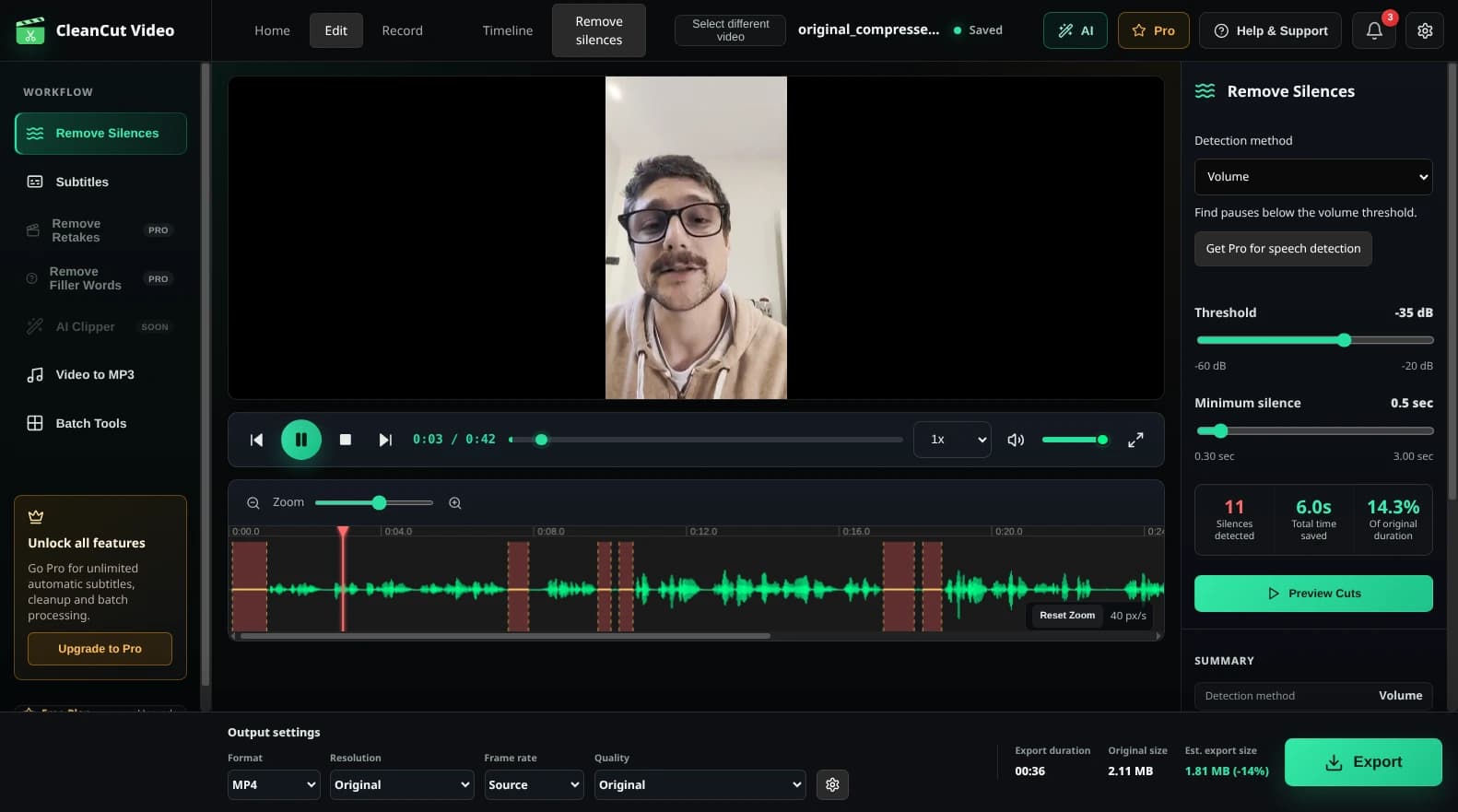
Klicken Sie auf die Schaltfläche „Stille erkennen“. CleanCut analysiert den Ton Ihres Videos und hebt alle stillen Abschnitte in der Wellenform hervor.

4

Überprüfen und anpassen

Vorschau der erkannten Stille. Passen Sie bei Bedarf die Einstellungen für Schwellenwert und Mindestdauer an oder schließen Sie bestimmte Stillebereiche, die Sie beibehalten möchten, manuell aus.

5

Exportieren Sie Ihr Video

Klicken Sie auf „Exportieren“, um eine neue Videodatei zu erstellen, in der alle Pausen entfernt sind. Ihre Originaldatei bleibt unberührt.

Sind Sie bereit, Stille aus Ihren Videos zu entfernen?

Laden Sie CleanCut Video kostenlos herunter und beginnen Sie schneller mit der Bearbeitung.

Fehlerbehebung

Zu viele Stille erkannt

Wenn CleanCut zu viele Abschnitte als Stille erkennt, versuchen Sie, den Stille-Schwellenwert zu senken (machen Sie ihn negativer, z. B. -40 dB statt -30 dB) oder erhöhen Sie die minimale Stilledauer.

Es wurden nicht genügend Pausen erkannt

Wenn wichtige Pausen nicht erfasst werden, erhöhen Sie den Schwellenwert (machen Sie ihn weniger negativ, z. B. -25 dB statt -35 dB) oder verringern Sie die Mindestdauer, um kürzere Pausen zu erfassen.

Schnitte fühlen sich zu abrupt an

Fügen Sie eine Polsterung hinzu, um vor und nach jedem Sprachabschnitt eine kleine Pause einzuhalten. Dadurch entstehen natürlichere Übergänge. Versuchen Sie es mit einer Auffüllung von 0,1 bis 0,3 Sekunden.

Häufig gestellte Fragen

Funktioniert das mit jedem Videoformat?

Ja! CleanCut unterstützt MP4, MOV, AVI, MKV, WebM und die meisten anderen gängigen Videoformate.

Wird dadurch die Videoqualität beeinträchtigt?

Nein. CleanCut verwendet verlustfreies Schneiden, sodass die Qualität Ihres Videos exakt gleich bleibt. Es werden nur die stillen Abschnitte entfernt.

Wie lange dauert die Bearbeitung?

Die Erkennung von Stille erfolgt nahezu augenblicklich. Die Exportzeit ist auf moderner Hardware in der Regel zwei- bis fünfmal schneller als die Dauer Ihres Videos.

Beliebte Anwendungsfälle