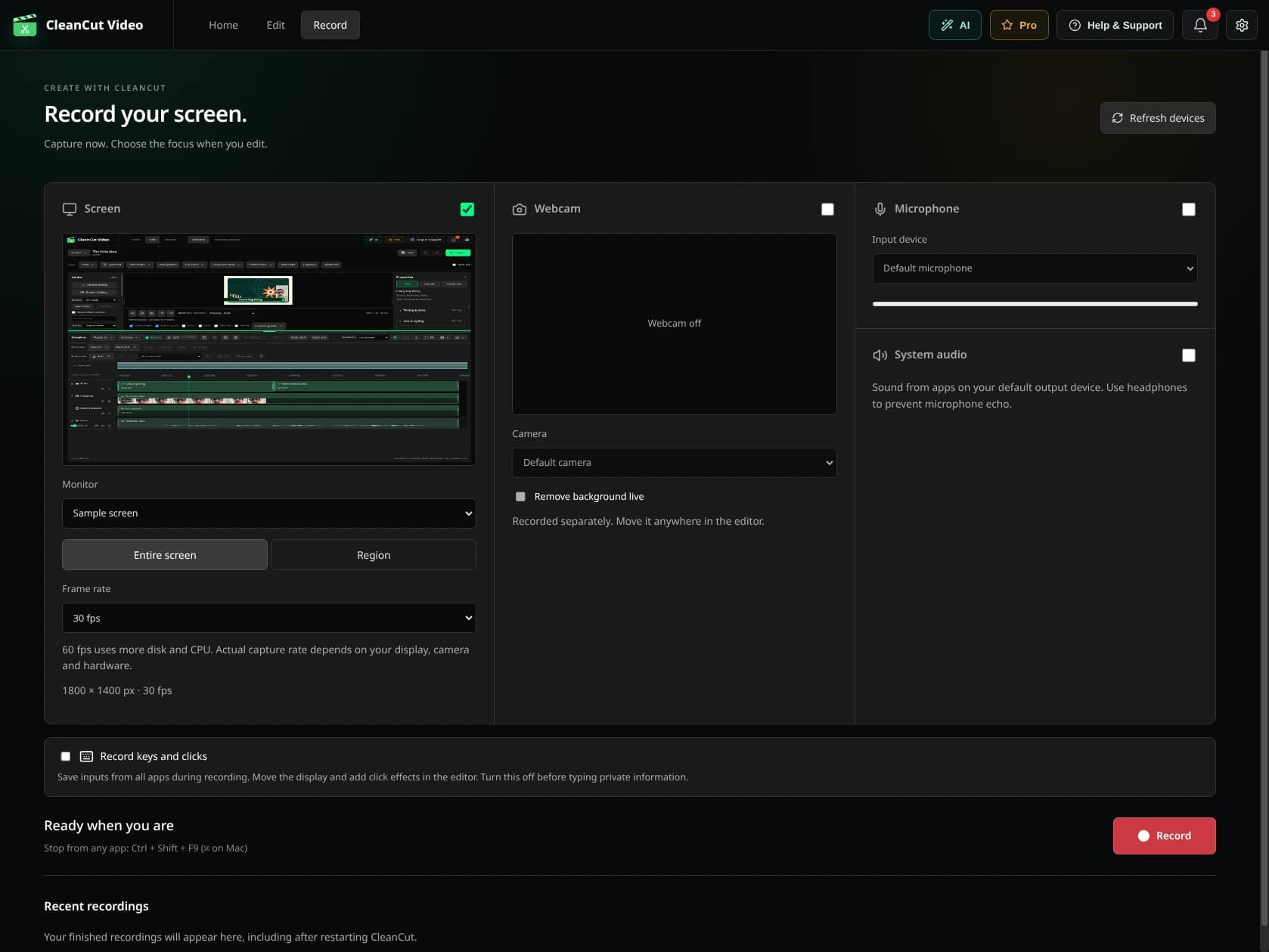
Beginnen Sie mit dem, was Sie zeigen möchten.
Öffnen Sie „Aufnahme“ auf dem Startbildschirm, wählen Sie den verfügbaren Bildschirm oder die Aufnahmequelle und wählen Sie Ihre Kamera und Ihr Mikrofon aus. Zeichnen Sie zunächst einen kurzen Test auf, um Bildausschnitt, Pegel und Synchronisation zu überprüfen.
Systemaudio und Bildschirm- oder Regionsauswahl hängen vom Betriebssystem, dem verfügbaren Aufnahme-Backend und den Berechtigungen ab. Die App zeigt, was auf Ihrem Gerät verfügbar ist.
Lenken Sie die Aufmerksamkeit des Betrachters.
- Fügen Sie Zooms hinzu, um sich auf ein Steuerelement oder Detail zu konzentrieren.
- Passen Sie die Webcam-Ebene an und verwenden Sie die lokale Hintergrundentfernung, sofern dies unterstützt wird.
- Fügen Sie ausgewählten Bereichen Unschärfe oder eine undurchsichtige Abdeckung hinzu.
- Verwenden Sie Cursor-, Klick- und Tastatureffekte, wenn die Aufnahme die erforderlichen Aufnahmedaten enthält.
Ihre Aufnahme ist der Anfang.
Bringen Sie die Aufnahme in die Projektzeitleiste. Schneiden Sie Pausen, fügen Sie einen weiteren Take hinzu, platzieren Sie native Titel und mischen Sie einen Soundtrack. Speichern Sie das bearbeitbare Projekt und exportieren Sie ein lokales MP4.
Ein paar nützliche Grenzen.
Ein normal importierter MP4 enthält keine separaten Cursor- oder Tastaturmetadaten von CleanCut. Auf diesen Daten basierende Effekte erfordern eine unterstützte CleanCut-Aufzeichnung.
Unschärfe ist ein visueller Effekt und kein Geheimnisversprechen. Überprüfen Sie den Export vor der Freigabe und verwenden Sie eine undurchsichtige Abdeckung, wenn die Pixel nicht sichtbar sein dürfen. Quelldateien und Audio bleiben getrennte Überlegungen.