Comment supprimer automatiquement le silence d'une vidéo

Guide étape par étape pour éliminer l'air mort et les pauses de vos enregistrements en quelques minutes, et non en heures.

Réponse rapide

Pour supprimer automatiquement le silence de la vidéo : (1) Téléchargez CleanCut Video, (2) Importez votre fichier vidéo, (3) Cliquez sur « Détecter les silences », (4) Examinez les sections détectées et (5) Exportez. L'ensemble du processus prend moins de 5 minutes pour la plupart des vidéos.

Qu'est-ce qui compte comme silence ?

En montage vidéo, le « silence » fait référence à toute section où le niveau audio tombe en dessous d'un certain seuil. Cela comprend :

  • Air mortSilence complet quand personne ne parle
  • Longues pausesEspaces entre les phrases ou les pensées
  • Des silences gênantsMoments d'hésitation ou de réflexion
  • Bruit de fond uniquementSections avec juste le ton de la pièce ou le son ambiant

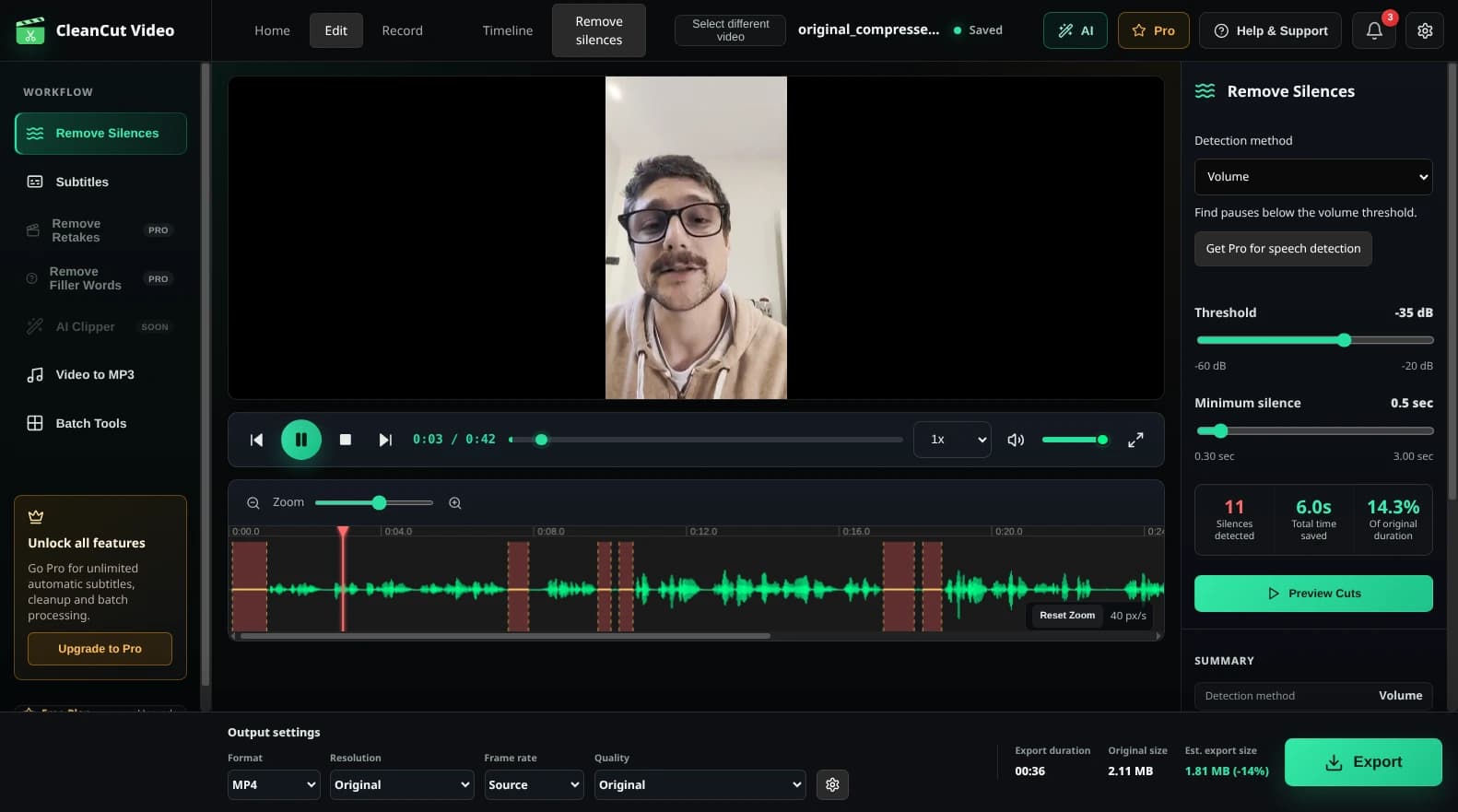
CleanCut Video vous permet de définir ce que « silence » signifie pour votre contenu en ajustant le seuil de volume (en décibels) et la durée minimale (en secondes).

Instructions étape par étape

1

Téléchargez et installez CleanCut Video

Téléchargez CleanCut Video pour votre système d'exploitation (Windows, macOS ou Linux) et terminez le processus d'installation.

2

Importez votre vidéo

Lancez CleanCut et faites glisser et déposez votre fichier vidéo dans la fenêtre de l'application, ou cliquez sur le bouton d'importation pour rechercher votre fichier.

3

Détecter les silences

Cliquez sur le bouton « Détecter les silences ». CleanCut analysera l'audio de votre vidéo et mettra en évidence toutes les sections silencieuses de la forme d'onde.

4

Réviser et ajuster

Prévisualisez les silences détectés. Ajustez les paramètres de seuil et de durée minimale si nécessaire, ou excluez manuellement les zones de silence spécifiques que vous souhaitez conserver.

5

Exportez votre vidéo

Cliquez sur « Exporter » pour créer un nouveau fichier vidéo avec tous les silences supprimés. Votre fichier d'origine reste intact.

Prêt à supprimer le silence de vos vidéos ?

Téléchargez CleanCut Video gratuitement et commencez à éditer plus rapidement.

Dépannage

Trop de silences détectés

Si CleanCut détecte trop de sections comme silence, essayez de réduire le seuil de silence (rendez-le plus négatif, par exemple -40 dB au lieu de -30 dB) ou d'augmenter la durée minimale du silence.

Pas assez de silences détectés

Si des pauses importantes ne sont pas détectées, essayez d'augmenter le seuil (rendez-le moins négatif, par exemple -25 dB au lieu de -35 dB) ou de diminuer la durée minimale pour capturer des pauses plus courtes.

Les coupes semblent trop brusques

Ajoutez un remplissage pour conserver une petite quantité de silence avant et après chaque section de discours. Cela crée des transitions plus naturelles. Essayez 0,1 à 0,3 seconde de remplissage.

Foire aux questions

Est-ce que cela fonctionne avec n'importe quel format vidéo ?

Oui ! CleanCut prend en charge MP4, MOV, AVI, MKV, WebM et la plupart des autres formats vidéo courants.

Cela réduira-t-il la qualité de la vidéo ?

Non. CleanCut utilise la découpe sans perte, la qualité de votre vidéo reste donc exactement la même. Seules les sections silencieuses sont supprimées.

Combien de temps prend le traitement ?

La détection du silence est presque instantanée. Le temps d'exportation est généralement 2 à 5 fois plus rapide que la durée de votre vidéo sur du matériel moderne.

Cas d'utilisation populaires