Commencez par ce que vous voulez montrer.
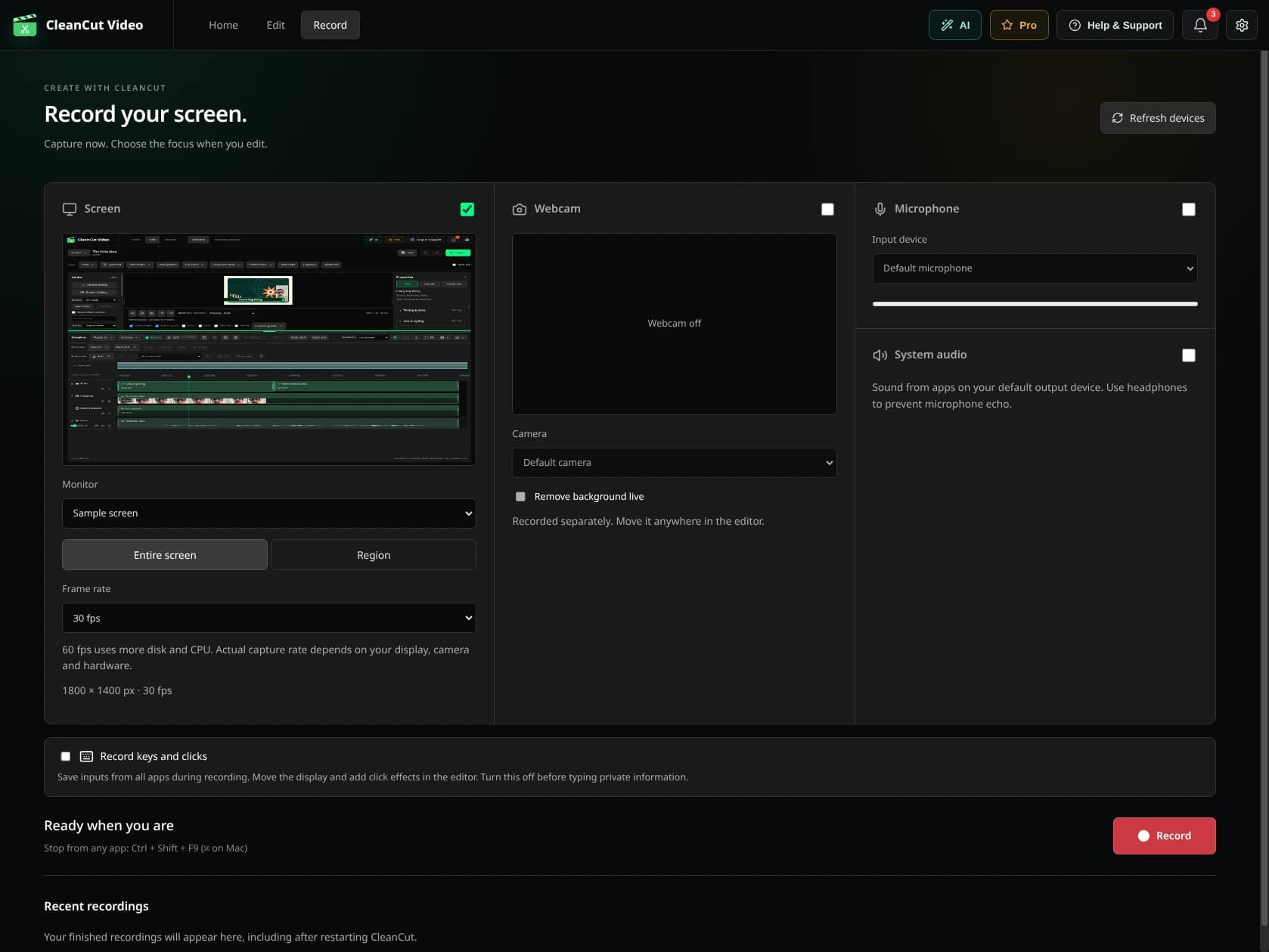
Ouvrez Record depuis l'écran d'accueil, choisissez l'écran ou la source de capture disponible et sélectionnez votre caméra et votre microphone. Enregistrez d'abord un court test pour vérifier le cadrage, les niveaux et la synchronisation.
L'audio du système et la sélection de l'écran ou de la région dépendent du système d'exploitation, du backend de capture disponible et des autorisations. L'application affiche ce qui est disponible sur votre machine.
Guidez l’attention du spectateur.
- Ajoutez des zooms pour vous concentrer sur un contrôle ou un détail.
- Ajustez la couche de la webcam et utilisez la suppression de l'arrière-plan local lorsque cela est pris en charge.
- Ajoutez du flou ou une couverture opaque aux régions sélectionnées.
- Utilisez les effets de curseur, de clic et de clavier lorsque l'enregistrement inclut les données de capture requises.
Votre enregistrement est le début.
Insérez l'enregistrement dans la chronologie du projet. Coupez les pauses, ajoutez une autre prise, placez des titres natifs et mixez une bande-son. Enregistrez le projet modifiable et exportez un MP4 local.
Quelques limites utiles.
Un MP4 importé ordinaire ne contient pas les métadonnées distinctes du curseur ou du clavier de CleanCut. Les effets basés sur ces données nécessitent un enregistrement CleanCut pris en charge.
Le flou est un effet visuel, pas une promesse de secret. Vérifiez l'export avant le partage et utilisez une couverture opaque lorsque les pixels ne doivent pas être visibles. Les fichiers source et l'audio restent des considérations distinctes.