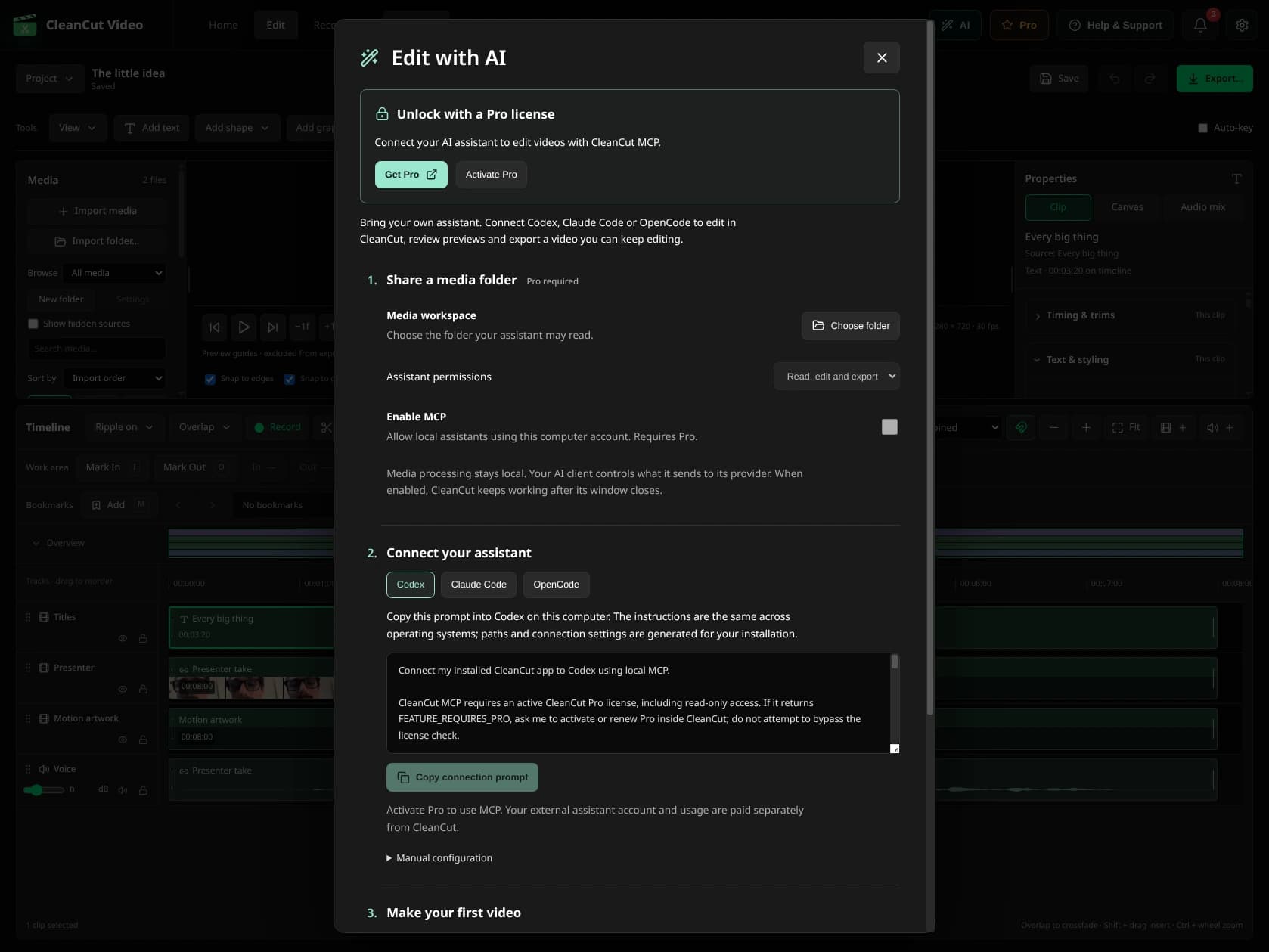
Siapkan koneksi.
- Periksa Rilis dan instal build yang menyertakan CleanCut MCP. Selesaikan penyiapan mesin media di dalam aplikasi.
- Aktifkan lisensi Pro Anda, lalu buka layar AI.
- Pilih ruang kerja media. Mulailah dengan folder yang hanya berisi file proyek yang Anda ingin akses oleh asisten.
- Pilih akses baca-saja atau akses pengeditan dan aktifkan MCP.
- Pilih Codex, Claude Code atau OpenCode. Salin perintah koneksi dan tempel ke klien lokal itu. Pertahankan server MCP Anda yang lain saat menggabungkan konfigurasi.
- Hubungkan kembali atau mulai ulang klien sesuai kebutuhan. Minta untuk menelepon cleancut_get_status dan mengonfirmasi alat yang tersedia.
Cobalah permintaan kecil dan spesifik.
"Impor dua klip ini dalam urutan ini. Tambahkan judul asli di awal, simpan pos pemeriksaan, dan ekspor versi pertama. Tunjukkan bingkai untuk ditinjau, dan berikan saya proyek yang dapat diedit juga."
Gunakan nama file dan folder keluaran yang boleh diakses oleh asisten. Untuk konten lisan, instal mesin/model transkripsi lokal sebelum meminta transkrip.
Lanjutkan di aplikasi.
Buka AI → Proyek bersama → Buka di timeline untuk mengedit dokumen yang dikelola. Salinan portabel yang disimpan oleh asisten adalah pengiriman independen, bukan dokumen bersama yang sama.
Jika Anda menonaktifkan MCP dan memulai ulang, AI → Proyek bersama → Muat proyek yang disimpan dapat memulihkan ruang kerja untuk pengeditan manual tanpa Pro.
Jika tidak terhubung.
- FEATURE_REQUIRES_PRO: mengaktifkan atau memperbarui Pro di CleanCut.
- ENGINE_UNAVAILABLE: instal mesin/model yang diperlukan di dalam aplikasi.
- Obrolan web tidak dapat menemukan file yang dapat dieksekusi: gunakan klien lokal yang kompatibel.
- Aplikasi dipindahkan atau diperbarui: salin perintah koneksi baru.
- Jangan membagikan kunci lisensi, kredensial sesi, atau media pribadi saat meminta bantuan dukungan.