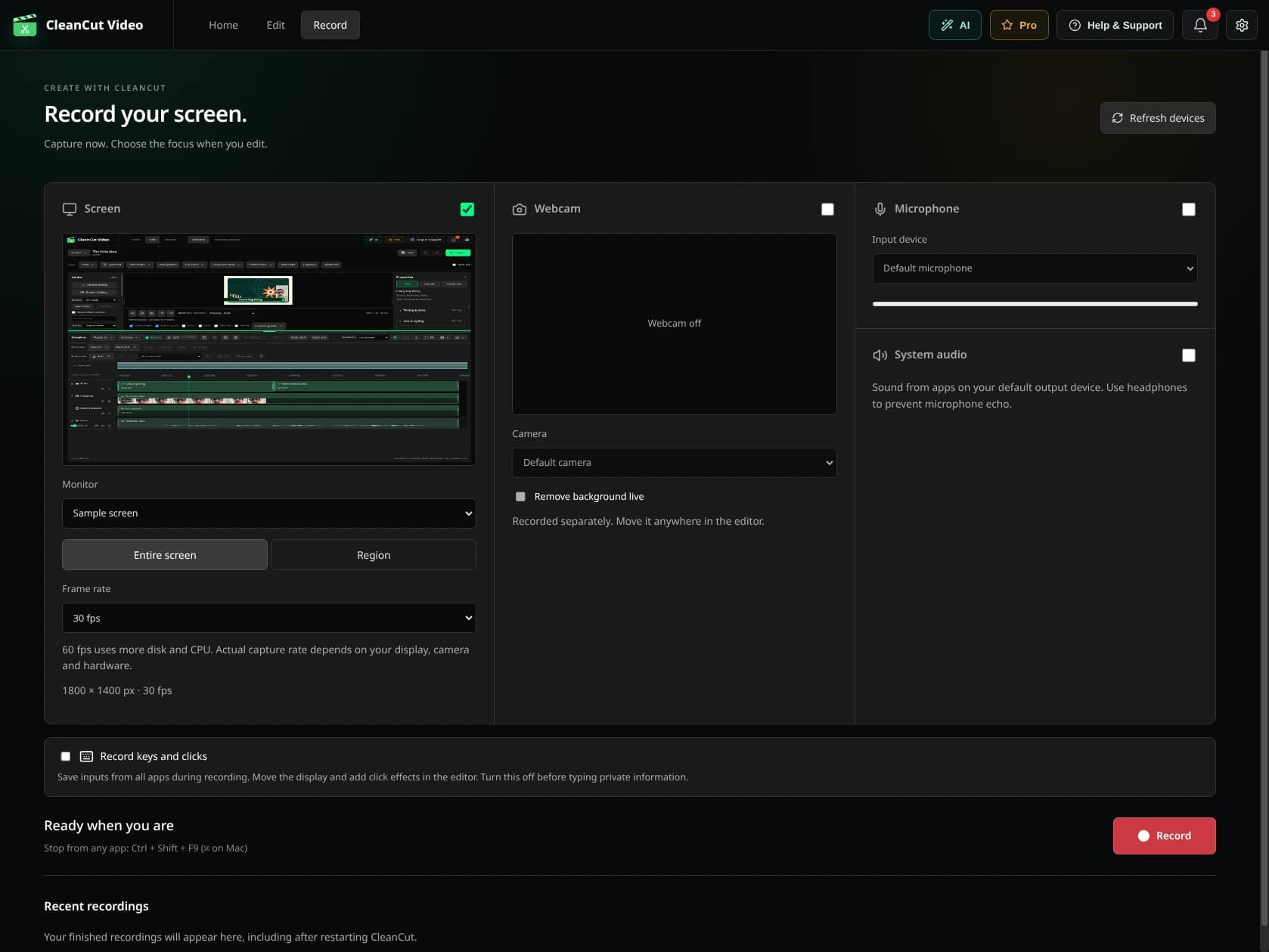
Mulailah dengan apa yang ingin Anda tunjukkan.
Buka Rekam dari layar beranda, pilih layar yang tersedia atau sumber pengambilan dan pilih kamera dan mikrofon Anda. Rekam tes singkat terlebih dahulu untuk memeriksa pembingkaian, level, dan sinkronisasi.
Audio sistem dan pemilihan layar atau wilayah bergantung pada sistem operasi, backend pengambilan yang tersedia, dan izin. Aplikasi ini menunjukkan apa yang tersedia di mesin Anda.
Arahkan perhatian pemirsa.
- Tambahkan zoom untuk fokus pada kontrol atau detail.
- Sesuaikan lapisan webcam dan gunakan penghapusan latar belakang lokal jika didukung.
- Tambahkan buram atau sampul buram ke area yang dipilih.
- Gunakan efek kursor, klik, dan keyboard saat rekaman menyertakan data pengambilan yang diperlukan.
Rekaman Anda adalah permulaan.
Bawa rekaman ke dalam timeline proyek. Potong jeda, tambahkan rekaman lain, tempatkan judul asli, dan gabungkan soundtrack. Simpan proyek yang dapat diedit dan ekspor MP4 lokal.
Beberapa batasan yang berguna.
MP4 biasa yang diimpor tidak berisi kursor atau metadata keyboard terpisah CleanCut. Efek berdasarkan data tersebut memerlukan perekaman CleanCut yang didukung.
Blur adalah efek visual, bukan janji kerahasiaan. Tinjau ekspor sebelum berbagi, dan gunakan penutup buram ketika piksel tidak terlihat. File sumber dan audio tetap menjadi pertimbangan terpisah.