Cara Menghilangkan Keheningan dari Video Secara Otomatis

Panduan langkah demi langkah untuk menghentikan rekaman Anda dalam hitungan menit, bukan jam.

Jawaban Cepat

Untuk menghilangkan keheningan dari video secara otomatis: (1) Unduh Video CleanCut, (2) Impor file video Anda, (3) Klik 'Deteksi Keheningan', (4) Tinjau bagian yang terdeteksi, dan (5) Ekspor. Seluruh proses memakan waktu kurang dari 5 menit untuk sebagian besar video.

Apa yang Dianggap sebagai Keheningan?

Dalam pengeditan video, 'senyap' mengacu pada bagian mana pun yang level audionya berada di bawah ambang batas tertentu. Ini termasuk:

  • Udara matiKeheningan total ketika tidak ada yang berbicara
  • Jeda panjangKesenjangan antara kalimat atau pikiran
  • Keheningan yang canggungSaat-saat ragu-ragu atau berpikir
  • Hanya kebisingan latar belakangBagian yang hanya berisi nada ruangan atau suara sekitar

CleanCut Video memungkinkan Anda menentukan arti 'hening' bagi konten Anda dengan menyesuaikan ambang volume (dalam desibel) dan durasi minimum (dalam detik).

Petunjuk Langkah demi Langkah

1

Unduh dan instal Video CleanCut

Unduh CleanCut Video untuk sistem operasi Anda (Windows, macOS, atau Linux) dan selesaikan proses instalasi.

2

Impor video Anda

Luncurkan CleanCut dan drag-and-drop file video Anda ke jendela aplikasi, atau klik tombol impor untuk menelusuri file Anda.

3

Deteksi keheningan

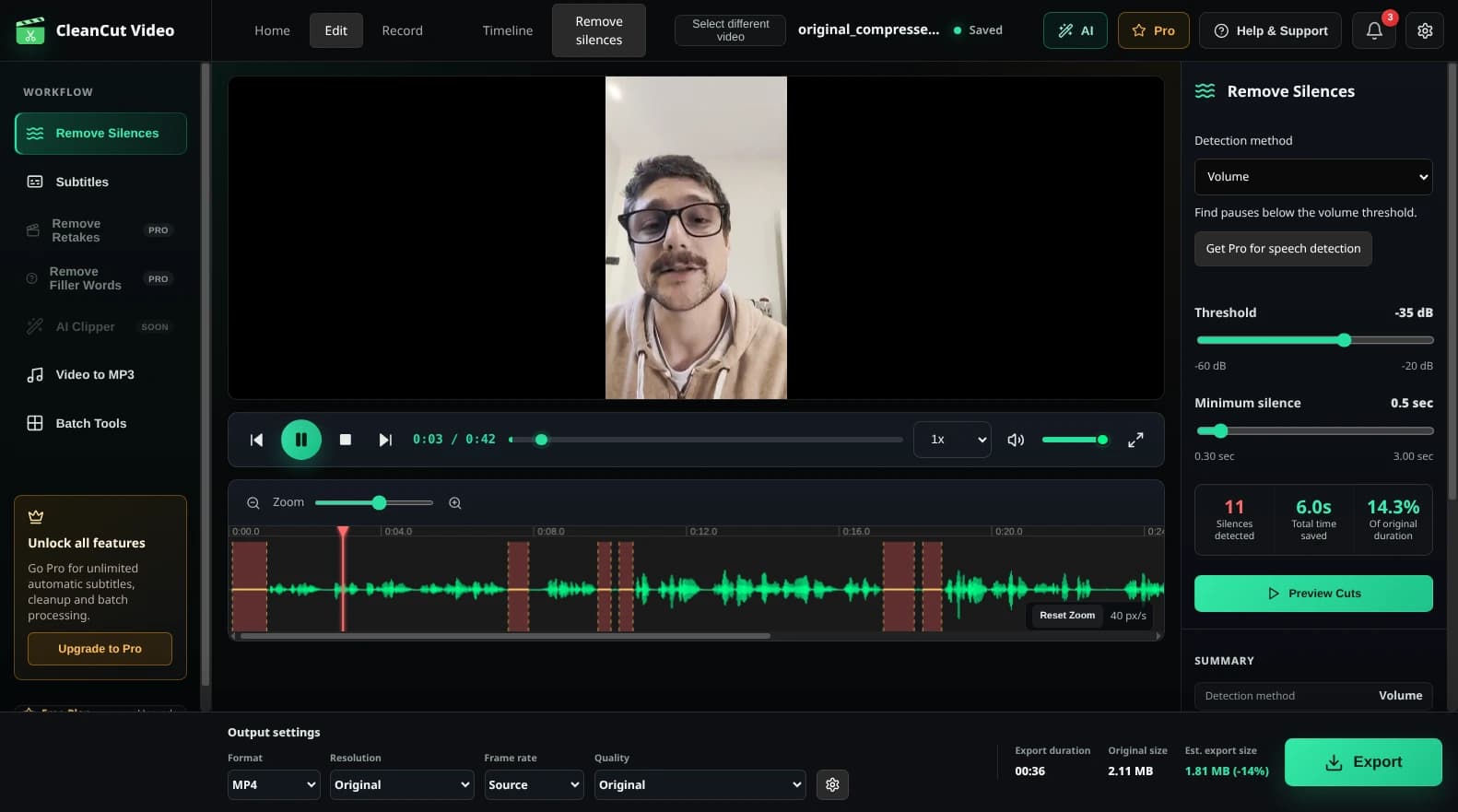
Klik tombol 'Deteksi Keheningan'. CleanCut akan menganalisis audio video Anda dan menyorot semua bagian senyap pada bentuk gelombang.

4

Tinjau dan sesuaikan

Pratinjau keheningan yang terdeteksi. Sesuaikan pengaturan ambang batas dan durasi minimum jika diperlukan, atau secara manual kecualikan wilayah keheningan tertentu yang ingin Anda pertahankan.

5

Ekspor video Anda

Klik 'Ekspor' untuk membuat file video baru dengan semua keheningan dihapus. File asli Anda tetap tidak tersentuh.

Siap Menghilangkan Keheningan dari Video Anda?

Unduh Video CleanCut secara gratis dan mulailah mengedit lebih cepat.

Pemecahan masalah

Terlalu banyak keheningan yang terdeteksi

Jika CleanCut mendeteksi terlalu banyak bagian sebagai senyap, coba turunkan ambang senyap (buat lebih negatif, misalnya -40dB, bukan -30dB) atau tingkatkan durasi senyap minimum.

Tidak cukup keheningan yang terdeteksi

Jika jeda penting tidak tercapai, coba naikkan ambang batas (buat agar tidak terlalu negatif, misalnya -25dB, bukan -35dB) atau kurangi durasi minimum untuk menangkap jeda yang lebih pendek.

Pemotongan terasa terlalu mendadak

Tambahkan padding untuk menjaga sedikit keheningan sebelum dan sesudah setiap bagian pidato. Hal ini menciptakan transisi yang lebih alami. Coba padding 0,1-0,3 detik.

Pertanyaan yang Sering Diajukan

Apakah ini berfungsi dengan format video apa pun?

Iya! CleanCut mendukung MP4, MOV, AVI, MKV, WebM, dan sebagian besar format video umum lainnya.

Apakah ini akan mengurangi kualitas video?

Tidak. CleanCut menggunakan pemotongan lossless, sehingga kualitas video Anda tetap sama. Hanya bagian diam yang dihapus.

Berapa lama waktu pemrosesannya?

Deteksi senyap hampir seketika. Waktu ekspor biasanya 2-5x lebih cepat dibandingkan durasi video Anda pada perangkat keras modern.

Kasus Penggunaan Populer