Mulailah dengan pengeditan berikutnya.
CleanCut 1.5 menambahkan lebih banyak cara untuk membentuk video, bekerja dengan ucapan, menyelesaikan suara, dan memindahkan proyek antar komputer. Panduan ini mengikuti alur kerja tersebut dibandingkan menampilkan dinding nama tiket pelepasan. Setiap bab memberi tahu Anda di mana menemukan kontrol di aplikasi desktop.
Rilis ini berisi 161 penambahan dan perbaikan terlacak. Jumlah tersebut mencakup alat pengeditan, peningkatan kegunaan, dan pekerjaan rendering yang membuat alat tersebut berperilaku konsisten. Bukan berarti 161 tombol terpisah, dan setiap fitur juga tidak menggunakan AI. Halaman Jelajahi interaktif memungkinkan Anda menjelajahi tata letak, memutar sampel, dan membuka penjelasan tanpa mengimpor atau memproses apa pun.
Pengeditan garis waktu manual dan ekspor bebas tanda air tetap ada Free. Alat ucapan otomatis mempertahankan aturan Pro, uji coba, dan kuota teks yang ada; penghapusan senyap secara batch, pelacakan wajah, pembingkaian ulang otomatis, dan pemotongan video memerlukan Pro. Stabilisasinya adalah Free. Mesin dan model lokal opsional dikelola di Pengaturan. Akses MCP memerlukan lisensi aktif Pro bahkan untuk alat yang UI manualnya adalah Free. Nama menu desktop di bawah ditampilkan dalam bahasa Inggris sehingga Anda dapat menemukannya di aplikasi.
Tandai bagian yang ingin Anda kerjakan
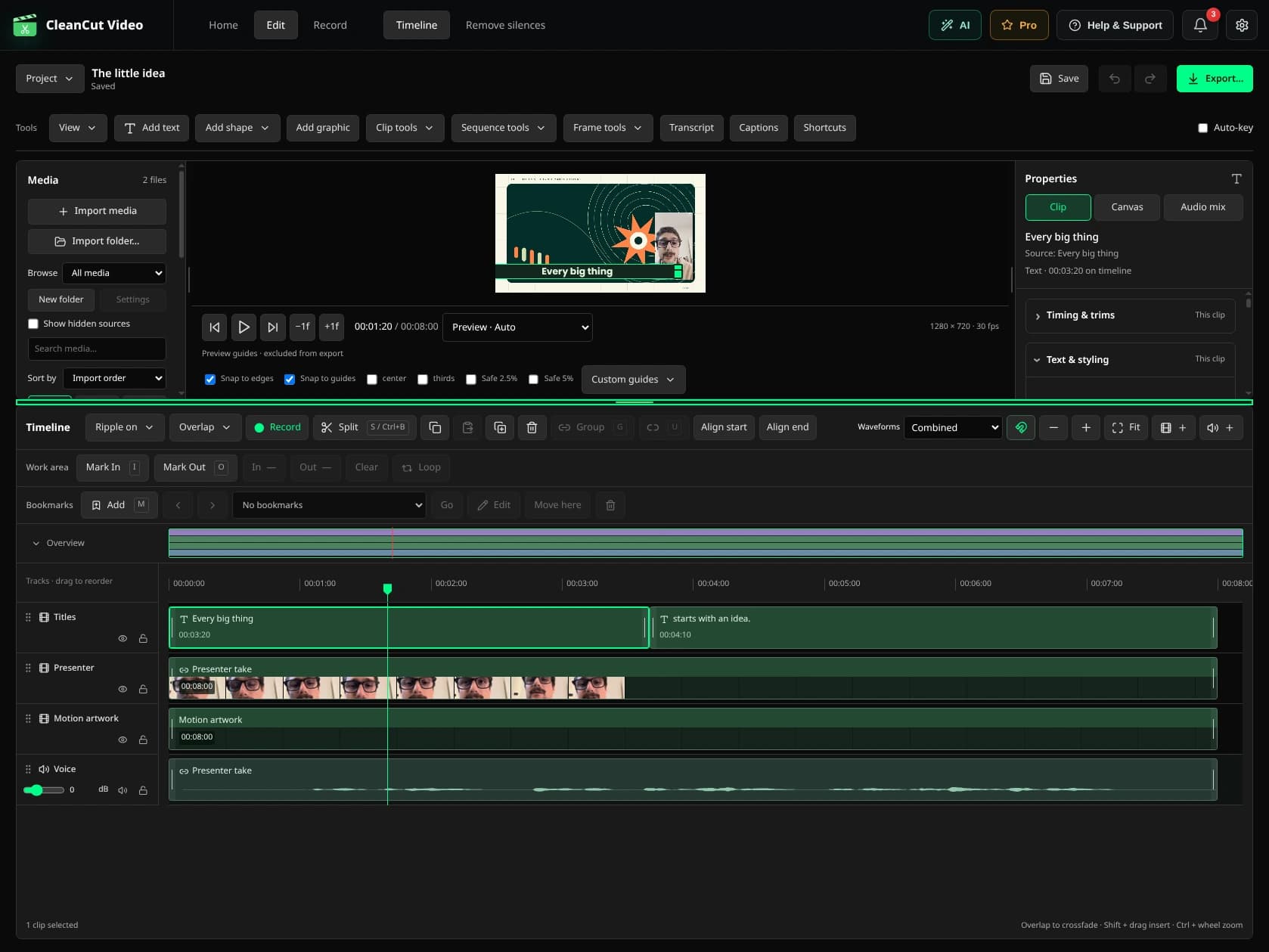
Di mana menemukannya: Garis Waktu → Area kerja dan Penanda; Alat bingkai.
Pindahkan playhead ke awal bagian dan pilih Mark In, lalu tandai bagian akhir dengan Mark Out. CleanCut mengingat area kerja dengan proyek ini. Ulangi saat Anda menilai potongan atau animasi, atau ekspor rentang tersebut saja saat Anda perlu mengirim ulasan singkat, bukan keseluruhan rangkaian.
Penanda yang diberi nama membuat momen-momen berguna mudah ditemukan: gambaran yang bagus, batas bab, atau detail untuk ditinjau kembali. Tambahkan penanda di playhead, beri nama yang bermakna, dan beralih di antara penanda tanpa mengubah klip Anda. Di alat Bingkai, simpan bingkai sumber yang dipilih pada resolusi aslinya, atau sisipkan bingkai beku di garis waktu saat gambar perlu ditampilkan di layar lebih lama.
Dapatkan pembingkaiannya dengan benar
Di mana menemukannya: Properti → Klip dan Kanvas; panduan pratinjau.
Garis tengah, sepertiga, dan panduan area aman membantu Anda menempatkan wajah atau judul. Mereka sedang mengedit alat bantu dan tidak ikut serta dalam ekspor. Simpan preset panduan Anda sendiri untuk komposisi berulang, lalu aktifkan gertakan untuk menyejajarkan lapisan dengan panduan tersebut dan tepi kanvas.
Perbaiki bidikan menyamping dengan seperempat putaran, balikkan secara horizontal atau vertikal, atau atur sudut rotasi yang tepat. Ubah lebar dan tinggi secara terpisah ketika komposisi memerlukannya, dan turunkan opasitas agar lapisan lain dapat terlihat. Posisi menggunakan X untuk kiri/kanan dan Y untuk atas/bawah; bagian tengah kanvas adalah 50%, 50%.
Memotong sumber akan memilih bagian mana dari gambar yang digunakan klip. Memotong kanvas proyek akan mengubah pembingkaian seluruh komposisi dan mengubah dasar lapisannya. Ini adalah keputusan yang berbeda: gunakan pemotongan sumber untuk menghilangkan tepi yang tidak diinginkan dari satu pengambilan gambar, dan pemotongan kanvas ketika video akhir itu sendiri memerlukan bingkai yang berbeda.
Jadikan gerakan dapat diedit
Di mana menemukannya: Klik kanan klip → Tambahkan trek efek; Kunci otomatis.
Klik kanan klip dan pilih Tambahkan trek efek untuk menampilkan jalur animasi di bawah treknya. Posisinya menyatukan X dan Y dalam satu jalur. Lebar, tinggi, rotasi, opacity, dan penguatan audio memiliki kontrolnya sendiri. Letakkan bingkai utama di tempat nilai harus berubah, gerakkan lebih jauh di sepanjang garis waktu, lalu tetapkan nilai berikutnya. Anda juga dapat mengubah posisi gambar langsung di kanvas.
Linear keys change at a steady rate; hold keys keep a value until the next key. Eased interpolation makes a move start or finish more gently. Open the curve editor when you want to shape the timing yourself with Bézier handles. Auto-key records changes at the playhead, while disabling animation lets you compare the static result without throwing away the saved keys.
Parameter efek visual juga dapat memiliki bingkai utama, sehingga keburaman atau penyesuaian warna dapat berubah selama pengambilan gambar. Preset slide, zoom, dan pop adalah titik awal yang berguna untuk masuk dan keluar. Mereka menciptakan gerakan yang dapat diedit, bukan video yang diratakan: sesuaikan arah, pengaturan waktu, dan pelonggaran, atau sempurnakan kunci yang dihasilkan setelahnya.
Seimbangkan suara sebelum menambahkan polesan
Di mana menemukannya: Properti → Campuran audio; properti klip audio.
Rekaman senyap dapat ditingkatkan melebihi perolehan kesatuan alih-alih berhenti pada tingkat aslinya. Ukur kenyaringan sumber atau campuran lengkap untuk melihat kenyaringan terintegrasi dan puncak sebenarnya, lalu normalkan ke target eksplisit saat Anda memerlukan penyampaian yang konsisten. Pembatasan puncak dapat menjaga momen paling keras tetap di bawah langit-langit; normalisasi dan pembatasan memecahkan masalah yang berbeda, jadi periksa hasilnya dengan mendengarkan dan membaca angka-angkanya.
Jalur de-klik yang pendek memperhalus bagian tepi potongan ucapan yang sulit. Audio fade dengan kekuatan yang sama memberikan cara lain untuk membentuk sambungan dan pintu masuk. Geser klip atau trek audionya untuk menempatkan suara ke kiri atau ke kanan, dan gunakan pemilihan saluran dan kontrol downmix saat mikrofon yang berguna hanya ada di satu saluran sumber.
Alihkan bentuk gelombang dari tampilan gabungan ke saluran sumber saat Anda perlu memeriksa rekaman. Prosesor audio membentuk rantai yang teratur: susun ulang untuk mengubah tahap mana yang menerima keluaran tahap sebelumnya, atau lewati suatu tahap untuk membandingkannya dengan pengaturan aslinya. Hasil yang lebih keras tidak serta merta menjadi lebih jelas; menjaga suara tetap nyaman dibandingkan sisa campuran.
Berikan dialog penyelesaiannya sendiri
Di mana menemukannya: Klik kanan trek audio → Tambahkan trek efek.
Pidato EQ mengubah keseimbangan nada dialog. Kompresor mengurangi perbedaan level, gerbang kebisingan meredam celah tingkat rendah, dan de-esser mengontrol suara sibilant yang tajam. Tambahkan ini dari pemilih efek trek audio, atur propertinya di jendela yang sama, dan terapkan. Efek yang memerlukan pratinjau audio menunjukkan kemajuan saat aplikasi desktop mempersiapkannya.
Suara bersih menambahkan rangkaian tahapan yang dapat diedit dan dapat digunakan kembali daripada menyembunyikan resep di balik satu transformasi permanen. Pengurangan kebisingan lokal mencakup audisi sebelum/sesudah sehingga Anda dapat menilai perawatan pada rekaman Anda sendiri. Untuk alas musik, pengecilan otomatis menurunkan musik yang dipilih ke dalam ucapan dan mengembalikannya di antara bagian-bagiannya, sehingga menghemat pergerakan volume manual yang berulang.
Catat baris yang hilang pada tempatnya
Di mana menemukannya: Garis Waktu → Rekam.
Letakkan playhead di tempat narasi baru dan rekam sulih suara ke dalam proyek. Pilih input dan sesuaikan penguatannya sebelum pengambilan. Jeda saat Anda membutuhkan waktu, lanjutkan pengambilan gambar yang sama, lalu dengarkan kembali sebelum menyimpannya dalam trek audio. Aplikasi desktop meminta izin mikrofon yang diperlukan sistem operasi Anda; tur situs web tidak pernah membuka mikrofon.
Gunakan kata-kata untuk menemukan hasil edit
Di mana menemukannya: Salinan; Alat klip; Alat urutan.
Panel transkrip menghubungkan kata sumber ke klip dengan menggunakannya di timeline. Klik sebuah kata untuk menemukan momennya, cari frasa, dan perbaiki kata-kata yang tersimpan ketika pengenalan salah. Waktu sumber dan waktu garis waktu dibuat berbeda, sehingga sebuah kata masih dapat ditemukan setelah klip dipindahkan atau dipotong.
Pilih kata untuk menghapus bagiannya, atau temukan kata atau frasa yang diulang dan hapus bagian yang cocok. Pengeditan transkrip manual adalah Free. Jika kata-katanya benar tetapi urutannya salah, Simpan & susun ulang bagian-bagiannya memungkinkan Anda memilih rentang sumber mana yang akan disimpan dan dalam urutan apa.
Urutan pembuatan dari klip merakit bagian-bagian yang dipilih dari satu atau lebih pengambilan ke dalam urutan salinan baru. Berguna untuk membuat satu penjelasan dari beberapa upaya tanpa membongkar aslinya. Pemotongan ucapan dapat mencapai batas-batas terdekat yang tenang agar sambungannya tidak terlalu tiba-tiba. Selalu dengarkan seluruh gabungan baru: teks adalah rute yang berguna untuk mengedit, bukan pengganti untuk mendengarkannya.
Pilih bantuan bicara saat Anda membutuhkannya
Di mana menemukannya: Pengaturan → Model lokal; Hapus keheningan; Salinan.
Model lokal opsional ada di Pengaturan, dibuka dengan roda gigi di samping notifikasi. Instal atau kelola add-on ucapan dan penglihatan di sana alih-alih mempertahankan kontrol pengaturan di ruang kerja pengeditan. Deteksi aktivitas suara lokal menawarkan cara berbasis ucapan untuk menemukan jeda dalam alur kerja Hapus senyap yang ada. Tinjau pemotongan yang diusulkan dengan padding yang sama dan kontrol jeda minimum sebelum menerapkannya.
Kata-kata yang diselaraskan menyimpan informasi berkualitas sehingga aplikasi dapat membedakan waktu yang disimpan dari hasil yang diselaraskan dengan lebih cermat. Penyelarasan paksa menyempurnakan hubungan antara kata-kata yang dikenali dan audio. Tanda pelabelan pembicara lokal diputar sehingga Anda dapat mengikuti siapa yang berbicara; label adalah alat bantu penyuntingan dan harus ditinjau, bukan diperlakukan sebagai identitas terverifikasi.
Deteksi pengisi dan pemilihan ulang dapat bekerja dengan kata-kata dalam sebuah proyek, menjaga aturan pembersihan yang ada daripada membuat alat penghapusan kedua yang bersaing. Tindakan ucapan otomatis mempertahankan batasan Pro, uji coba pembersihan, dan kuota teks. Penghapusan keheningan batch adalah Pro; penghapusan keheningan berbasis volume file tunggal tetap ada Free. Ketersediaan dan pengunduhan model bergantung pada tindakan yang Anda pilih.
Jaga agar teks tetap dapat diedit hingga pengiriman
Di mana menemukannya: Alat Keterangan dan Urutan.
Keterangan adalah isyarat asli proyek dengan teks dan pengaturan waktu, bukan hanya gambar yang dimasukkan ke dalam klip. Hasilkan dari kata-kata transkrip yang disimpan, lalu edit kata-kata dan batas isyarat terhadap bentuk gelombang. Impor file SRT atau VTT jika kata-katanya sudah ada di tempat lain, dan ekspor SRT atau VTT ketika platform penerbitan Anda memerlukan file subtitle terpisah.
Sorotan gaya karaoke mengikuti kata-kata dalam keterangan proyek asli. Terapkan gaya keterangan pada trek atau proyek ketika setiap isyarat memerlukan perlakuan yang sama, alih-alih mengubah gaya setiap baris. Pengakuan dan pembuatan teks mempertahankan tunjangan yang ada; mengimpor atau mengoreksi teks Anda sendiri tidak mengubah tur situs web ini menjadi layanan transkripsi.
Buatlah judul sesuai dengan gambar
Di mana menemukannya: Properti → Teks & gaya.
Pilih font yang dikemas atau diinstal langsung di pemilih font. Sebuah proyek yang menggunakan font khusus yang diinstal mungkin memerlukan penggantian di komputer lain. Spasi huruf mengontrol seberapa terbuka kesan kata, sedangkan tinggi garis mengubah jarak antar baris. Padding kotak teks memberikan ruang huruf pada latar belakangnya, dan perataan kotak menempatkan teks di dalam ruang tersebut. Pengaturan ini tetap dapat diedit dengan judul atau keterangan.
Atur sumber tanpa membuat ulang hasil edit
Di mana menemukannya: Panel media → menu sumber → Edit sumber.
Cari dan urutkan perpustakaan media untuk menemukan sumber, pilih beberapa aset saat menempatkan urutan, dan beri nama sumber secara terpisah dari klip yang menggunakannya. Folder bin bersarang mengatur proyek yang lebih besar. Impor folder dapat menyertakan subfolder dan mempertahankan hierarkinya, sehingga Anda tidak perlu membuat ulang koleksi yang sudah ada secara manual.
Ganti sumber ketika rekaman yang direvisi akan muncul di semua klipnya. Menghapus aset dari nampan yang terlihat berbeda dengan membuang gambar yang masih diperlukan oleh klip bekas: penggunaan garis waktu yang ada akan dipertahankan. Tindakan sumber membuat pilihan tersebut eksplisit sehingga tata kelola perpustakaan tidak secara diam-diam membongkar urutannya.
Edit sumber membuka pratinjau tempat Anda dapat mengatur pemangkasan dan pemangkasan default untuk klip berikutnya, atau membuat salinan editan terpisah. Yang asli masih tersedia. Jika sumber memiliki jarak bingkai yang tidak rata, aplikasi dapat memperingatkan tentang kecepatan bingkai variabel dan menawarkan salinan kecepatan bingkai konstan. Gunakan salinan itu ketika pencarian dan pengeditan bingkai yang dapat diprediksi penting; mengonversinya tidak menghasilkan detail tambahan dalam rekaman.
Tunjukkan detail yang penting
Di mana menemukannya: Tambahkan bentuk dan Tambahkan grafik.
Gunakan panah untuk menunjuk pada kontrol, persegi panjang untuk membingkai suatu area, dan elips untuk melingkari suatu detail. Poligon memberi Anda kerangka yang tidak terlalu teratur, sedangkan gelembung ucapan menghubungkan catatan singkat dengan seseorang atau objek. Bentuk dapat diposisikan dan diputar di kanvas; klik dua kali elips untuk menambahkan teks yang seharusnya berfungsi sebagai info.
Telusuri perpustakaan emoji untuk mendapatkan isyarat visual kecil, atau jelajahi paket stiker untuk tampilan yang lebih ekspresif. Ini adalah klip di timeline, jadi posisi, pengaturan waktu, dan pelapisannya tetap menjadi bagian dari pengeditan. Periksa sumber dan lisensi aset saat menggunakan materi dari paket atau penyedia.
Kirimkan jenis file yang tepat
Di mana menemukannya: Ekspor; Proyek → Detail proyek.
Gambar yang sudah jadi bukan satu-satunya kemungkinan pengiriman. Ekspor campuran audio yang telah dirakit saat Anda memerlukan suara saja, atau buat GIF animasi untuk putaran singkat. Pilih kualitas keluaran dan pengaturan codec untuk tujuan, simpan pengaturan ekspor sebagai preset, dan gunakan format yang mendukung transparansi ketika editor lain memerlukan saluran alfa. Detail proyek juga menyimpan informasi deskriptif untuk proyek dan metadata keluaran yang didukung.
Boost adalah mode ekspor opsional di editor timeline utama. Konfirmasinya menjelaskan bahwa CleanCut akan menggunakan lebih banyak komputer saat rendering, jadi paling baik digunakan saat Anda dapat meninggalkan mesin untuk menyelesaikannya. Aplikasi ini menganggarkan pekerja dari CPU dan memori yang tersedia sambil mempertahankan codec yang dipilih dan pengaturan kualitas. Ini bukan batasan sumber daya sistem operasi atau janji akselerasi GPU; manfaatnya tergantung pada proyek dan mesin.
Pindahkan proyek dengan bahan-bahannya
Di mana menemukannya: Proyek → Kumpulkan file proyek; tindakan proyek JSON.
File .cleancut menjelaskan pengeditan; itu tidak secara otomatis berisi setiap rekaman asli. Kumpulkan file proyek mengumpulkan dependensi ke dalam folder atau ZIP untuk pengiriman. Koleksi salinan meninggalkan aslinya di tempatnya. Opsi pemindahan media yang terpisah menjelaskan secara eksplisit tentang relokasi mereka, jadi pilihlah hanya jika Anda benar-benar ingin mengubah tempat tinggal sumber Anda.
Proyek JSON yang terdokumentasi memberikan alat lain dan alur kerja otomatis format pertukaran untuk pengeditan. Ekspor untuk memeriksa atau mentransfer dokumen, atau mengimpor kembali dokumen yang kompatibel ke CleanCut. Ketersediaan media dan font tetap penting: daftar klip tidak dapat menggantikan gambar, suara, dan font terpasang yang dirujuk oleh klip tersebut.
Jaga agar garis waktunya dapat dimengerti seiring perkembangannya
Di mana menemukannya: Bilah alat garis waktu dan lacak menu konteks.
Pengeditan riak membuat penanganan celah menjadi pilihan yang konsisten dalam pemangkasan, penghapusan, perubahan kecepatan, dan pemotongan ucapan. Atur apakah ini memengaruhi trek tertaut yang relevan atau semua trek, dan lindungi trek yang seharusnya tetap ada. Close gap menghapus rentang kosong yang dipilih saat Anda ingin membuat keputusan tersebut secara langsung. Penempatan klip dapat memungkinkan tumpang tindih atau menemukan celah berikutnya yang tersedia sebelum menyisipkan pilihan tertaut.
Sembunyikan trek video untuk membandingkan komposisi tanpanya, atau kunci trek untuk melindunginya dari pengeditan. Ubah ukuran ketinggian track untuk memberikan lebih banyak ruang pada materi penting, dan menampilkan atau menyembunyikan bentuk gelombang audio sesuai dengan tugas. Strip film membuat klip video dapat dikenali dari gambarnya, bukan dari nama filenya saja; ikhtisar garis waktu memberi Anda peta kecil dari keseluruhan rangkaian saat Anda memperbesarnya menjadi satu detail.
Gabung klip yang berdekatan menggabungkan bagian yang kompatibel tanpa meminta Anda membangunnya kembali secara manual. Sejarah dan pos pemeriksaan menawarkan cara lain untuk meninjau kembali keputusan proyek bersama dengan Undo dan Redo. Kontrol ini sangat berguna ketika nama track, nama sumber, dan penanda menjelaskan kegunaan material tersebut, bukan hanya dari mana material tersebut diimpor.
Bangun tampilan dalam tumpukan efek yang diurutkan
Di mana menemukannya: Tambahkan trek efek; Properti → efek yang dipilih.
Efek visual membentuk tumpukan yang teratur, sehingga keluaran dari satu penyesuaian diumpankan ke penyesuaian berikutnya. Kecerahan, kontras, dan gamma memengaruhi berbagai bagian respons nada gambar. Hue memutar warna, saturasi mengubah intensitasnya, dan suhu mengubah keseluruhan gambar menjadi lebih hangat atau lebih dingin. Mulailah dengan perubahan kecil dan bandingkan dengan bidikan yang tidak diberi perlakuan.
Gaussian blur pada lebar klip melembutkan keseluruhan gambar. Pikselasi memecahnya menjadi beberapa blok, penajaman menekankan detail, dan sketsa membentuk tepinya. Ini berbeda dari keburaman regional berjangka waktu yang digunakan untuk mencakup satu area. Efek memiliki barisnya sendiri dan pengaturan yang dapat diedit, sehingga Anda dapat meninjau kembali tampilannya alih-alih mengekspor dan mengimpor salinan yang diratakan.
Salin dan tempel tumpukan efek ketika beberapa bidikan memerlukan titik awal yang sama. Simpan preset pengguna untuk digunakan kembali atau dibagikan. Lapisan penyesuaian menerapkan efek pada rentang yang dipilih: lingkupkan satu efek ke klip atau trek, atau biarkan efek memengaruhi beberapa trek saat seluruh komposisi memerlukan perawatan. Kunci Chroma menghapus warna latar belakang yang dipilih; tinjau bagian tepinya dan pilih ekspor berkemampuan alfa jika hasil transparan harus tetap transparan.
Pilih bagaimana satu pengambilan gambar menjadi pengambilan berikutnya
Di mana menemukannya: Klip yang tumpang tindih → Edit transisi.
Contoh transisi menjaga transisi yang dipilih dan pengaturan waktunya tetap melekat pada gabungan antar klip. Celupkan ke dalam warna hitam atau putih akan memberikan tanda baca yang jelas pada suatu bagian. Tisu memperlihatkan tembakan masuk dari kiri, kanan, atas atau bawah; mendorong memindahkan gambar melintasi bingkai dalam empat arah yang sama.
Transisi zoom menawarkan perubahan skala, bukan pengungkapan arah. Sesuaikan pelonggaran transisi saat pergerakan harus dimulai atau diakhiri dengan lebih lembut. Tinjau kedua ujung yang tumpang tindih dan dengarkan juga audionya: transisi visual harus mendukung potongan daripada menyembunyikan yang belum selesai.
Jaga agar pekerjaan berlapis tetap utuh
Di mana menemukannya: Properti → Tampilan & tata letak; pratinjau dan ekspor.
Deskripsi bersama tentang komposisi membantu pratinjau dan ekspor mengikuti keputusan pengeditan yang sama. Adegan yang kompleks dapat menggunakan perender browser di luar layar yang dibatasi untuk menggabungkan lapisan yang didukung. Peningkatan rendering ini bekerja di belakang kendali editor; Anda tidak perlu membangun kembali adegan Anda di aplikasi lain.
Mode campuran lapisan mengubah cara satu gambar digabungkan dengan lapisan di bawahnya. Mereka menawarkan rute lain ke komposit selain opacity saja. Ingatlah urutan lapisan dan periksa bingkai yang sudah selesai, terutama ketika proyek menggabungkan lapisan cuplikan, grafik, teks, dan penyesuaian.
Gunakan visi lokal untuk pekerjaan pengeditan tertentu
Di mana menemukannya: Alat klip → Pembingkaian & pergerakan kamera atau Hapus latar belakang; Pengaturan.
Landmark wajah lokal memberikan informasi pelacakan dari rekaman yang diimpor. Pembingkaian ulang otomatis dapat menggunakan pergerakan subjek saat membuat komposisi potret atau persegi, dan stabilisasi dapat mengurangi pergerakan dalam bidikan genggam. Periksa pembingkaian di seluruh hasil: subjek bergerak dapat meninggalkan gambar, dan gambar yang lebih stabil mungkin memerlukan pemotongan yang lebih ketat.
Untuk potongan video, pilih penghapusan latar belakang orang atau matting RVM berkualitas lebih tinggi jika modelnya tersedia. Pemilihan objek SAM2 memungkinkan Anda menunjukkan objek arbitrer dan melacaknya melalui rentang sumber. Alur kerja desktop dapat membuat gambar transparan dan matte sekaligus menjaga video asli dan suara tertaut tetap tersedia.
Pelacakan wajah, pembingkaian ulang otomatis, dan pemotongan video memerlukan Pro dan model lokalnya yang relevan. Stabilisasinya adalah Free dan menggunakan mesin media yang dibundel, bukan model vision. Pengaturan mencakup pilihan akselerasi ONNX yang didukung; penyedia yang tersedia bergantung pada mesin dan waktu proses. Pengunduhan model, tugas pemrosesan lokal, dan tindakan garis waktu yang dapat diedit merupakan langkah-langkah terpisah. Penjelajah situs web menjelaskannya tanpa mengunduh model atau memproses sampel video.
Atur editor di sekitar pekerjaan Anda
Di mana menemukannya: Melihat; Pintasan; seret pembagi panel.
Perintah keyboard editor berbagi satu registri perintah, sehingga tindakan menu dan pintasan menangani operasi yang sama. Buka Pintasan untuk memeriksa atau mengikat ulang kombinasi agar sesuai dengan cara Anda mengedit. Spasi mengaktifkan pemutaran saat Anda bekerja, tanpa memaksa Anda mengklik kembali ke pratinjau terlebih dahulu; entri teks biasa mempertahankan perilaku normalnya.
Sesuaikan toolbar garis waktu agar kontrol yang sering digunakan tetap terlihat dan pindahkan kontrol lainnya ke Lainnya. Seret pembagi panel untuk mengubah ukuran perpustakaan media, pratinjau, properti, dan garis waktu; aplikasi mengingat pengaturan di komputer ini. Simpan preset ruang kerja saat pengeditan teks, pekerjaan audio, dan pemotongan umum memerlukan jumlah ruang yang berbeda, lalu ganti tata letak alih-alih membuat ulang ruang kerja setiap saat.
Apa yang tercakup dalam 161 hitungan.
Indeks berikut mencantumkan setiap penambahan atau peningkatan yang terlacak dalam rilis ini, yang dikelompokkan dalam bab-bab di atas. Kontrol bersama, pencegahan bug, dan infrastruktur rendering dihitung sebagai peningkatan, tidak disajikan sebagai produk baru yang berdiri sendiri.
- Pertahankan dan edit penanda area kerja Masuk/Keluar — Tandai bagian yang ingin Anda kerjakan
- Pemutaran loop di dalam area kerja — Tandai bagian yang ingin Anda kerjakan
- Ekspor hanya area kerja yang dipilih — Tandai bagian yang ingin Anda kerjakan
- Tambahkan bookmark bernama persisten — Tandai bagian yang ingin Anda kerjakan
- Simpan bingkai sumber resolusi asli — Tandai bagian yang ingin Anda kerjakan
- Masukkan klip bingkai beku — Tandai bagian yang ingin Anda kerjakan
- Perintah keyboard yang konsisten — Atur editor di sekitar pekerjaan Anda
- Izinkan pengguna memasang ulang pintasan keyboard — Atur editor di sekitar pekerjaan Anda
- Tampilkan panduan pratinjau pusat dan area aman — Dapatkan pembingkaiannya dengan benar
- Perbaiki orientasi klip sebanyak seperempat putaran — Dapatkan pembingkaiannya dengan benar
- Balikkan klip visual secara horizontal atau vertikal — Dapatkan pembingkaiannya dengan benar
- Atur opasitas klip secara konstan — Dapatkan pembingkaiannya dengan benar
- Memutar klip visual dengan sudut sembarang — Dapatkan pembingkaiannya dengan benar
- Ubah ukuran lebar dan tinggi secara mandiri — Dapatkan pembingkaiannya dengan benar
- Pangkas persegi panjang sumber sembarang — Dapatkan pembingkaiannya dengan benar
- Pangkas dan perbaiki seluruh kanvas proyek — Dapatkan pembingkaiannya dengan benar
- Trek efek bingkai utama — Jadikan gerakan dapat diedit
- Menganimasikan posisi klip — Jadikan gerakan dapat diedit
- Menganimasikan lebar dan tinggi klip — Jadikan gerakan dapat diedit
- Menganimasikan rotasi klip — Jadikan gerakan dapat diedit
- Menganimasikan penguatan audio — Jadikan gerakan dapat diedit
- Tambahkan interpolasi yang dipermudah — Jadikan gerakan dapat diedit
- Add custom Bézier tangents — Jadikan gerakan dapat diedit
- Ekspos editor kurva — Jadikan gerakan dapat diedit
- Tambahkan kunci otomatis — Jadikan gerakan dapat diedit
- Nonaktifkan animasi sambil mempertahankan kunci — Jadikan gerakan dapat diedit
- Izinkan keuntungan di atas kesatuan — Seimbangkan suara sebelum menambahkan polesan
- Ukur kenyaringan terintegrasi dan puncak sebenarnya — Seimbangkan suara sebelum menambahkan polesan
- Batasi puncak keluaran — Seimbangkan suara sebelum menambahkan polesan
- Normalisasikan kenyaringan ke target eksplisit — Seimbangkan suara sebelum menambahkan polesan
- Tambahkan jalur de-klik otomatis pada pemotongan ucapan yang sulit — Seimbangkan suara sebelum menambahkan polesan
- Gunakan audio fade dengan kekuatan yang sama — Seimbangkan suara sebelum menambahkan polesan
- Tambahkan panci stereo — Seimbangkan suara sebelum menambahkan polesan
- Pilih kontrol saluran dan downmix — Seimbangkan suara sebelum menambahkan polesan
- Menampilkan bentuk gelombang per saluran — Seimbangkan suara sebelum menambahkan polesan
- Susun ulang dan lewati prosesor audio — Seimbangkan suara sebelum menambahkan polesan
- Tambahkan EQ ucapan — Berikan dialog penyelesaiannya sendiri
- Tambahkan kompresor ucapan — Berikan dialog penyelesaiannya sendiri
- Tambahkan gerbang kebisingan — Berikan dialog penyelesaiannya sendiri
- Tambahkan de-esser — Berikan dialog penyelesaiannya sendiri
- Tawarkan preset suara Bersih yang dapat digunakan kembali — Berikan dialog penyelesaiannya sendiri
- Tambahkan pengurangan kebisingan lokal dengan sebelum/sesudah audisi — Berikan dialog penyelesaiannya sendiri
- Secara otomatis menghindari musik di bawah ucapan — Berikan dialog penyelesaiannya sendiri
- Rekam sulih suara di playhead timeline — Catat baris yang hilang pada tempatnya
- Tambahkan penguatan input sulih suara — Catat baris yang hilang pada tempatnya
- Jeda dan lanjutkan pengambilan sulih suara — Catat baris yang hilang pada tempatnya
- Baca kata sumber dalam koordinat klip dan garis waktu — Gunakan kata-kata untuk menemukan hasil edit
- Tampilkan panel transkrip proyek — Gunakan kata-kata untuk menemukan hasil edit
- Perbaiki dan cari kata-kata transkrip proyek — Gunakan kata-kata untuk menemukan hasil edit
- Hapus kata transkrip yang dipilih — Gunakan kata-kata untuk menemukan hasil edit
- Hapus kata atau frasa yang cocok — Gunakan kata-kata untuk menemukan hasil edit
- Simpan dan susun ulang bagian sumber yang dipilih — Gunakan kata-kata untuk menemukan hasil edit
- Kumpulkan bagian-bagian dari berbagai pengambilan — Gunakan kata-kata untuk menemukan hasil edit
- Ucapan jepret memotong ke batas-batas terdekat yang tenang — Gunakan kata-kata untuk menemukan hasil edit
- Kelola model dan add-on lokal opsional — Pilih bantuan bicara saat Anda membutuhkannya
- Deteksi ucapan menggunakan VAD lokal — Pilih bantuan bicara saat Anda membutuhkannya
- Terapkan penghapusan jeda berbasis VAD — Pilih bantuan bicara saat Anda membutuhkannya
- Pengaturan waktu kata dan kualitas penyelarasan — Pilih bantuan bicara saat Anda membutuhkannya
- Menyelaraskan paksa kata-kata yang dikenali — Pilih bantuan bicara saat Anda membutuhkannya
- Label speaker berputar secara lokal — Pilih bantuan bicara saat Anda membutuhkannya
- Terapkan deteksi pengisi yang ada ke kata-kata proyek — Pilih bantuan bicara saat Anda membutuhkannya
- Terapkan pilihan pengambilan ulang yang ada ke proyek — Pilih bantuan bicara saat Anda membutuhkannya
- Tambahkan isyarat keterangan proyek asli — Jaga agar teks tetap dapat diedit hingga pengiriman
- Hasilkan keterangan dari kata-kata proyek yang disimpan — Jaga agar teks tetap dapat diedit hingga pengiriman
- Edit teks keterangan dan waktu terhadap bentuk gelombang — Jaga agar teks tetap dapat diedit hingga pengiriman
- Impor teks SRT/VTT — Jaga agar teks tetap dapat diedit hingga pengiriman
- Ekspor keterangan SRT/VTT proyek — Jaga agar teks tetap dapat diedit hingga pengiriman
- Perluas karaoke ke keterangan proyek asli — Jaga agar teks tetap dapat diedit hingga pengiriman
- Menerapkan gaya teks ke trek/proyek — Jaga agar teks tetap dapat diedit hingga pengiriman
- Pilih font yang dikemas atau diinstal secara sewenang-wenang — Buatlah judul sesuai dengan gambar
- Mengatur spasi huruf teks — Buatlah judul sesuai dengan gambar
- Atur tinggi baris teks — Buatlah judul sesuai dengan gambar
- Setel bantalan kotak teks — Buatlah judul sesuai dengan gambar
- Atur perataan kotak teks — Buatlah judul sesuai dengan gambar
- Cari dan urutkan perpustakaan media proyek — Atur sumber tanpa membuat ulang hasil edit
- Tempatkan beberapa aset yang dipilih — Atur sumber tanpa membuat ulang hasil edit
- Beri nama aset dan klip instance secara independen — Atur sumber tanpa membuat ulang hasil edit
- Atur aset dalam folder bin bersarang — Atur sumber tanpa membuat ulang hasil edit
- Impor folder media — Atur sumber tanpa membuat ulang hasil edit
- Ganti satu sumber di semua contoh klip — Atur sumber tanpa membuat ulang hasil edit
- Hapus aset dari nampan tanpa kehilangan klip bekas — Atur sumber tanpa membuat ulang hasil edit
- Buka editor trim/pangkas sumber — Atur sumber tanpa membuat ulang hasil edit
- Render salinan sumber yang telah diedit — Atur sumber tanpa membuat ulang hasil edit
- Peringatkan tentang kecepatan bingkai variabel — Atur sumber tanpa membuat ulang hasil edit
- Ubah sumber menjadi kecepatan bingkai konstan — Atur sumber tanpa membuat ulang hasil edit
- Tambahkan klip anotasi panah — Tunjukkan detail yang penting
- Tambahkan anotasi persegi panjang — Tunjukkan detail yang penting
- Tambahkan anotasi elips — Tunjukkan detail yang penting
- Tambahkan anotasi poligon — Tunjukkan detail yang penting
- Tambahkan anotasi gelembung ucapan — Tunjukkan detail yang penting
- Cari dan tempatkan emoji — Tunjukkan detail yang penting
- Cari dan tempatkan paket stiker — Tunjukkan detail yang penting
- Ekspor campuran audio yang telah dirakit — Kirimkan jenis file yang tepat
- Ekspor GIF animasi — Kirimkan jenis file yang tepat
- Paparkan kualitas ekspor proyek dan pilihan codec — Kirimkan jenis file yang tepat
- Ingat pengaturan ekspor dan berikan preset — Kirimkan jenis file yang tepat
- Ekspor video transparan — Kirimkan jenis file yang tepat
- Tetapkan metadata deskriptif proyek/keluaran — Kirimkan jenis file yang tepat
- Kumpulkan dependensi proyek ke dalam folder atau ZIP — Pindahkan proyek dengan bahan-bahannya
- Tawarkan koleksi media bergerak yang eksplisit — Pindahkan proyek dengan bahan-bahannya
- Impor/ekspor dokumen JSON proyek yang terdokumentasi — Pindahkan proyek dengan bahan-bahannya
- Jadikan pengeditan riak sebagai opsi pengguna yang konsisten — Jaga agar garis waktunya dapat dimengerti seiring perkembangannya
- Tutup celah garis waktu yang dipilih — Jaga agar garis waktunya dapat dimengerti seiring perkembangannya
- Sembunyikan trek video — Jaga agar garis waktunya dapat dimengerti seiring perkembangannya
- Kunci jalur terhadap pengeditan — Jaga agar garis waktunya dapat dimengerti seiring perkembangannya
- Pilih kebijakan penempatan yang tumpang tindih — Jaga agar garis waktunya dapat dimengerti seiring perkembangannya
- Ubah ukuran tinggi trek — Jaga agar garis waktunya dapat dimengerti seiring perkembangannya
- Alihkan visibilitas bentuk gelombang trek — Jaga agar garis waktunya dapat dimengerti seiring perkembangannya
- Gambar klip strip film — Jaga agar garis waktunya dapat dimengerti seiring perkembangannya
- Tampilkan minimap garis waktu — Jaga agar garis waktunya dapat dimengerti seiring perkembangannya
- Gabungkan bagian-bagian berdekatan yang kompatibel — Jaga agar garis waktunya dapat dimengerti seiring perkembangannya
- Paparkan riwayat proyek dan pos pemeriksaan — Jaga agar garis waktunya dapat dimengerti seiring perkembangannya
- Simpan kumpulan panduan pratinjau khusus — Dapatkan pembingkaiannya dengan benar
- Jepret hasil edit kanvas ke panduan — Dapatkan pembingkaiannya dengan benar
- Perkenalkan tumpukan efek visual yang dipesan — Bangun tampilan dalam tumpukan efek yang diurutkan
- Tambahkan kontrol kecerahan — Bangun tampilan dalam tumpukan efek yang diurutkan
- Tambahkan kontrol kontras — Bangun tampilan dalam tumpukan efek yang diurutkan
- Tambahkan kontrol gamma — Bangun tampilan dalam tumpukan efek yang diurutkan
- Tambahkan kontrol rona — Bangun tampilan dalam tumpukan efek yang diurutkan
- Tambahkan kontrol saturasi — Bangun tampilan dalam tumpukan efek yang diurutkan
- Tambahkan kontrol suhu — Bangun tampilan dalam tumpukan efek yang diurutkan
- Tambahkan kekaburan pada seluruh klip — Bangun tampilan dalam tumpukan efek yang diurutkan
- Tambahkan pikselasi lebar klip — Bangun tampilan dalam tumpukan efek yang diurutkan
- Tambahkan penajaman — Bangun tampilan dalam tumpukan efek yang diurutkan
- Tambahkan sketsa — Bangun tampilan dalam tumpukan efek yang diurutkan
- Salin/tempel tumpukan efek — Bangun tampilan dalam tumpukan efek yang diurutkan
- Simpan dan bagikan preset efek pengguna — Bangun tampilan dalam tumpukan efek yang diurutkan
- Tambahkan lapisan penyesuaian yang dicakup ke satu klip/track — Bangun tampilan dalam tumpukan efek yang diurutkan
- Tambahkan lapisan penyesuaian yang mencakup seluruh trek — Bangun tampilan dalam tumpukan efek yang diurutkan
- Tambahkan kunci kroma — Bangun tampilan dalam tumpukan efek yang diurutkan
- Parameter efek animasi — Jadikan gerakan dapat diedit
- Tambahkan preset gerakan slide — Jadikan gerakan dapat diedit
- Tambahkan preset gerakan zoom — Jadikan gerakan dapat diedit
- Tambahkan preset gerakan pop — Jadikan gerakan dapat diedit
- Generalisasi contoh transisi — Pilih bagaimana satu pengambilan gambar menjadi pengambilan berikutnya
- Tambahkan transisi celup ke hitam — Pilih bagaimana satu pengambilan gambar menjadi pengambilan berikutnya
- Tambahkan transisi celup ke putih — Pilih bagaimana satu pengambilan gambar menjadi pengambilan berikutnya
- Tambahkan transisi wipe-left — Pilih bagaimana satu pengambilan gambar menjadi pengambilan berikutnya
- Tambahkan transisi wipe-right — Pilih bagaimana satu pengambilan gambar menjadi pengambilan berikutnya
- Tambahkan transisi penghapusan — Pilih bagaimana satu pengambilan gambar menjadi pengambilan berikutnya
- Tambahkan transisi penghapusan — Pilih bagaimana satu pengambilan gambar menjadi pengambilan berikutnya
- Tambahkan transisi tekan-kiri — Pilih bagaimana satu pengambilan gambar menjadi pengambilan berikutnya
- Tambahkan transisi dorong-kanan — Pilih bagaimana satu pengambilan gambar menjadi pengambilan berikutnya
- Tambahkan transisi push-up — Pilih bagaimana satu pengambilan gambar menjadi pengambilan berikutnya
- Tambahkan transisi push-down — Pilih bagaimana satu pengambilan gambar menjadi pengambilan berikutnya
- Tambahkan transisi zoom — Pilih bagaimana satu pengambilan gambar menjadi pengambilan berikutnya
- Bentuk pelonggaran transisi — Pilih bagaimana satu pengambilan gambar menjadi pengambilan berikutnya
- Pratinjau dan ekspor yang cocok — Jaga agar pekerjaan berlapis tetap utuh
- Render berlapis — Jaga agar pekerjaan berlapis tetap utuh
- Menerapkan mode campuran lapisan — Jaga agar pekerjaan berlapis tetap utuh
- Lacak landmark wajah pada rekaman yang diimpor — Gunakan visi lokal untuk pekerjaan pengeditan tertentu
- Secara otomatis membingkai ulang menjadi potret atau persegi — Gunakan visi lokal untuk pekerjaan pengeditan tertentu
- Stabilkan rekaman genggam — Gunakan visi lokal untuk pekerjaan pengeditan tertentu
- Hapus latar belakang orang di video yang diimpor — Gunakan visi lokal untuk pekerjaan pengeditan tertentu
- Tambahkan anyaman RVM berkualitas lebih tinggi — Gunakan visi lokal untuk pekerjaan pengeditan tertentu
- Pilih dan lacak objek sembarang dengan SAM2 — Gunakan visi lokal untuk pekerjaan pengeditan tertentu
- Akselerasi pemrosesan lokal — Gunakan visi lokal untuk pekerjaan pengeditan tertentu
- Sesuaikan bilah alat garis waktu — Atur editor di sekitar pekerjaan Anda
- Ubah ukuran dan pertahankan panel editor — Atur editor di sekitar pekerjaan Anda
- Simpan preset tata letak ruang kerja — Atur editor di sekitar pekerjaan Anda
- Tingkatkan ekspor — Kirimkan jenis file yang tepat