Come rimuovere automaticamente il silenzio dal video

Guida passo passo per eliminare i vuoti e le pause dalle tue registrazioni in pochi minuti, non in ore.

Risposta rapida

Per rimuovere automaticamente il silenzio dal video: (1) Scarica CleanCut Video, (2) Importa il tuo file video, (3) Fai clic su "Rileva silenzi", (4) Esamina le sezioni rilevate e (5) Esporta. L'intero processo richiede meno di 5 minuti per la maggior parte dei video.

Cosa conta come silenzio?

Nell'editing video, il "silenzio" si riferisce a qualsiasi sezione in cui il livello audio scende al di sotto di una determinata soglia. Ciò include:

  • Aria mortaSilenzio completo quando nessuno parla
  • Lunghe pauseSpazi tra frasi o pensieri
  • Silenzi imbarazzantiMomenti di esitazione o di pensiero
  • Solo rumore di fondoSezioni contenenti solo il tono della stanza o il suono ambientale

CleanCut Video ti consente di definire cosa significa "silenzio" per i tuoi contenuti regolando la soglia del volume (in decibel) e la durata minima (in secondi).

Istruzioni passo passo

1

Scarica e installa CleanCut Video

Scarica CleanCut Video per il tuo sistema operativo (Windows, macOS o Linux) e completa il processo di installazione.

2

Importa il tuo video

Avvia CleanCut e trascina e rilascia il file video nella finestra dell'applicazione oppure fai clic sul pulsante di importazione per cercare il file.

3

Rileva i silenzi

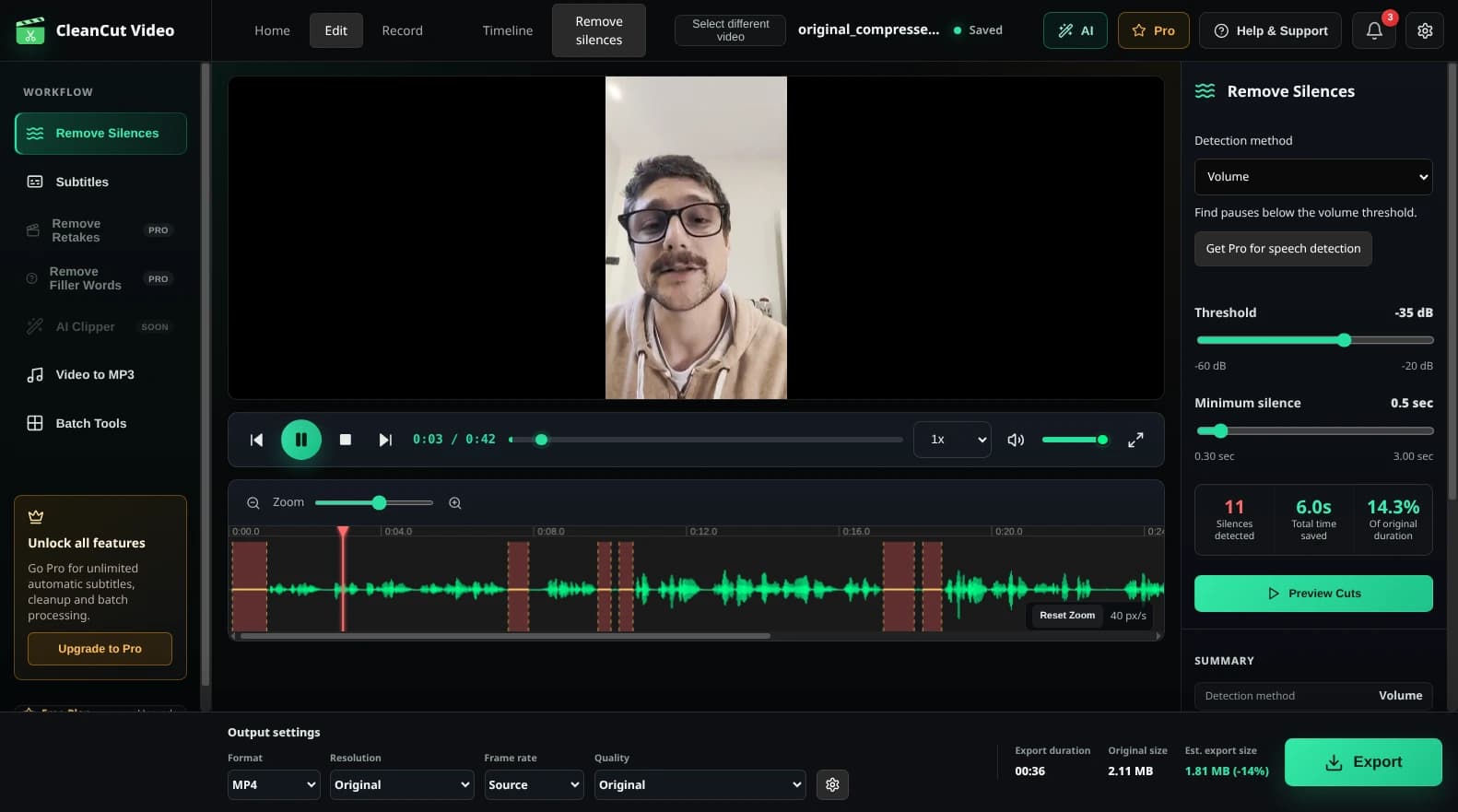
Fare clic sul pulsante “Rileva silenzi”. CleanCut analizzerà l'audio del tuo video ed evidenzierà tutte le sezioni silenziose sulla forma d'onda.

4

Rivedi e aggiusta

Anteprima dei silenzi rilevati. Se necessario, regola la soglia e le impostazioni della durata minima oppure escludi manualmente regioni di silenzio specifiche che desideri mantenere.

5

Esporta il tuo video

Fai clic su "Esporta" per creare un nuovo file video con tutti i silenzi rimossi. Il tuo file originale rimane intatto.

Pronto a rimuovere il silenzio dai tuoi video?

Scarica CleanCut Video gratuitamente e inizia a modificare più velocemente.

Risoluzione dei problemi

Troppi silenzi rilevati

Se CleanCut rileva troppe sezioni come silenzio, prova ad abbassare la soglia del silenzio (rendila più negativa, ad esempio -40 dB anziché -30 dB) o ad aumentare la durata minima del silenzio.

Non sono stati rilevati abbastanza silenzi

Se le pause importanti non vengono rilevate, prova ad aumentare la soglia (renderla meno negativa, ad esempio -25 dB anziché -35 dB) o a diminuire la durata minima per rilevare pause più brevi.

I tagli sembrano troppo bruschi

Aggiungi una spaziatura interna per mantenere una piccola quantità di silenzio prima e dopo ogni sezione del discorso. Ciò crea transizioni più naturali. Prova 0,1-0,3 secondi di riempimento.

Domande frequenti

Funziona con qualsiasi formato video?

Sì! CleanCut supporta MP4, MOV, AVI, MKV, WebM e la maggior parte degli altri formati video comuni.

Ciò ridurrà la qualità del video?

No. CleanCut utilizza il taglio senza perdita di dati, quindi la qualità del video rimane esattamente la stessa. Vengono rimosse solo le sezioni silenziose.

Quanto tempo richiede l'elaborazione?

Il rilevamento del silenzio è quasi istantaneo. Il tempo di esportazione è in genere 2-5 volte più veloce della durata del video su hardware moderno.

Casi d'uso popolari