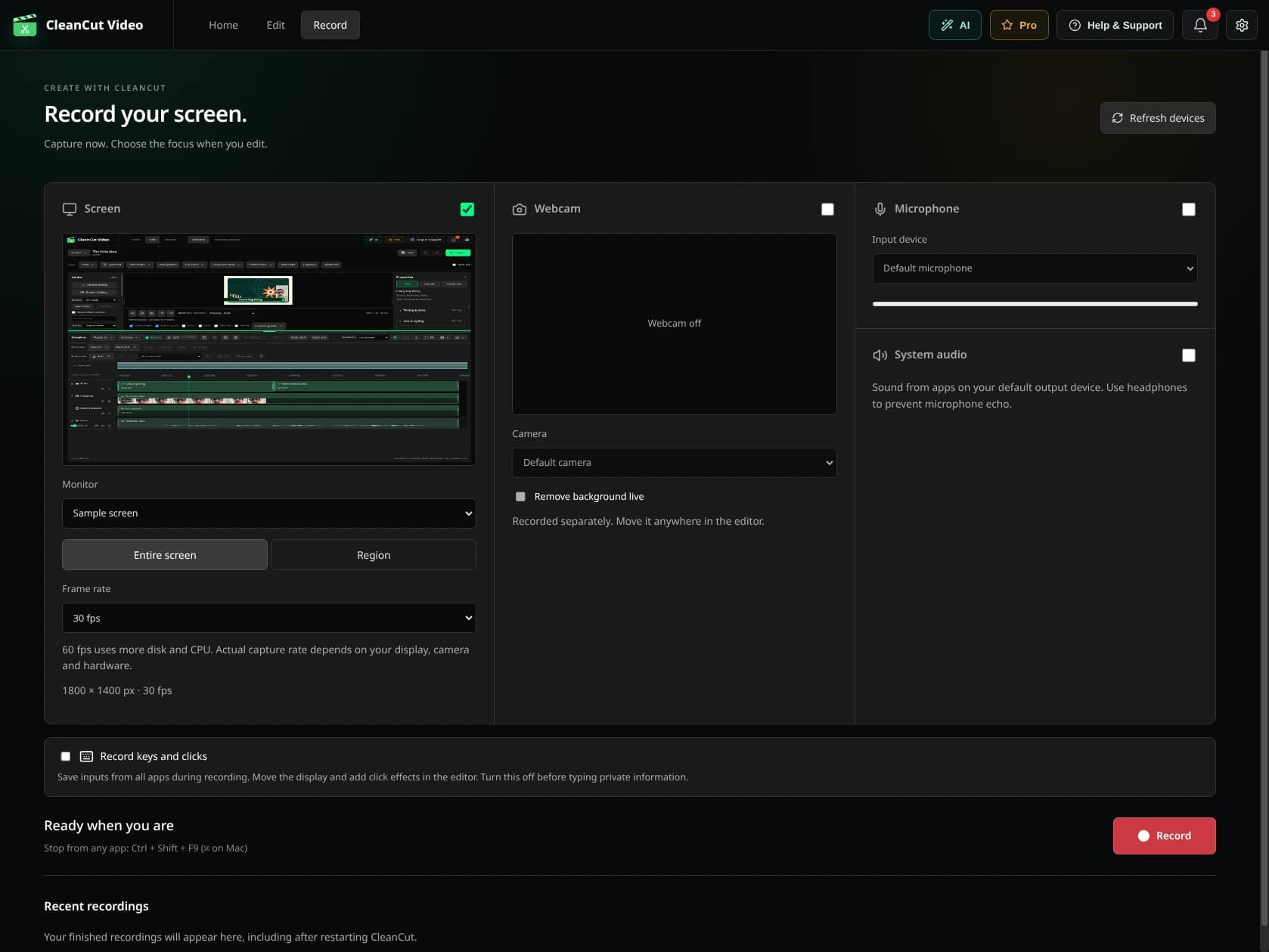
Inizia con ciò che vuoi mostrare.
Apri Registra dalla schermata principale, scegli la schermata disponibile o la sorgente di acquisizione e seleziona la fotocamera e il microfono. Registra prima un breve test per verificare l'inquadratura, i livelli e la sincronizzazione.
L'audio del sistema e la selezione dello schermo o della regione dipendono dal sistema operativo, dal backend di acquisizione disponibile e dalle autorizzazioni. L'app mostra ciò che è disponibile sul tuo computer.
Guida l'attenzione dello spettatore.
- Aggiungi zoom per mettere a fuoco un controllo o un dettaglio.
- Regola il livello della webcam e utilizza la rimozione dello sfondo locale dove supportato.
- Aggiungi sfocatura o copertura opaca alle regioni selezionate.
- Utilizza il cursore, il clic e gli effetti della tastiera quando la registrazione include i dati di acquisizione richiesti.
La tua registrazione è l'inizio.
Porta la registrazione nella timeline del progetto. Taglia le pause, aggiungi un'altra ripresa, inserisci titoli nativi e mixa una colonna sonora. Salvare il progetto modificabile ed esportare un MP4 locale.
Alcuni confini utili.
An ordinary imported MP4 does not contain CleanCut's separate cursor or keyboard metadata. Gli effetti basati su tali dati richiedono una registrazione CleanCut supportata.
La sfocatura è un effetto visivo, non una promessa di segretezza. Rivedi l'esportazione prima di condividerla e utilizza una copertura opaca quando i pixel non devono essere visibili. I file sorgente e l'audio rimangono considerazioni separate.