Inizia con la prossima modifica.
CleanCut 1.5 aggiunge ulteriori modi per modellare un video, lavorare con la voce, rifinire il suono e spostare un progetto tra computer. Questa guida segue questi flussi di lavoro anziché presentare un muro di nomi di ticket di rilascio. Ogni capitolo spiega dove trovare i controlli nell'app desktop.
La versione contiene 161 aggiunte e miglioramenti monitorati. Questo conteggio include strumenti di modifica, miglioramenti dell'usabilità e il lavoro di rendering che fa sì che tali strumenti si comportino in modo coerente. Ciò non significa 161 pulsanti separati, né ogni funzionalità utilizza l'intelligenza artificiale. La pagina interattiva Esplora ti consente di sfogliare il layout, riprodurre un campione e aprire le spiegazioni senza importare o elaborare nulla.
La modifica manuale della timeline e l'esportazione senza filigrana rimangono Free. Gli strumenti vocali automatizzati mantengono le regole esistenti Pro, di prova e di quota dei sottotitoli; La rimozione batch del silenzio, il rilevamento dei volti, la ristrutturazione automatica e i ritagli video richiedono Pro. La stabilizzazione è Free. I motori e i modelli locali opzionali sono gestiti in Impostazioni. L'accesso MCP richiede una licenza Pro attiva anche per gli strumenti la cui interfaccia utente manuale è Free. I nomi dei menu del desktop riportati di seguito sono visualizzati in inglese in modo da poterli individuare nell'app.
Segna la parte su cui vuoi lavorare
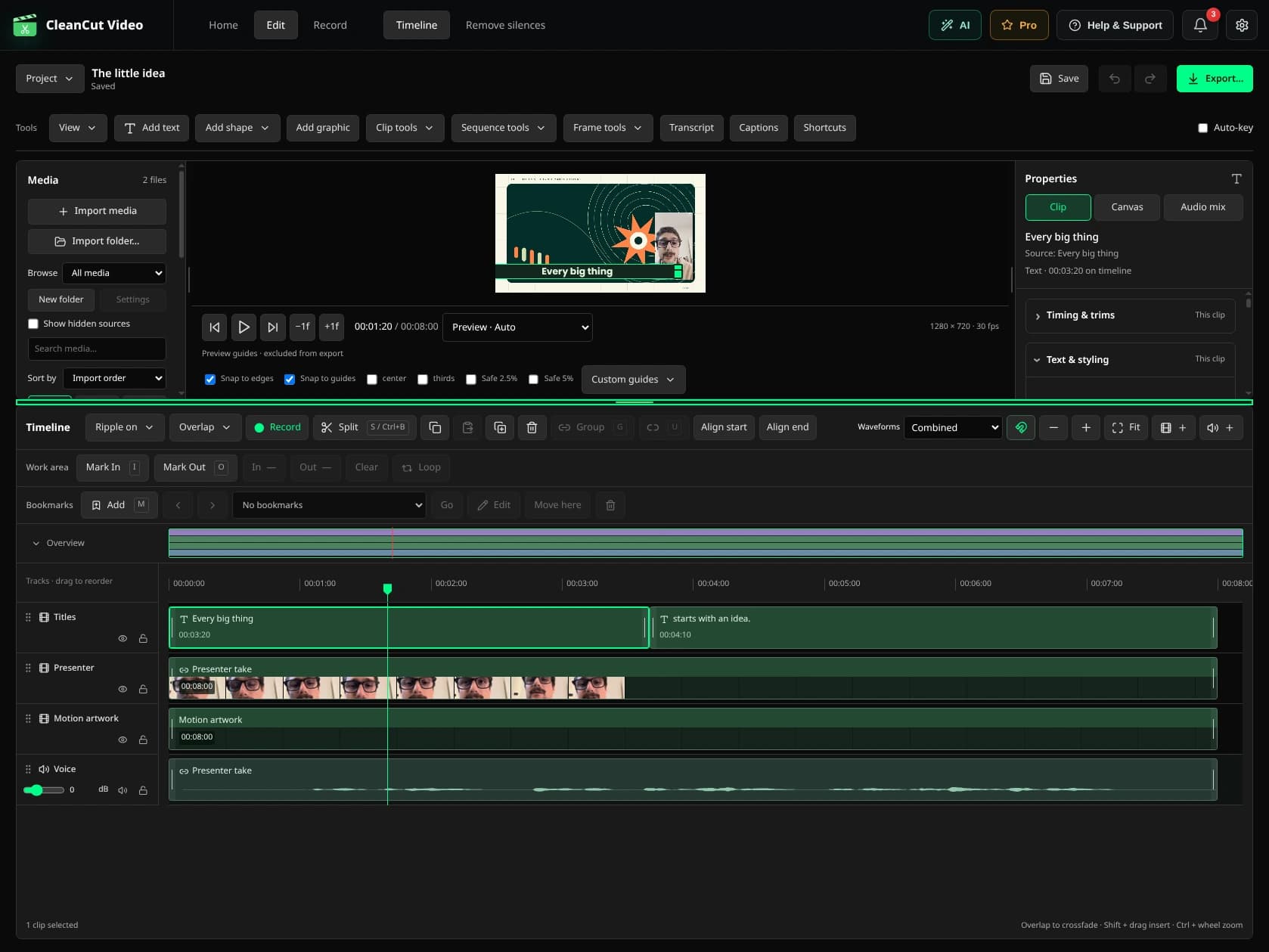
Dove trovarlo: Timeline → Area di lavoro e Segnalibri; Strumenti per la cornice.
Sposta la testina di riproduzione all'inizio di un passaggio e scegli Segna inizio, quindi segna la fine con Segna fine. CleanCut ricorda quest'area di lavoro con il progetto. Esegui il loop mentre giudichi un taglio o un'animazione oppure esporta solo quell'intervallo quando devi inviare una breve recensione anziché l'intera sequenza.
I segnalibri con nome mantengono i momenti utili facili da trovare: una buona ripresa, il confine di un capitolo o un dettaglio da rivisitare. Aggiungi un segnalibro alla testina di riproduzione, assegnagli un nome significativo e passa da un marcatore all'altro senza modificare le clip. Negli strumenti Cornice, salva il fotogramma sorgente selezionato alla sua risoluzione originale o inserisci un fermo immagine sulla timeline quando un'immagine deve rimanere sullo schermo più a lungo.
Ottieni l'inquadratura giusta
Dove trovarlo: Proprietà → Clip e tela; guide in anteprima.
Le linee centrali, i terzi e le guide dell'area sicura ti aiutano a posizionare un volto o un titolo. Sono aiuti al montaggio e restano fuori dall'esportazione. Salva le tue preimpostazioni di guida per una composizione ricorrente, quindi attiva lo snap per allineare i livelli con quelle guide e i bordi della tela.
Correggi un tiro laterale con un quarto di giro, giralo orizzontalmente o verticalmente o imposta un angolo di rotazione esatto. Modifica larghezza e altezza in modo indipendente quando la composizione lo richiede e abbassa l'opacità per lasciare trasparire un altro livello. La posizione utilizza X per sinistra/destra e Y per su/giù; il centro della tela è 50%, 50%.
Ritagliando una fonte si sceglie quale parte di quell'immagine verrà utilizzata da una clip. Ritagliare la tela del progetto modifica l'inquadratura dell'intera composizione e ne riorganizza i livelli. Si tratta di decisioni diverse: utilizzare un ritaglio sorgente per rimuovere un bordo indesiderato di uno scatto e un ritaglio della tela quando il video finale stesso necessita di un fotogramma diverso.
Rendi il movimento modificabile
Dove trovarlo: Fare clic con il pulsante destro del mouse su una clip → Aggiungi traccia effetti; Chiave automatica.
Fai clic con il pulsante destro del mouse su una clip e scegli Aggiungi traccia effetto per rivelare una corsia di animazione sotto la sua traccia. La posizione mantiene X e Y insieme su una corsia. Larghezza, altezza, rotazione, opacità e guadagno audio hanno i propri controlli. Inserisci un fotogramma chiave nel punto in cui un valore dovrebbe cambiare, spostati più avanti lungo la sequenza temporale, quindi imposta il valore successivo. Puoi anche riposizionare l'immagine direttamente nella tela.
Linear keys change at a steady rate; hold keys keep a value until the next key. Eased interpolation makes a move start or finish more gently. Open the curve editor when you want to shape the timing yourself with Bézier handles. Auto-key records changes at the playhead, while disabling animation lets you compare the static result without throwing away the saved keys.
Anche i parametri degli effetti visivi possono avere fotogrammi chiave, quindi la sfocatura o la regolazione del colore possono cambiare durante uno scatto. Le preimpostazioni di scorrimento, zoom e pop sono utili punti di partenza per le entrate e le uscite. Creano un movimento modificabile anziché un video appiattito: regola la direzione, i tempi e l'allentamento oppure perfeziona le chiavi risultanti in un secondo momento.
Bilancia il suono prima di aggiungere rifinitura
Dove trovarlo: Proprietà → Mix audio; proprietà della clip audio.
Le registrazioni silenziose possono essere portate al di sopra del guadagno unitario invece di fermarsi al livello originale. Misura il volume della sorgente o il mix completo per vedere il volume integrato e il picco reale, quindi normalizzalo su un target esplicito quando hai bisogno di una consegna coerente. La limitazione dei picchi può mantenere i momenti più rumorosi sotto un soffitto; la normalizzazione e la limitazione risolvono diversi problemi, quindi controlla il risultato ascoltando e leggendo i numeri.
Brevi rampe di de-click ammorbidiscono i bordi dei tagli del parlato duro. Le dissolvenze audio di pari potenza forniscono un altro modo per modellare giunzioni e ingressi. Effettua la panoramica di una clip o della sua traccia audio per posizionare l'audio a sinistra o a destra e utilizza la selezione del canale e i controlli di downmix quando l'utile microfono si trova su un solo canale sorgente.
Cambia le forme d'onda dalla visualizzazione combinata ai canali sorgente quando è necessario ispezionare la registrazione. I processori audio formano una catena ordinata: riordinali per cambiare quale stadio riceve l'output dello stadio precedente o ignora uno stadio per confrontarlo con le impostazioni originali. Un risultato più forte non è automaticamente più chiaro; mantieni la voce a tuo agio rispetto al resto del mix.
Dai al dialogo il suo passaggio finale
Dove trovarlo: Fare clic con il tasto destro su una traccia audio → Aggiungi traccia effetti.
L'equalizzazione del parlato modifica l'equilibrio tonale del dialogo. Un compressore riduce le differenze di livello, un noise gate attenua gli intervalli di basso livello e un de-esser controlla i suoni sibilanti e acuti. Aggiungili dal selettore effetti della traccia audio, imposta le loro proprietà nella stessa finestra e applicali. Gli effetti che necessitano di un'anteprima audio mostrano i progressi mentre l'app desktop li prepara.
La voce pulita aggiunge una catena riutilizzabile di fasi modificabili anziché nascondere la ricetta dietro una trasformazione permanente. La riduzione del rumore locale include un'audizione prima/dopo in modo da poter giudicare il trattamento sulla propria registrazione. Per un letto musicale, il ducking automatico abbassa la musica scelta durante il discorso e la riporta tra i passaggi, risparmiando ripetuti spostamenti manuali del volume.
Registra la riga mancante al suo posto
Dove trovarlo: Cronologia → Registra.
Posiziona la testina di riproduzione al punto in cui appartiene la nuova narrazione e registra una voce fuori campo nel progetto. Scegli l'ingresso e regolane il guadagno prima della ripresa. Metti in pausa quando hai bisogno di un momento, riprendi la stessa ripresa, quindi riascolta prima di conservarla su una traccia audio. L'app desktop richiede le autorizzazioni del microfono richieste dal tuo sistema operativo; il tour del sito web non apre mai un microfono.
Usa le parole per trovare la modifica
Dove trovarlo: Trascrizione; Strumenti di ritaglio; Strumenti di sequenza.
Il pannello di trascrizione collega le parole sorgente alle clip utilizzandole sulla timeline. Fare clic su una parola per trovare il momento giusto, cercare una frase e correggere la formulazione memorizzata quando il riconoscimento è errato. Il tempo della sorgente e quello della timeline vengono mantenuti distinti, quindi è ancora possibile individuare una parola dopo che la clip è stata spostata o tagliata.
Seleziona le parole per rimuovere un passaggio oppure trova una parola o una frase ripetuta ed elimina le sezioni corrispondenti. La modifica manuale della trascrizione è Free. Quando le parole sono giuste ma il loro ordine è sbagliato, Mantieni e riordina i passaggi ti consente di scegliere quali intervalli di origine mantenere e in quale ordine.
Crea sequenza da clip assembla i passaggi scelti da una o più riprese in una nuova sequenza di copie. È utile per ricavare una spiegazione da diversi tentativi senza smontare gli originali. I tagli del parlato possono essere agganciati ai confini silenziosi vicini per rendere le unioni meno brusche. Ascolta sempre attraverso i nuovi join: il testo è un percorso utile verso una modifica, non un sostituto per ascoltarlo.
Scegli l'assistenza vocale quando ne hai bisogno
Dove trovarlo: Impostazioni → Modelli locali; Rimuovere i silenzi; Trascrizione.
I modelli locali opzionali si trovano in Impostazioni, aperte con la ruota dentata accanto alle notifiche. Installa o gestisci i componenti aggiuntivi vocali e visivi da lì invece di mantenere i controlli di configurazione nell'area di lavoro di modifica. Il rilevamento dell'attività vocale locale offre un modo basato sulla voce per trovare pause all'interno del flusso di lavoro esistente Rimuovi silenzi. Rivedi i tagli proposti con la stessa imbottitura e i controlli di pausa minima prima di applicarli.
Le parole allineate conservano informazioni di qualità in modo che l'app possa distinguere i tempi memorizzati da un risultato allineato con maggiore attenzione. L'allineamento forzato perfeziona la relazione tra le parole riconosciute e l'audio. L'etichettatura degli oratori locali segnala i turni in modo da poter seguire chi sta parlando; le etichette sono aiuti alla modifica e dovrebbero essere riviste anziché trattate come un'identità verificata.
Il rilevamento dei riempitivi e la nuova selezione possono funzionare con le parole in un progetto, mantenendo le regole di pulizia esistenti anziché creare un secondo strumento di rimozione concorrente. Le azioni vocali automatizzate mantengono le restrizioni Pro, le prove di pulizia e le quote dei sottotitoli. La rimozione del silenzio batch è Pro; rimane la rimozione del silenzio basata sul volume di un singolo file Free. La disponibilità e i download dei modelli dipendono dall'azione scelta.
Mantieni i sottotitoli modificabili fino alla consegna
Dove trovarlo: Didascalie e strumenti di sequenza.
Le didascalie sono spunti di progetto nativi con testo e tempi, non solo immagini masterizzate in una clip. Generali dalle parole della trascrizione memorizzata, quindi modifica la formulazione e i limiti dei segnali rispetto alla forma d'onda. Importa un file SRT o VTT se le parole esistono già altrove ed esporta SRT o VTT quando la tua piattaforma di pubblicazione necessita di un file di sottotitoli separato.
L'evidenziazione in stile karaoke segue le parole nei sottotitoli nativi del progetto. Applica uno stile di didascalia alla traccia o al progetto quando ogni battuta necessita dello stesso trattamento, invece di rinnovare ogni riga. Il riconoscimento e la generazione di didascalie mantengono le quote esistenti; l'importazione o la correzione del tuo testo non trasforma la visita del sito in un servizio di trascrizione.
Fai in modo che i titoli si adattino all'immagine
Dove trovarlo: Proprietà → Testo e stile.
Scegli un carattere confezionato o installato direttamente nel selettore dei caratteri. Un progetto che utilizza un font solo installato potrebbe richiedere una sostituzione su un altro computer. La spaziatura delle lettere controlla quanto sono aperte le parole, mentre l'altezza della linea modifica la distanza tra le linee. Il riempimento della casella di testo dà spazio ai caratteri rispetto allo sfondo e l'allineamento della casella posiziona il testo all'interno di quello spazio. Queste impostazioni rimangono modificabili con il titolo o la didascalia.
Organizza le fonti senza ricostruire la modifica
Dove trovarlo: Pannello multimediale → menu sorgente → Modifica sorgente.
Cerca e ordina il catalogo multimediale per trovare una fonte, seleziona diverse risorse quando inserisci una sequenza e dai un nome a una fonte indipendentemente dalle clip che la utilizzano. Le cartelle bin nidificate organizzano progetti più grandi. L'importazione di cartelle può includere sottocartelle e preservarne la gerarchia, quindi non è necessario ricreare manualmente una raccolta esistente.
Sostituisci una sorgente quando una registrazione rivista dovrebbe apparire in tutte le sue istanze di clip. Rimuovere una risorsa dal contenitore visibile è diverso dall'eliminare un'immagine di cui ha ancora bisogno una clip usata: gli usi esistenti della timeline vengono preservati. Le azioni di origine rendono esplicite queste scelte in modo che la gestione della biblioteca non smantelli silenziosamente la sequenza.
Modifica sorgente apre un'anteprima in cui puoi impostare le impostazioni predefinite di ritaglio e ritaglio per clip futuri o creare una copia modificata separata. L'originale rimane disponibile. Se la sorgente ha una spaziatura dei fotogrammi non uniforme, l'app può avvisare della frequenza fotogrammi variabile e offrire una copia con frequenza fotogrammi costante. Usa quella copia quando la ricerca prevedibile e le modifiche ai frame contano; la conversione non inventa dettagli aggiuntivi nella registrazione.
Sottolinea i dettagli che contano
Dove trovarlo: Aggiungi forma e Aggiungi grafica.
Utilizza le frecce per puntare a un controllo, i rettangoli per inquadrare un'area e le ellissi per circondare un dettaglio. I poligoni forniscono un contorno meno regolare, mentre i fumetti collegano una breve nota a una persona o a un oggetto. Le forme possono essere posizionate e ruotate nella tela; fare doppio clic su un'ellisse per aggiungere testo quando dovrebbe funzionare come callout.
Cerca nella libreria emoji un piccolo segnale visivo o sfoglia i pacchetti di adesivi per una sovrapposizione più espressiva. Queste sono clip sulla timeline, quindi la loro posizione, tempistica e stratificazione rimangono parte del montaggio. Controlla la fonte e la licenza di una risorsa quando utilizzi materiale da un pacchetto o da un fornitore.
Consegna il giusto tipo di file
Dove trovarlo: Esportare; Progetto → Dettagli del progetto.
L'immagine finita non è l'unica consegna possibile. Esporta il mix audio assemblato quando hai bisogno solo del suono o crea una GIF animata per un breve loop. Scegli la qualità di output e le impostazioni del codec per la destinazione, salva le impostazioni di esportazione come preimpostazioni e utilizza un formato che supporti la trasparenza quando un altro editor necessita del canale alfa. I dettagli del progetto contengono anche informazioni descrittive per il progetto e metadati di output supportati.
Boost è una modalità di esportazione opzionale nell'editor principale della timeline. La sua conferma spiega che CleanCut utilizzerà una parte maggiore del computer durante il rendering, quindi è meglio utilizzarlo quando puoi lasciare che la macchina finisca. L'app assegna ai lavoratori la CPU e la memoria disponibile mantenendo il codec scelto e le impostazioni di qualità. Non si tratta di un limite rigido alle risorse del sistema operativo o di una promessa di accelerazione GPU; il vantaggio dipende dal progetto e dalla macchina.
Muovi il progetto con i suoi ingredienti
Dove trovarlo: Progetto → Raccogli i file di progetto; azioni JSON del progetto.
Un file .cleancut descrive la modifica; non contiene automaticamente tutte le registrazioni originali. Raccogli file di progetto raccoglie le dipendenze in una cartella o ZIP per la consegna. La raccolta copie lascia gli originali dove sono. L'opzione move-media separata è esplicita riguardo al loro riposizionamento, quindi sceglila solo quando desideri effettivamente cambiare il luogo in cui risiedono le tue fonti.
Il progetto JSON documentato fornisce ad altri strumenti e flussi di lavoro automatizzati un formato di interscambio per la modifica. Esportalo per controllare o trasferire il documento oppure importare nuovamente un documento compatibile in CleanCut. La disponibilità di contenuti multimediali e caratteri è ancora importante: un elenco di clip non può sostituire le immagini, i suoni e i caratteri installati a cui fanno riferimento tali clip.
Mantieni la sequenza temporale comprensibile man mano che cresce
Dove trovarlo: Barra degli strumenti della timeline e menu contestuali delle tracce.
L'editing con scarto rende la gestione degli spazi una scelta coerente tra ritagli, cancellazioni, cambi di velocità e tagli del parlato. Imposta se influisce sulle tracce collegate pertinenti o su tutte le tracce e proteggi le tracce che dovrebbero rimanere inserite. Chiudi intervallo rimuove un intervallo vuoto selezionato quando desideri prendere direttamente tale decisione. Il posizionamento delle clip può consentire una sovrapposizione o trovare il successivo spazio disponibile prima di inserire una selezione collegata.
Nascondi una traccia video per confrontare la composizione senza di essa o blocca una traccia per proteggerla dalle modifiche. Ridimensiona l'altezza delle tracce per dare più spazio al materiale importante e mostra o nascondi le forme d'onda audio in base all'attività. Le pellicole rendono i videoclip riconoscibili dalle immagini anziché dai soli nomi dei file; la panoramica della sequenza temporale fornisce una piccola mappa dell'intera sequenza quando si ingrandisce un dettaglio.
Unisci clip adiacenti combina pezzi compatibili senza chiederti di ricostruirli manualmente. La cronologia e i checkpoint offrono un altro modo per rivisitare le decisioni del progetto insieme a Annulla e Ripeti. Questi controlli sono particolarmente utili quando i nomi delle tracce, i nomi delle fonti e i segnalibri spiegano a cosa serve il materiale, piuttosto che semplicemente da dove è stato importato.
Costruisci un look in uno stack di effetti ordinato
Dove trovarlo: Aggiungi traccia effetti; Proprietà → effetto selezionato.
Gli effetti visivi formano una pila ordinata, quindi l'output di una regolazione alimenta quella successiva. Luminosità, contrasto e gamma influiscono su diverse parti della risposta tonale dell'immagine. La tonalità ruota i colori, la saturazione ne modifica l'intensità e la temperatura rende l'immagine complessiva più calda o più fredda. Inizia con piccole modifiche e confrontalo con l'iniezione non trattata.
La sfocatura gaussiana a livello di clip ammorbidisce l'intera immagine. La pixelizzazione lo spezza in blocchi, la nitidezza enfatizza i dettagli e una vignetta modella i bordi. Questi sono distinti da una sfocatura regionale temporizzata utilizzata per coprire un'area. Gli effetti hanno le proprie righe e impostazioni modificabili, quindi puoi rivisitare un aspetto invece di esportare e importare una copia appiattita.
Copia e incolla uno stack di effetti quando più scatti richiedono lo stesso punto di partenza. Salva le preimpostazioni utente per riutilizzare o condividere un look. I livelli di regolazione applicano effetti su un intervallo scelto: applicane uno a una clip o traccia oppure lascia che influisca su più tracce quando l'intera composizione necessita di un trattamento. La chiave cromatica rimuove il colore di sfondo scelto; rivedi i bordi e scegli un'esportazione con funzionalità alpha se il risultato trasparente deve rimanere trasparente.
Scegli come uno scatto diventa il successivo
Dove trovarlo: Clip sovrapposte → Modifica transizione.
Le istanze di transizione mantengono la transizione scelta e la sua tempistica collegati all'unione tra le clip. Il passaggio al nero o al bianco conferisce a un passaggio un chiaro segno di punteggiatura. Le tendine rivelano lo scatto in arrivo da sinistra, destra, dall'alto o dal basso; spinge sposta le immagini attraverso la cornice nelle stesse quattro direzioni.
Le transizioni di zoom offrono un cambiamento di scala piuttosto che una rivelazione direzionale. Regola l’allentamento della transizione quando il movimento dovrebbe iniziare o finire più dolcemente. Esamina entrambe le estremità della sovrapposizione e ascolta anche l'audio: una transizione visiva dovrebbe supportare il taglio anziché nasconderne uno incompiuto.
Mantieni intatto il lavoro a strati
Dove trovarlo: Proprietà → Aspetto e layout; anteprima ed esportazione.
Una descrizione condivisa della composizione aiuta l'anteprima e l'esportazione a seguire le stesse decisioni di modifica. Le scene complesse possono utilizzare un renderer del browser fuori schermo delimitato per combinare i livelli supportati. Questi miglioramenti al rendering funzionano dietro i controlli dell'editor; non è necessario ricostruire la scena in un'altra applicazione.
Le modalità di fusione dei livelli modificano il modo in cui un'immagine si combina con gli strati sottostanti. Offrono un altro percorso verso un composito oltre alla sola opacità. Tieni a mente l'ordine dei livelli e controlla il fotogramma finito, soprattutto quando il progetto mescola filmati, grafica, testo e livelli di regolazione.
Utilizza la visione locale per un lavoro di editing specifico
Dove trovarlo: Strumenti clip → Inquadratura e movimento della fotocamera o Rimuovi sfondo; Impostazioni.
I punti di riferimento dei volti locali forniscono informazioni di tracciamento dai filmati importati. La riinquadratura automatica può utilizzare il movimento del soggetto quando si realizza un ritratto o una composizione quadrata, mentre la stabilizzazione può ridurre il movimento in uno scatto manuale. Controlla l'inquadratura nel risultato: un soggetto in movimento può uscire dall'immagine e un'immagine più stabile potrebbe richiedere un ritaglio più stretto.
Per i ritagli video, scegli la rimozione dello sfondo della persona o il rivestimento RVM di qualità superiore quando il relativo modello è disponibile. La selezione dell'oggetto SAM2 consente di indicare un oggetto arbitrario e seguirlo nell'intervallo di origine. Il flusso di lavoro desktop può creare immagini trasparenti e un mascherino mantenendo disponibili il video originale e l'audio collegato.
Il rilevamento dei volti, la ristrutturazione automatica e i ritagli video richiedono Pro e i relativi modelli locali. La stabilizzazione è Free e utilizza il motore multimediale in bundle anziché un modello di visione. Le impostazioni includono le scelte di accelerazione ONNX supportate; i provider disponibili dipendono dalla macchina e dal runtime. Il download del modello, un processo di elaborazione locale e un'azione della sequenza temporale modificabile sono passaggi separati. L'esploratore del sito web li spiega senza scaricare un modello o elaborare il video di esempio.
Organizza l'editor attorno al tuo lavoro
Dove trovarlo: Visualizzazione; Scorciatoie; trascinare i divisori del pannello.
I comandi da tastiera dell'editor condividono un registro dei comandi, quindi le azioni dei menu e le scorciatoie indirizzano le stesse operazioni. Apri le scorciatoie per controllare o riassociare le combinazioni in base al modo in cui le modifichi. Lo spazio attiva/disattiva la riproduzione mentre lavori, senza costringerti a fare prima clic sull'anteprima; l'immissione di testo normale mantiene il suo comportamento normale.
Personalizza la barra degli strumenti della timeline per mantenere visibili i controlli frequenti e spostare gli altri in Altro. Trascina i divisori del pannello per ridimensionare il catalogo multimediale, l'anteprima, le proprietà e la timeline; l'app ricorda la disposizione su questo computer. Salva le preimpostazioni dell'area di lavoro quando la modifica dei sottotitoli, il lavoro sull'audio e il taglio generale richiedono quantità di spazio diverse, quindi cambia layout invece di ricostruire l'area di lavoro ogni volta.
Cosa copre il conteggio 161.
Il seguente indice elenca tutte le aggiunte o i miglioramenti rilevati in questa versione, raggruppati nei capitoli precedenti. I controlli condivisi, la prevenzione dei bug e l'infrastruttura di rendering vengono considerati miglioramenti e non presentati come nuovi prodotti autonomi.
- Persistenza e modifica dei marcatori di ingresso/uscita dall'area di lavoro — Segna la parte su cui vuoi lavorare
- Riproduzione in loop all'interno dell'area di lavoro — Segna la parte su cui vuoi lavorare
- Esporta solo l'area di lavoro selezionata — Segna la parte su cui vuoi lavorare
- Aggiungi segnalibri con nome persistenti — Segna la parte su cui vuoi lavorare
- Salva un fotogramma sorgente con risoluzione originale — Segna la parte su cui vuoi lavorare
- Inserisci una clip di fermo immagine — Segna la parte su cui vuoi lavorare
- Comandi da tastiera coerenti — Organizza l'editor attorno al tuo lavoro
- Consenti agli utenti di riassociare le scorciatoie da tastiera — Organizza l'editor attorno al tuo lavoro
- Centro di visualizzazione e guide di anteprima dell'area sicura — Ottieni l'inquadratura giusta
- Correggere l'orientamento della clip di un quarto di giro — Ottieni l'inquadratura giusta
- Capovolgi una clip visiva orizzontalmente o verticalmente — Ottieni l'inquadratura giusta
- Imposta un'opacità costante per la clip — Ottieni l'inquadratura giusta
- Ruota una clip visiva con un angolo arbitrario — Ottieni l'inquadratura giusta
- Ridimensiona larghezza e altezza in modo indipendente — Ottieni l'inquadratura giusta
- Ritaglia un rettangolo sorgente arbitrario — Ottieni l'inquadratura giusta
- Ritaglia e riorganizza l'intera tela del progetto — Ottieni l'inquadratura giusta
- Tracce degli effetti dei fotogrammi chiave — Rendi il movimento modificabile
- Anima la posizione della clip — Rendi il movimento modificabile
- Anima la larghezza e l'altezza della clip — Rendi il movimento modificabile
- Animare la rotazione della clip — Rendi il movimento modificabile
- Animare il guadagno audio — Rendi il movimento modificabile
- Aggiungi l'interpolazione facilitata — Rendi il movimento modificabile
- Add custom Bézier tangents — Rendi il movimento modificabile
- Esporre l'editor delle curve — Rendi il movimento modificabile
- Aggiungi la chiave automatica — Rendi il movimento modificabile
- Disabilita l'animazione mantenendo le chiavi — Rendi il movimento modificabile
- Consenti guadagno superiore all'unità — Bilancia il suono prima di aggiungere rifinitura
- Misura il volume integrato e il picco reale — Bilancia il suono prima di aggiungere rifinitura
- Limitare i picchi di uscita — Bilancia il suono prima di aggiungere rifinitura
- Normalizza il volume su un obiettivo esplicito — Bilancia il suono prima di aggiungere rifinitura
- Aggiungi rampe di de-click automatiche in caso di interruzioni del parlato difficili — Bilancia il suono prima di aggiungere rifinitura
- Utilizza dissolvenze audio di uguale potenza — Bilancia il suono prima di aggiungere rifinitura
- Aggiungi il pan stereo — Bilancia il suono prima di aggiungere rifinitura
- Scegli i controlli del canale e del downmix — Bilancia il suono prima di aggiungere rifinitura
- Visualizza le forme d'onda per canale — Bilancia il suono prima di aggiungere rifinitura
- Riordina e bypassa i processori audio — Bilancia il suono prima di aggiungere rifinitura
- Aggiungi l'equalizzazione del parlato — Dai al dialogo il suo passaggio finale
- Aggiungi compressore vocale — Dai al dialogo il suo passaggio finale
- Aggiungi il noise gate — Dai al dialogo il suo passaggio finale
- Aggiungi de-esser — Dai al dialogo il suo passaggio finale
- Offri un preset vocale Clean riutilizzabile — Dai al dialogo il suo passaggio finale
- Aggiungi la riduzione del rumore locale con l'audizione prima/dopo — Dai al dialogo il suo passaggio finale
- Abbassa automaticamente la musica sotto il parlato — Dai al dialogo il suo passaggio finale
- Registra la voce fuori campo nella testina di riproduzione della timeline — Registra la riga mancante al suo posto
- Aggiungi guadagno di input per la voce fuori campo — Registra la riga mancante al suo posto
- Metti in pausa e riprendi una ripresa fuori campo — Registra la riga mancante al suo posto
- Leggi le parole sorgente nelle coordinate della clip e della timeline — Usa le parole per trovare la modifica
- Mostra un pannello di trascrizione del progetto — Usa le parole per trovare la modifica
- Correggere e cercare le parole della trascrizione del progetto — Usa le parole per trovare la modifica
- Elimina le parole della trascrizione selezionate — Usa le parole per trovare la modifica
- Elimina una parola o una frase corrispondente — Usa le parole per trovare la modifica
- Conserva e riordina i passaggi sorgente selezionati — Usa le parole per trovare la modifica
- Assembla passaggi da più riprese — Usa le parole per trovare la modifica
- Scatta le interruzioni del discorso ai confini silenziosi vicini — Usa le parole per trovare la modifica
- Gestisci modelli locali e componenti aggiuntivi opzionali — Scegli l'assistenza vocale quando ne hai bisogno
- Rileva il parlato utilizzando il VAD locale — Scegli l'assistenza vocale quando ne hai bisogno
- Applicare la rimozione della pausa basata su VAD — Scegli l'assistenza vocale quando ne hai bisogno
- Tempistica delle parole e qualità dell'allineamento — Scegli l'assistenza vocale quando ne hai bisogno
- Allinea forzatamente le parole riconosciute — Scegli l'assistenza vocale quando ne hai bisogno
- L'altoparlante dell'etichetta gira localmente — Scegli l'assistenza vocale quando ne hai bisogno
- Applicare il rilevamento del riempitivo esistente alle parole del progetto — Scegli l'assistenza vocale quando ne hai bisogno
- Applicare la selezione di ripetizione esistente al progetto — Scegli l'assistenza vocale quando ne hai bisogno
- Aggiungi spunti di didascalia nativi del progetto — Mantieni i sottotitoli modificabili fino alla consegna
- Genera didascalie dalle parole del progetto memorizzate — Mantieni i sottotitoli modificabili fino alla consegna
- Modifica il testo della didascalia e il tempo rispetto a una forma d'onda — Mantieni i sottotitoli modificabili fino alla consegna
- Importa didascalie SRT/VTT — Mantieni i sottotitoli modificabili fino alla consegna
- Esporta didascalie SRT/VTT del progetto — Mantieni i sottotitoli modificabili fino alla consegna
- Estendi il karaoke ai sottotitoli nativi del progetto — Mantieni i sottotitoli modificabili fino alla consegna
- Applicare uno stile di didascalia a una traccia/progetto — Mantieni i sottotitoli modificabili fino alla consegna
- Scegli caratteri confezionati o installati arbitrari — Fai in modo che i titoli si adattino all'immagine
- Imposta la spaziatura delle lettere del testo — Fai in modo che i titoli si adattino all'immagine
- Imposta l'altezza della riga di testo — Fai in modo che i titoli si adattino all'immagine
- Imposta il riempimento della casella di testo — Fai in modo che i titoli si adattino all'immagine
- Imposta l'allineamento della casella di testo — Fai in modo che i titoli si adattino all'immagine
- Cerca e ordina la libreria multimediale del progetto — Organizza le fonti senza ricostruire la modifica
- Posiziona più risorse selezionate — Organizza le fonti senza ricostruire la modifica
- Assegna un nome alle risorse e alle istanze di clip in modo indipendente — Organizza le fonti senza ricostruire la modifica
- Organizza le risorse in cartelle bin nidificate — Organizza le fonti senza ricostruire la modifica
- Importa una cartella di contenuti multimediali — Organizza le fonti senza ricostruire la modifica
- Sostituisci una sorgente in tutte le istanze della clip — Organizza le fonti senza ricostruire la modifica
- Rimuovi una risorsa dal cestino senza perdere le clip utilizzate — Organizza le fonti senza ricostruire la modifica
- Apri un editor di ritaglio/ritaglio di origine — Organizza le fonti senza ricostruire la modifica
- Eseguire il rendering di una copia sorgente modificata — Organizza le fonti senza ricostruire la modifica
- Avvisa sulla frequenza fotogrammi variabile — Organizza le fonti senza ricostruire la modifica
- Converti una sorgente in un frame rate costante — Organizza le fonti senza ricostruire la modifica
- Aggiungi una clip di annotazione con la freccia — Sottolinea i dettagli che contano
- Aggiungi annotazioni rettangolari — Sottolinea i dettagli che contano
- Aggiungi annotazioni sull'ellisse — Sottolinea i dettagli che contano
- Aggiungi annotazioni sul poligono — Sottolinea i dettagli che contano
- Aggiungi annotazioni a fumetti — Sottolinea i dettagli che contano
- Cerca e posiziona emoji — Sottolinea i dettagli che contano
- Cerca e posiziona pacchetti di adesivi — Sottolinea i dettagli che contano
- Esporta il mix audio assemblato — Consegna il giusto tipo di file
- Esporta una GIF animata — Consegna il giusto tipo di file
- Esporre la qualità di esportazione del progetto e le scelte dei codec — Consegna il giusto tipo di file
- Ricorda le impostazioni di esportazione e fornisci le preimpostazioni — Consegna il giusto tipo di file
- Esporta video trasparente — Consegna il giusto tipo di file
- Imposta i metadati descrittivi del progetto/output — Consegna il giusto tipo di file
- Raccogli le dipendenze del progetto in una cartella o ZIP — Muovi il progetto con i suoi ingredienti
- Offri una raccolta esplicita di sposta-media — Muovi il progetto con i suoi ingredienti
- Importa/esporta un documento JSON di progetto documentato — Muovi il progetto con i suoi ingredienti
- Rendi la modifica con scarto un'opzione utente coerente — Mantieni la sequenza temporale comprensibile man mano che cresce
- Chiude un intervallo selezionato nella sequenza temporale — Mantieni la sequenza temporale comprensibile man mano che cresce
- Nascondi una traccia video — Mantieni la sequenza temporale comprensibile man mano che cresce
- Blocca una traccia contro le modifiche — Mantieni la sequenza temporale comprensibile man mano che cresce
- Scegli la politica di posizionamento sovrapposta — Mantieni la sequenza temporale comprensibile man mano che cresce
- Ridimensiona l'altezza della traccia — Mantieni la sequenza temporale comprensibile man mano che cresce
- Attiva/disattiva la visibilità della traccia della forma d'onda — Mantieni la sequenza temporale comprensibile man mano che cresce
- Disegna sequenze di clip — Mantieni la sequenza temporale comprensibile man mano che cresce
- Mostra una minimappa della sequenza temporale — Mantieni la sequenza temporale comprensibile man mano che cresce
- Unisci pezzi adiacenti compatibili — Mantieni la sequenza temporale comprensibile man mano che cresce
- Esporre la cronologia e i checkpoint del progetto — Mantieni la sequenza temporale comprensibile man mano che cresce
- Salva set di guide di anteprima personalizzate — Ottieni l'inquadratura giusta
- Inserisci le modifiche della tela nelle guide — Ottieni l'inquadratura giusta
- Introduci uno stack ordinato di effetti visivi — Costruisci un look in uno stack di effetti ordinato
- Aggiungi controlli di luminosità — Costruisci un look in uno stack di effetti ordinato
- Aggiungi controlli di contrasto — Costruisci un look in uno stack di effetti ordinato
- Aggiungi controlli gamma — Costruisci un look in uno stack di effetti ordinato
- Aggiungi controlli di tonalità — Costruisci un look in uno stack di effetti ordinato
- Aggiungi controlli di saturazione — Costruisci un look in uno stack di effetti ordinato
- Aggiungi controlli della temperatura — Costruisci un look in uno stack di effetti ordinato
- Aggiungi sfocatura a tutta la clip — Costruisci un look in uno stack di effetti ordinato
- Aggiungi pixelizzazione a tutta la clip — Costruisci un look in uno stack di effetti ordinato
- Aggiungi nitidezza — Costruisci un look in uno stack di effetti ordinato
- Aggiungi vignetta — Costruisci un look in uno stack di effetti ordinato
- Copia/incolla stack di effetti — Costruisci un look in uno stack di effetti ordinato
- Salva e condividi i preset degli effetti utente — Costruisci un look in uno stack di effetti ordinato
- Aggiungi livelli di regolazione limitati a una clip/traccia — Costruisci un look in uno stack di effetti ordinato
- Aggiungi livelli di regolazione con ambito tra le tracce — Costruisci un look in uno stack di effetti ordinato
- Aggiungi chiave cromatica — Costruisci un look in uno stack di effetti ordinato
- Animare i parametri degli effetti — Rendi il movimento modificabile
- Aggiungi la preimpostazione del movimento della diapositiva — Rendi il movimento modificabile
- Aggiungi la preimpostazione del movimento dello zoom — Rendi il movimento modificabile
- Aggiungi preimpostazione movimento pop — Rendi il movimento modificabile
- Generalizzare le istanze di transizione — Scegli come uno scatto diventa il successivo
- Aggiungi una transizione da immersione a nero — Scegli come uno scatto diventa il successivo
- Aggiungi una transizione da immersione a bianco — Scegli come uno scatto diventa il successivo
- Aggiungi la transizione a scorrimento verso sinistra — Scegli come uno scatto diventa il successivo
- Aggiungi la transizione wipe-right — Scegli come uno scatto diventa il successivo
- Aggiungi una transizione di cancellazione — Scegli come uno scatto diventa il successivo
- Aggiungi una transizione di cancellazione — Scegli come uno scatto diventa il successivo
- Aggiungi transizione push-sinistra — Scegli come uno scatto diventa il successivo
- Aggiungi la transizione push-right — Scegli come uno scatto diventa il successivo
- Aggiungi una transizione push-up — Scegli come uno scatto diventa il successivo
- Aggiungi transizione push-down — Scegli come uno scatto diventa il successivo
- Aggiungi transizioni di zoom — Scegli come uno scatto diventa il successivo
- Facilitazione della transizione della forma — Scegli come uno scatto diventa il successivo
- Anteprima ed esportazione corrispondenti — Mantieni intatto il lavoro a strati
- Rendering a strati — Mantieni intatto il lavoro a strati
- Implementa modalità di fusione dei livelli — Mantieni intatto il lavoro a strati
- Tieni traccia dei punti di riferimento dei volti sui filmati importati — Utilizza la visione locale per un lavoro di editing specifico
- Riinquadra automaticamente in verticale o quadrato — Utilizza la visione locale per un lavoro di editing specifico
- Stabilizza le riprese portatili — Utilizza la visione locale per un lavoro di editing specifico
- Rimuovi gli sfondi delle persone nel video importato — Utilizza la visione locale per un lavoro di editing specifico
- Aggiungi un rivestimento RVM di qualità superiore — Utilizza la visione locale per un lavoro di editing specifico
- Seleziona e traccia oggetti arbitrari con SAM2 — Utilizza la visione locale per un lavoro di editing specifico
- Accelerazione dell'elaborazione locale — Utilizza la visione locale per un lavoro di editing specifico
- Personalizza la barra degli strumenti della sequenza temporale — Organizza l'editor attorno al tuo lavoro
- Ridimensiona e mantieni i pannelli dell'editor — Organizza l'editor attorno al tuo lavoro
- Salva le preimpostazioni del layout dell'area di lavoro — Organizza l'editor attorno al tuo lavoro
- Incentivare le esportazioni — Consegna il giusto tipo di file