비디오에서 자동으로 무음을 제거하는 방법

몇 시간이 아닌 몇 분 만에 녹음에서 불필요한 부분을 제거하고 녹음을 일시 중지하는 단계별 가이드입니다.

빠른 답변

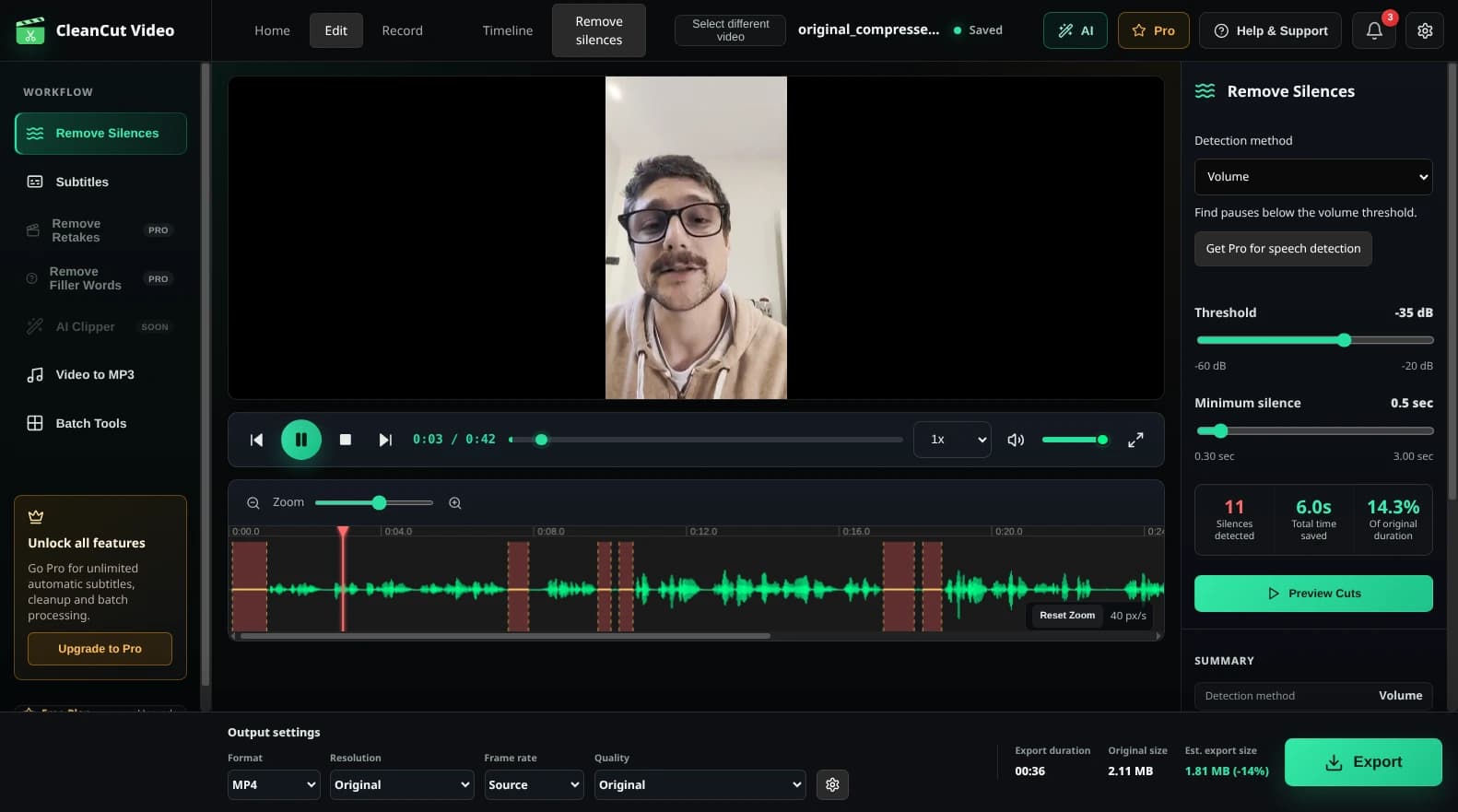
비디오에서 자동으로 무음을 제거하려면: (1) CleanCut 비디오 다운로드, (2) 비디오 파일 가져오기, (3) '무음 감지' 클릭, (4) 감지된 섹션 검토 및 (5) 내보내기. 대부분의 비디오에서 전체 프로세스는 5분 미만이 소요됩니다.

침묵이란 무엇입니까?

영상 편집에서 '무음'은 오디오 레벨이 특정 임계값 아래로 떨어지는 구간을 의미합니다. 여기에는 다음이 포함됩니다.

  • 무음 구간아무도 말하지 않을 때 완전한 침묵
  • 긴 일시 중지문장이나 생각 사이의 간격
  • 어색한 침묵망설이거나 생각하는 순간
  • 배경 소음만룸톤이나 주변 소리만 있는 섹션

CleanCut Video를 사용하면 볼륨 임계값(데시벨 단위)과 최소 지속 시간(초 단위)을 조정하여 콘텐츠에 대한 '무음'이 무엇을 의미하는지 정의할 수 있습니다.

단계별 지침

1

CleanCut 비디오 다운로드 및 설치

사용 중인 운영 체제(Windows, macOS 또는 Linux)에 맞는 CleanCut Video를 다운로드하고 설치 프로세스를 완료하세요.

2

비디오 가져오기

CleanCut을 실행하고 비디오 파일을 응용 프로그램 창에 끌어다 놓거나 가져오기 버튼을 클릭하여 파일을 찾아보세요.

3

침묵 감지

'무음 감지' 버튼을 클릭하세요. CleanCut은 비디오의 오디오를 분석하고 파형의 모든 무음 부분을 강조 표시합니다.

4

검토 및 조정

감지된 침묵을 미리 봅니다. 필요한 경우 임계값과 최소 기간 설정을 조정하거나 유지하려는 특정 무음 영역을 수동으로 제외하세요.

5

비디오 내보내기

모든 무음이 제거된 새 비디오 파일을 생성하려면 '내보내기'를 클릭하세요. 원본 파일은 그대로 유지됩니다.

비디오에서 무음을 제거할 준비가 되셨습니까?

CleanCut Video를 무료로 다운로드하고 더 빠르게 편집을 시작해 보세요.

문제 해결

무음이 너무 많이 감지되었습니다.

CleanCut이 너무 많은 섹션을 무음으로 감지하는 경우 무음 임계값을 낮추거나(더 음수로 설정(예: -30dB 대신 -40dB)) 최소 무음 기간을 늘려보세요.

감지된 무음이 충분하지 않습니다.

중요한 일시 정지가 포착되지 않는 경우 임계값을 높이거나(부정적인 값을 낮추십시오(예: -35dB 대신 -25dB)) 최소 지속 시간을 줄여 더 짧은 일시 정지를 포착해 보십시오.

컷이 너무 갑작스럽게 느껴짐

각 음성 섹션 전후에 약간의 묵음을 유지하려면 패딩을 추가하세요. 이렇게 하면 보다 자연스러운 전환이 생성됩니다. 0.1~0.3초 정도 패딩을 시도해 보세요.

자주 묻는 질문

이 기능은 모든 비디오 형식에서 작동합니까?

예! CleanCut은 MP4, MOV, AVI, MKV, WebM 및 기타 대부분의 일반적인 비디오 형식을 지원합니다.

이로 인해 비디오 품질이 저하됩니까?

아니요. CleanCut은 무손실 절단을 사용하므로 비디오 품질은 정확히 동일하게 유지됩니다. 무음 부분만 제거됩니다.

처리하는 데 시간이 얼마나 걸리나요?

무음 감지는 거의 즉각적입니다. 내보내기 시간은 일반적으로 최신 하드웨어의 비디오 재생 시간보다 2~5배 빠릅니다.

인기 있는 사용 사례