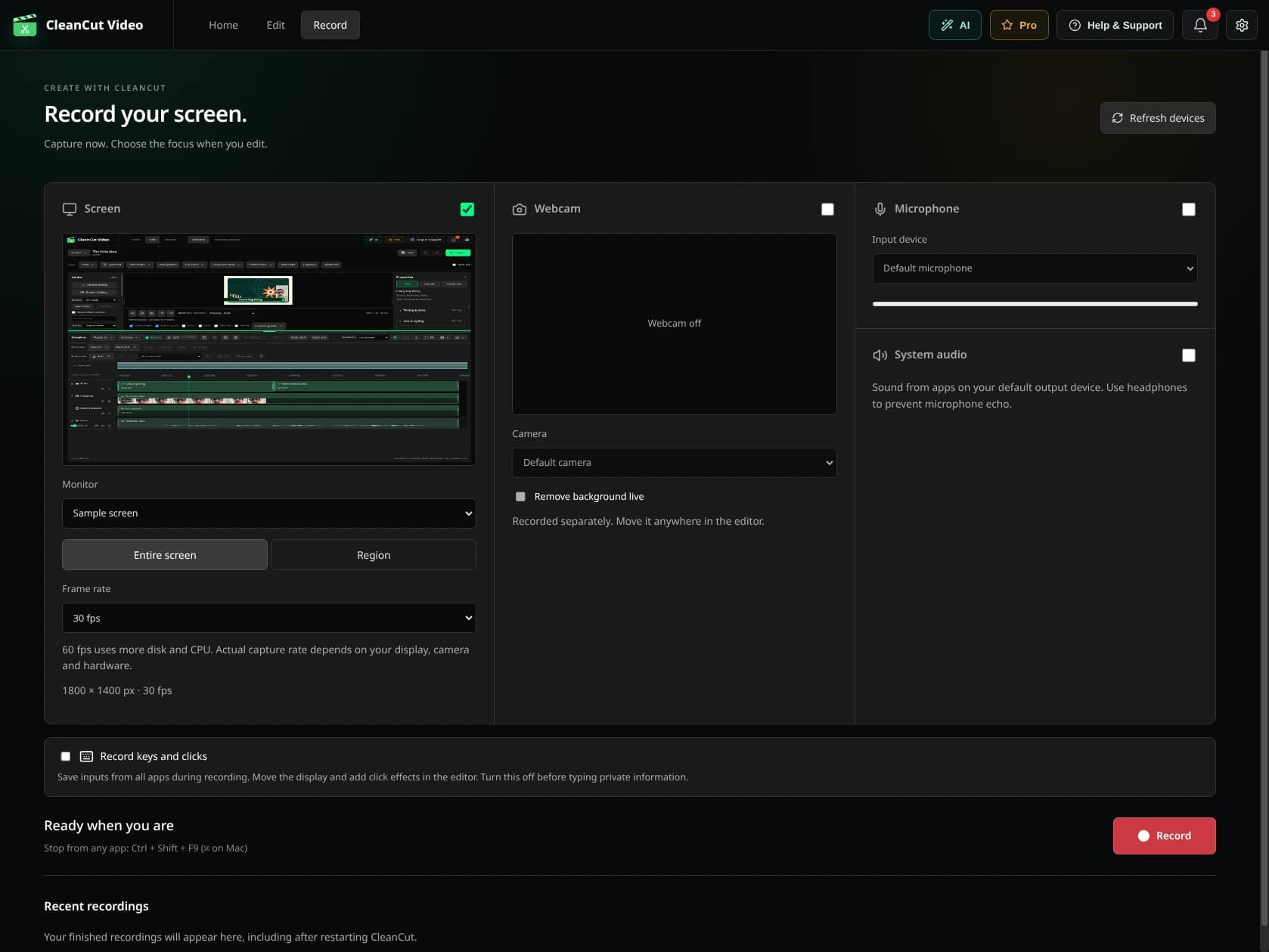
보여주고 싶은 것부터 시작하세요.
홈 화면에서 녹화를 열고 사용 가능한 화면이나 캡처 소스를 선택한 다음 카메라와 마이크를 선택하세요. 프레이밍, 레벨, 동기화를 확인하기 위해 먼저 간단한 테스트를 녹화해 보세요.
시스템 오디오 및 화면 또는 지역 선택은 운영 체제, 사용 가능한 캡처 백엔드 및 권한에 따라 다릅니다. 앱은 컴퓨터에서 사용할 수 있는 항목을 보여줍니다.
시청자의 관심을 유도하세요.
- 컨트롤이나 세부 사항에 초점을 맞추려면 확대/축소를 추가하세요.
- 웹캠 레이어를 조정하고 지원되는 경우 로컬 배경 제거를 사용합니다.
- 선택한 영역에 흐림 또는 불투명한 덮개를 추가합니다.
- 녹음에 필요한 캡처 데이터가 포함된 경우 커서, 클릭 및 키보드 효과를 사용하십시오.
당신의 녹음이 시작입니다.
녹음 내용을 프로젝트 타임라인으로 가져옵니다. 일시 정지를 잘라내고, 다른 테이크를 추가하고, 네이티브 타이틀을 배치하고, 사운드트랙을 믹싱하세요. 편집 가능한 프로젝트를 저장하고 로컬 MP4를 내보냅니다.
몇 가지 유용한 경계.
일반 가져온 MP4에는 CleanCut의 별도 커서나 키보드 메타데이터가 포함되어 있지 않습니다. 해당 데이터를 기반으로 하는 효과에는 지원되는 CleanCut 녹음이 필요합니다.
흐림 효과는 비밀 보장을 약속하는 것이 아니라 시각적 효과입니다. 공유하기 전에 내보내기를 검토하고 픽셀이 표시되어서는 안 되는 경우 불투명 커버를 사용하세요. 소스 파일과 오디오는 별도의 고려 사항으로 남아 있습니다.