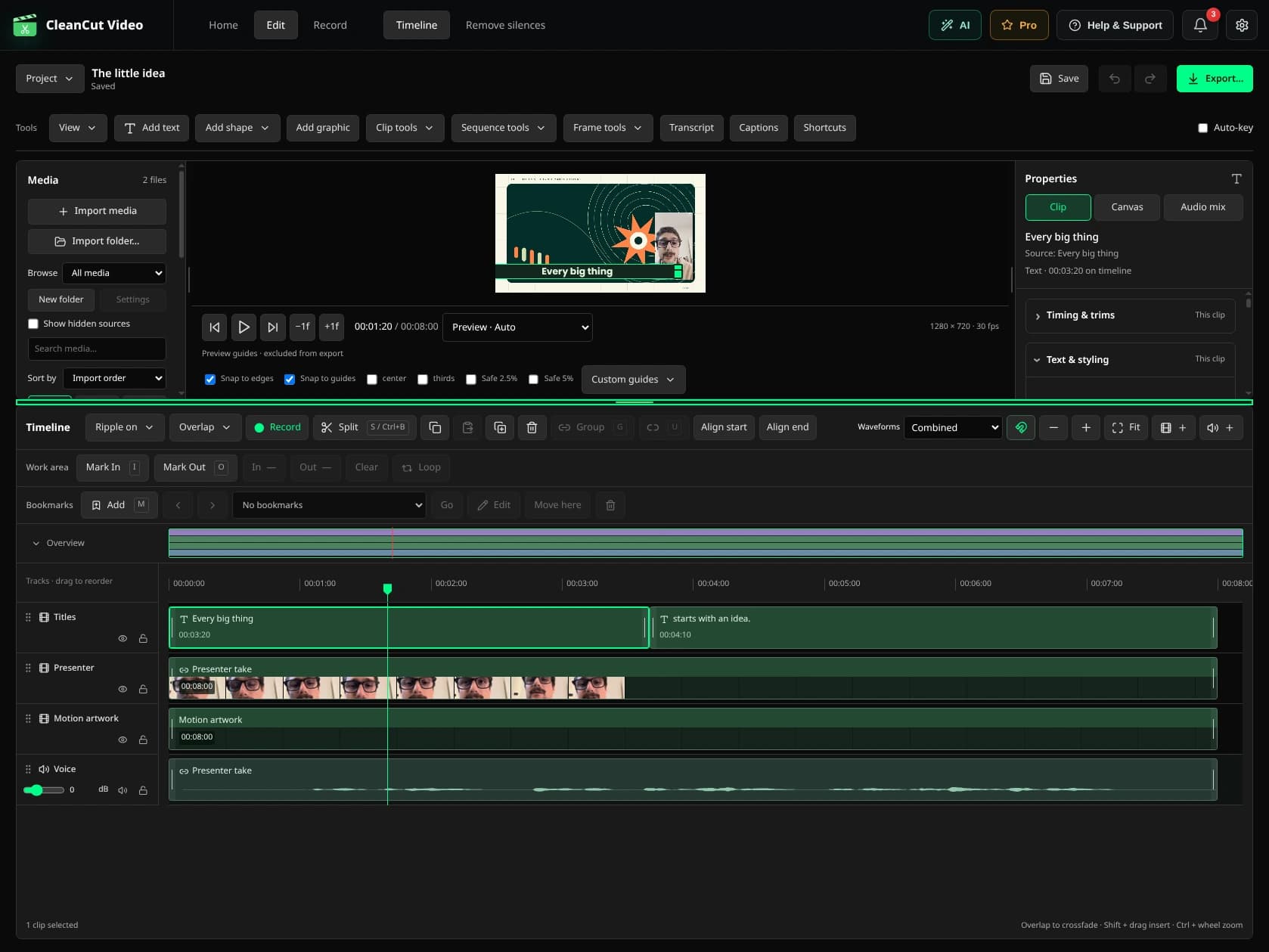
다음 편집부터 시작하세요.
CleanCut 1.5에는 비디오 제작, 음성 작업, 사운드 마무리, 컴퓨터 간 프로젝트 이동 등 다양한 방법이 추가되었습니다. 이 가이드는 릴리스 티켓 이름을 제시하기보다는 이러한 워크플로를 따릅니다. 각 장에서는 데스크탑 앱에서 컨트롤을 찾을 수 있는 위치를 알려줍니다.
이 릴리스에는 161개의 추적된 추가 및 개선 사항이 포함되어 있습니다. 여기에는 편집 도구, 유용성 개선, 해당 도구가 일관되게 작동하도록 만드는 렌더링 작업이 포함됩니다. 161개의 개별 버튼이 있다는 뜻도 아니고 모든 기능이 AI를 사용하는 것도 아닙니다. 대화형 탐색 페이지를 사용하면 아무것도 가져오거나 처리하지 않고도 레이아웃을 탐색하고, 샘플을 재생하고, 설명을 열 수 있습니다.
수동 타임라인 편집 및 워터마크 없는 내보내기는 그대로 유지됩니다 Free. 자동 음성 도구는 기존 Pro, 평가판 및 캡션 할당량 규칙을 유지합니다. 일괄 무음 제거, 얼굴 추적, 자동 재구성 및 비디오 컷아웃에는 Pro가 필요합니다. 안정화는 Free입니다. 선택적 로컬 엔진 및 모델은 설정에서 관리됩니다. MCP 액세스에는 수동 UI가 Free인 도구의 경우에도 활성 Pro 라이선스가 필요합니다. 아래 데스크톱 메뉴 이름은 영어로 표시되므로 앱에서 찾을 수 있습니다.
작업하고 싶은 부분을 표시하세요.
찾을 수 있는 곳: 타임라인 → 작업 영역 및 북마크; 프레임 도구.
재생 헤드를 구절의 시작 부분으로 이동하고 마크 인(Mark In)을 선택한 다음 마크 아웃(Mark Out)으로 끝을 표시합니다. CleanCut는 프로젝트와 함께 이 작업 영역을 기억합니다. 컷이나 애니메이션을 판단하는 동안 반복하거나 전체 시퀀스 대신 짧은 리뷰를 보내야 하는 경우 해당 범위만 내보냅니다.
이름이 지정된 북마크를 사용하면 좋은 장면, 장 경계 또는 다시 방문할 세부 사항 등 유용한 순간을 쉽게 찾을 수 있습니다. 재생 헤드에 북마크를 추가하고, 의미 있는 이름을 지정하고, 클립을 변경하지 않고도 마커 사이를 이동할 수 있습니다. 프레임 도구에서 선택한 소스 프레임을 원래 해상도로 저장하거나 사진을 화면에 더 오래 유지해야 하는 경우 타임라인에 정지 프레임을 삽입합니다.
프레임을 올바르게 설정하세요.
찾을 수 있는 곳: 속성 → 클립 및 캔버스; 미리보기 가이드.
중앙선, 1/3 및 안전 영역 안내선은 얼굴이나 제목을 배치하는 데 도움이 됩니다. 편집 보조 도구이며 내보내기에 포함되지 않습니다. 반복되는 구성에 대한 자신만의 가이드 사전 설정을 저장한 다음 스냅을 활성화하여 해당 가이드 및 캔버스 가장자리에 레이어를 정렬합니다.
1/4 회전으로 측면 샷을 수정하거나, 수평 또는 수직으로 뒤집거나, 정확한 회전 각도를 설정하세요. 컴포지션에서 필요할 때 너비와 높이를 독립적으로 변경하고 다른 레이어가 보이도록 불투명도를 낮춥니다. 위치는 왼쪽/오른쪽에 X를 사용하고 위/아래에 Y를 사용합니다. 캔버스 중앙이 50%, 50%입니다.
소스를 자르면 클립이 사용할 사진의 부분이 선택됩니다. 프로젝트 캔버스를 자르면 전체 컴포지션의 프레임이 변경되고 해당 레이어가 리베이스됩니다. 이는 서로 다른 결정입니다. 소스 자르기를 사용하여 한 샷의 원치 않는 가장자리를 제거하고, 최종 비디오 자체에 다른 프레임이 필요한 경우 캔버스 자르기를 사용합니다.
움직임을 편집 가능하게 만들기
찾을 수 있는 곳: 클립을 마우스 오른쪽 버튼으로 클릭 → 효과 트랙 추가; 자동 키.
클립을 마우스 오른쪽 버튼으로 클릭하고 효과 트랙 추가를 선택하면 해당 트랙 아래에 애니메이션 레인이 표시됩니다. 위치는 X와 Y를 하나의 차선에 함께 유지합니다. 너비, 높이, 회전, 불투명도 및 오디오 게인에는 자체 제어 기능이 있습니다. 값을 변경해야 하는 위치에 키프레임을 배치하고 타임라인을 따라 더 멀리 이동한 후 다음 값을 설정합니다. 캔버스에서 직접 그림의 위치를 변경할 수도 있습니다.
Linear keys change at a steady rate; hold keys keep a value until the next key. Eased interpolation makes a move start or finish more gently. Open the curve editor when you want to shape the timing yourself with Bézier handles. Auto-key records changes at the playhead, while disabling animation lets you compare the static result without throwing away the saved keys.
시각 효과 매개변수에도 키프레임이 있을 수 있으므로 촬영 중에 흐림이나 색상 조정이 변경될 수 있습니다. 슬라이드, 확대/축소 및 팝 사전 설정은 입구 및 출구에 유용한 시작점입니다. 평면화된 비디오가 아닌 편집 가능한 모션을 생성합니다. 방향, 타이밍 및 이징을 조정하거나 나중에 결과 키를 다듬습니다.
광택을 더하기 전에 사운드의 균형을 맞추세요
찾을 수 있는 곳: 속성 → 오디오 믹스; 오디오 클립 속성.
조용한 녹음을 원래 레벨에서 멈추는 대신 단위 게인 이상으로 높일 수 있습니다. 소스 음량이나 전체 믹스를 측정하여 통합 음량과 실제 피크를 확인한 다음 일관된 전달이 필요할 때 명시적인 목표로 정규화합니다. 피크 제한은 가장 시끄러운 순간을 천장 아래로 유지할 수 있습니다. 정규화와 제한은 다양한 문제를 해결하므로 숫자를 듣고 읽는 방식으로 결과를 확인하세요.
짧은 클릭 해제 램프는 음성 절단의 가장자리를 부드럽게 합니다. 균등 전력 오디오 페이드는 조인 및 입구를 형성하는 또 다른 방법을 제공합니다. 클립 또는 해당 오디오 트랙을 이동하여 사운드를 왼쪽이나 오른쪽으로 배치하고 유용한 마이크가 하나의 소스 채널에만 있는 경우 채널 선택 및 다운믹스 컨트롤을 사용합니다.
녹음을 검사해야 할 경우 결합된 디스플레이에서 소스 채널로 파형을 전환합니다. 오디오 프로세서는 순서가 지정된 체인을 형성합니다. 이전 단계의 출력을 수신하는 단계를 변경하거나 단계를 우회하여 원래 설정과 비교하도록 순서를 변경합니다. 더 큰 결과가 자동으로 더 명확한 결과는 아닙니다. 믹스의 나머지 부분에 대해 목소리를 편안하게 유지하십시오.
대화에 자체 마무리 패스 제공
찾을 수 있는 곳: 오디오 트랙을 마우스 오른쪽 버튼으로 클릭 → 효과 트랙 추가.
음성 EQ는 대화의 음조 균형을 변경합니다. 컴프레서가 레벨 차이를 줄이고, 노이즈 게이트가 낮은 레벨의 간격을 조용하게 하며, 디에서가 날카로운 치찰음을 제어합니다. 오디오 트랙의 효과 선택기에서 이를 추가하고 동일한 창에서 해당 속성을 설정한 후 적용합니다. 오디오 미리 보기가 필요한 효과는 데스크톱 앱이 준비하는 동안 진행 상황을 표시합니다.
Clean Voice는 하나의 영구적인 변환 뒤에 레시피를 숨기는 대신 재사용 가능한 편집 가능한 단계 체인을 추가합니다. 지역 소음 감소에는 오디션 전/후가 포함되어 있으므로 녹음을 통해 치료 여부를 판단할 수 있습니다. 뮤직 베드의 경우 자동 더킹은 음성에서 선택한 음악을 낮추고 악절 사이에 다시 가져와 수동으로 볼륨을 반복적으로 움직이는 것을 방지합니다.
누락된 줄을 제자리에 기록하세요.
찾을 수 있는 곳: 타임라인 → 기록.
새 내레이션이 속한 위치에 플레이헤드를 배치하고 프로젝트에 음성 해설을 녹음합니다. 입력을 선택하고 테이크 전에 게인을 조정하십시오. 잠시 필요할 때 일시 중지하고 동일한 테이크를 재개한 다음 오디오 트랙에 유지하기 전에 다시 들어보세요. 데스크톱 앱은 운영 체제에 필요한 마이크 권한을 요청합니다. 웹사이트 둘러보기에서는 마이크가 열리지 않습니다.
단어를 사용하여 편집 내용 찾기
찾을 수 있는 곳: 성적 증명서; 클립 도구; 시퀀스 도구.
스크립트 패널은 타임라인에서 소스 단어를 사용하여 클립에 소스 단어를 연결합니다. 단어를 클릭하여 순간을 찾고, 구문을 검색하고, 인식이 잘못된 경우 저장된 단어를 수정하세요. 소스 타이밍과 타임라인 타이밍은 별개로 유지되므로 클립을 이동하거나 잘라낸 후에도 단어를 계속 찾을 수 있습니다.
구절을 제거할 단어를 선택하거나, 반복되는 단어나 구문을 찾아 일치하는 부분을 삭제하세요. 수동 성적표 편집은 Free입니다. 단어는 맞지만 순서가 잘못된 경우 구절 유지 및 재정렬을 사용하면 유지할 소스 범위와 순서를 선택할 수 있습니다.
클립에서 시퀀스 만들기는 하나 이상의 테이크에서 선택한 부분을 새로운 복사본 시퀀스로 조합합니다. 원본을 해체하지 않고도 여러 번의 시도를 통해 하나의 설명을 만드는 데 유용합니다. 음성 끊김은 조인을 덜 갑작스럽게 만들기 위해 근처의 조용한 경계에 맞춰질 수 있습니다. 새 조인 전체를 항상 들어보세요. 텍스트는 편집 내용을 듣는 대신 사용할 수 있는 유용한 경로입니다.
필요할 때 음성 지원을 선택하세요
찾을 수 있는 곳: 설정 → 지역 모델; 침묵을 제거하십시오; 성적 증명서.
선택적 로컬 모델은 알림 옆에 톱니바퀴가 있는 설정에 있습니다. 편집 작업 공간에서 설정 제어를 유지하는 대신 음성 및 시각 추가 기능을 설치하거나 관리하세요. 로컬 음성 활동 감지는 기존 묵음 제거 워크플로 내에서 일시 중지를 찾는 음성 기반 방법을 제공합니다. 제안된 컷을 적용하기 전에 동일한 패딩 및 최소 일시 중지 컨트롤을 사용하여 검토하세요.
정렬된 단어는 품질 정보를 유지하므로 앱은 저장된 타이밍을 보다 신중하게 정렬된 결과와 구별할 수 있습니다. 강제 정렬은 인식된 단어와 오디오 간의 관계를 구체화합니다. 현지 화자 라벨 표시가 바뀌므로 누가 말하고 있는지 알 수 있습니다. 라벨은 편집 보조 도구이므로 확인된 신원으로 취급되기보다는 검토되어야 합니다.
필러 감지 및 재촬영 선택은 두 번째 경쟁 제거 도구를 만드는 대신 기존 정리 규칙을 유지하면서 프로젝트의 단어와 함께 작동할 수 있습니다. 자동화된 음성 작업은 Pro 제한 사항, 정리 시도 및 캡션 할당량을 유지합니다. 일괄 무음 제거는 Pro입니다. 단일 파일 볼륨 기반 무음 제거는 Free로 유지됩니다. 모델 가용성 및 다운로드는 선택한 작업에 따라 다릅니다.
배송될 때까지 캡션을 편집 가능한 상태로 유지
찾을 수 있는 곳: 캡션 및 시퀀스 도구.
캡션은 클립에 구운 사진뿐만 아니라 텍스트와 타이밍이 포함된 기본 프로젝트 신호입니다. 저장된 스크립트 단어에서 이를 생성한 다음 파형에 대한 단어 및 큐 경계를 편집합니다. 단어가 이미 다른 곳에 있는 경우 SRT 또는 VTT 파일을 가져오고, 게시 플랫폼에 별도의 자막 파일이 필요한 경우 SRT 또는 VTT를 내보냅니다.
가라오케 스타일 강조 표시는 기본 프로젝트 캡션의 단어를 따릅니다. 각 라인의 스타일을 다시 지정하는 대신 모든 큐에 동일한 처리가 필요할 때 트랙이나 프로젝트에 캡션 스타일을 적용하세요. 인식 및 캡션 생성은 기존 허용량을 유지합니다. 자신의 텍스트를 가져오거나 수정한다고 해서 이 웹사이트 둘러보기가 전사 서비스로 바뀌지는 않습니다.
제목을 그림에 맞추세요
찾을 수 있는 곳: 속성 → 텍스트 및 스타일.
글꼴 선택기에서 패키지 또는 설치된 글꼴을 직접 선택하세요. 설치 전용 글꼴을 사용하는 프로젝트는 다른 컴퓨터에서 교체해야 할 수도 있습니다. 문자 간격은 단어의 개방감을 제어하고 줄 높이는 줄 사이의 거리를 변경합니다. 텍스트 상자 패딩은 배경에 문자 공간을 제공하고 상자 정렬은 해당 공간 내에 텍스트를 배치합니다. 이러한 설정은 제목이나 캡션과 함께 편집 가능한 상태로 유지됩니다.
편집 내용을 다시 작성하지 않고 소스 정리
찾을 수 있는 곳: 미디어 패널 → 소스 메뉴 → 소스 편집.
미디어 라이브러리를 검색 및 정렬하여 소스를 찾고, 시퀀스를 배치할 때 여러 자산을 선택하고, 소스를 사용하는 클립과 별도로 소스 이름을 지정하세요. 중첩된 bin 폴더는 더 큰 프로젝트를 구성합니다. 폴더 가져오기는 하위 폴더를 포함하고 해당 계층 구조를 보존할 수 있으므로 기존 컬렉션을 직접 다시 만들 필요가 없습니다.
수정된 녹음이 모든 클립 인스턴스에 표시되어야 하는 경우 소스를 교체합니다. 보이는 저장소에서 자산을 제거하는 것은 사용한 클립에 여전히 필요한 사진을 삭제하는 것과 다릅니다. 즉, 기존 타임라인 사용이 유지됩니다. 소스 작업은 이러한 선택을 명시적으로 나타내므로 라이브러리 관리로 인해 시퀀스가 자동으로 해체되지 않습니다.
소스 편집을 선택하면 향후 클립에 대한 다듬기 및 자르기 기본값을 설정하거나 별도의 편집된 복사본을 만들 수 있는 미리보기가 열립니다. 원본은 계속 사용 가능합니다. 소스의 프레임 간격이 고르지 않은 경우 앱은 가변 프레임 속도에 대해 경고하고 고정 프레임 속도 복사본을 제공할 수 있습니다. 예측 가능한 검색 및 프레임 편집이 중요한 경우 해당 사본을 사용하십시오. 변환해도 녹음에 추가 세부 사항이 생성되지 않습니다.
중요한 세부사항을 지적하세요.
찾을 수 있는 곳: 모양 추가 및 그래픽 추가.
컨트롤을 가리키려면 화살표를 사용하고, 영역의 틀을 지정하려면 직사각형을, 세부 사항에 원을 그리려면 타원을 사용하세요. 다각형은 덜 규칙적인 윤곽을 제공하는 반면, 말풍선은 사람이나 사물에 짧은 메모를 연결합니다. 캔버스에서 모양을 배치하고 회전할 수 있습니다. 콜아웃으로 작동해야 하는 경우 타원을 두 번 클릭하여 텍스트를 추가합니다.
이모티콘 라이브러리에서 작은 시각적 단서를 검색하거나 스티커 팩을 찾아보다 표현력이 풍부한 오버레이를 찾아보세요. 이는 타임라인의 클립이므로 위치, 타이밍 및 레이어가 편집의 일부로 유지됩니다. 팩이나 제공업체의 자료를 사용할 때 자산의 소스와 라이선스를 확인하세요.
올바른 종류의 파일 제공
찾을 수 있는 곳: 내보내다; 프로젝트 → 프로젝트 세부정보.
완성된 사진만이 배송이 가능한 것은 아닙니다. 사운드만 필요한 경우 조합된 오디오 믹스를 내보내거나 짧은 루프용 애니메이션 GIF를 만드세요. 대상에 대한 출력 품질 및 코덱 설정을 선택하고, 내보내기 설정을 사전 설정으로 저장하고, 다른 편집자에게 알파 채널이 필요할 때 투명도를 지원하는 형식을 사용하십시오. 프로젝트 세부정보에는 프로젝트에 대한 설명 정보와 지원되는 출력 메타데이터도 포함됩니다.
부스트(Boost)는 기본 타임라인 편집기의 선택적 내보내기 모드입니다. 확인 내용에 따르면 CleanCut는 렌더링하는 동안 컴퓨터를 더 많이 사용하므로 컴퓨터를 종료할 수 있을 때 사용하는 것이 가장 좋습니다. 앱은 선택한 코덱과 품질 설정을 유지하면서 CPU와 사용 가능한 메모리에서 작업자 예산을 책정합니다. 이는 엄격한 운영 체제 리소스 제한이나 GPU 가속 약속이 아닙니다. 이점은 프로젝트와 기계에 따라 다릅니다.
프로젝트를 해당 재료와 함께 이동하세요.
찾을 수 있는 곳: 프로젝트 → 프로젝트 파일 수집; 프로젝트 JSON 작업.
.cleancut 파일은 편집 내용을 설명합니다. 모든 원본 녹음이 자동으로 포함되지는 않습니다. 프로젝트 파일 수집은 전달을 위해 종속성을 폴더 또는 ZIP으로 수집합니다. 복사 컬렉션은 원본을 그대로 둡니다. 별도의 미디어 이동 옵션은 재배치에 대해 명시적이므로 소스가 있는 위치를 실제로 변경하려는 경우에만 선택하십시오.
문서화된 프로젝트 JSON은 다른 도구와 자동화된 작업 흐름에 편집을 위한 교환 형식을 제공합니다. 문서를 검사 또는 전송하기 위해 내보내거나, 호환되는 문서를 CleanCut로 다시 가져오세요. 미디어 및 글꼴 가용성은 여전히 중요합니다. 클립 목록은 해당 클립이 참조하는 그림, 사운드 및 설치된 글꼴을 대체할 수 없습니다.
성장함에 따라 타임라인을 이해하기 쉽게 유지하세요.
찾을 수 있는 곳: 타임라인 도구 모음 및 트랙 컨텍스트 메뉴.
잔물결 편집을 사용하면 다듬기, 삭제, 속도 변경 및 음성 자르기 전반에 걸쳐 간격 처리를 일관되게 선택할 수 있습니다. 연결된 해당 트랙에 영향을 미칠지, 모든 트랙에 영향을 미칠지 여부를 설정하고, 그대로 두어야 할 트랙을 보호합니다. 간격 닫기는 직접 결정을 내리려는 경우 선택한 빈 범위를 제거합니다. 클립 배치를 통해 연결된 선택 항목을 삽입하기 전에 겹치는 부분을 허용하거나 사용 가능한 다음 간격을 찾을 수 있습니다.
비디오 트랙을 숨겨서 비디오 트랙 없이 컴포지션을 비교하거나, 트랙을 잠가서 편집할 수 없도록 보호하세요. 트랙 높이의 크기를 조정하여 중요한 자료에 더 많은 공간을 제공하고 작업에 따라 오디오 파형을 표시하거나 숨깁니다. 필름스트립을 사용하면 파일 이름만 사용하는 대신 사진으로 비디오 클립을 인식할 수 있습니다. 타임라인 개요는 하나의 세부 사항으로 확대되면 전체 시퀀스에 대한 작은 지도를 제공합니다.
인접한 클립을 결합하면 수동으로 다시 구성할 필요 없이 호환 가능한 부분을 결합할 수 있습니다. 기록 및 체크포인트는 실행 취소 및 다시 실행과 함께 프로젝트 결정을 다시 검토할 수 있는 또 다른 방법을 제공합니다. 이러한 컨트롤은 단순히 가져온 위치가 아닌 트랙 이름, 소스 이름 및 북마크를 통해 해당 자료의 용도를 설명할 때 가장 유용합니다.
순서가 지정된 효과 스택에서 모양 만들기
찾을 수 있는 곳: 효과 트랙을 추가합니다. 속성 → 선택한 효과.
시각 효과는 정렬된 스택을 형성하므로 한 조정의 출력이 다음 조정에 반영됩니다. 밝기, 대비 및 감마는 사진의 색조 반응의 다양한 부분에 영향을 미칩니다. 색조는 색상을 회전시키고, 채도는 강도를 변경하며, 온도는 전체 그림을 더 따뜻하게 또는 더 시원하게 이동시킵니다. 작은 변화부터 시작하여 처리되지 않은 샷과 비교해 보세요.
클립 전체의 가우시안 흐림 효과는 전체 그림을 부드럽게 만듭니다. 픽셀화는 블록으로 나누고, 선명하게 하면 세부 묘사가 강조되고, 비네팅은 가장자리 모양을 만듭니다. 이는 한 영역을 덮는 데 사용되는 시간 제한이 있는 지역적 블러와는 다릅니다. 효과에는 자체 행과 편집 가능한 설정이 있으므로 병합된 복사본을 내보내고 가져오는 대신 모양을 다시 방문할 수 있습니다.
여러 샷에 동일한 시작점이 필요한 경우 효과 스택을 복사하여 붙여넣습니다. 사용자 사전 설정을 저장하여 룩을 재사용하거나 공유하세요. 조정 레이어는 선택한 범위에 걸쳐 효과를 적용합니다. 하나의 범위를 클립이나 트랙으로 지정하거나 전체 컴포지션에 처리가 필요한 경우 여러 트랙에 영향을 미치도록 합니다. 크로마키는 선택한 배경색을 제거합니다. 가장자리를 검토하고 투명한 결과를 투명하게 유지해야 하는 경우 알파 지원 내보내기를 선택합니다.
한 샷이 다음 샷이 되는 방식을 선택하세요
찾을 수 있는 곳: 겹치는 클립 → 전환 편집.
전환 인스턴스는 선택한 전환과 해당 타이밍을 클립 간 결합에 연결된 상태로 유지합니다. 검은색이나 흰색으로 물들이면 구절에 명확한 구두점이 표시됩니다. 와이프는 왼쪽, 오른쪽, 위쪽 또는 아래쪽에서 들어오는 샷을 보여줍니다. 푸시는 동일한 네 방향으로 프레임을 가로질러 그림을 이동합니다.
확대/축소 전환은 방향 표시가 아닌 크기 변경을 제공합니다. 움직임이 더 부드럽게 시작되거나 끝나야 할 때 전환의 완화를 조정합니다. 오버랩의 양쪽 끝을 검토하고 오디오도 들어보십시오. 시각적 전환은 미완성된 부분을 숨기기보다는 컷을 지원해야 합니다.
계층화된 작업을 그대로 유지
찾을 수 있는 곳: 속성 → 모양 및 레이아웃; 미리보기 및 내보내기.
컴포지션에 대한 공유 설명은 미리 보기 및 내보내기가 동일한 편집 결정을 따르는 데 도움이 됩니다. 복잡한 장면은 제한된 오프스크린 브라우저 렌더러를 사용하여 지원되는 레이어를 결합할 수 있습니다. 이러한 렌더링 개선 사항은 편집기 컨트롤 뒤에서 작동합니다. 다른 응용 프로그램에서 장면을 다시 빌드할 필요가 없습니다.
레이어 혼합 모드는 한 그림이 그 아래의 레이어와 결합되는 방식을 변경합니다. 불투명도 외에 합성에 대한 또 다른 경로를 제공합니다. 레이어 순서를 염두에 두고 완성된 프레임을 확인하세요. 특히 프로젝트에 푸티지, 그래픽, 텍스트 및 조정 레이어가 혼합되어 있는 경우 더욱 그렇습니다.
특정 편집 작업에 로컬 비전 사용
찾을 수 있는 곳: 클립 도구 → 프레이밍 및 카메라 이동 또는 배경 제거; 설정.
로컬 얼굴 랜드마크는 가져온 영상의 추적 정보를 제공합니다. 자동 리프레이밍은 인물 사진이나 정사각형 구도를 만들 때 피사체의 움직임을 활용할 수 있으며, 손으로 들고 촬영할 때 안정화 기능을 사용하면 움직임을 줄일 수 있습니다. 결과 전체에서 프레임을 확인하십시오. 움직이는 피사체가 사진에서 벗어날 수 있으며, 이미지가 안정되려면 더 조밀하게 잘라야 할 수도 있습니다.
비디오 컷아웃의 경우 해당 모델을 사용할 수 있는 경우 인물 배경 제거 또는 고품질 RVM 매트를 선택하십시오. SAM2 객체 선택을 통해 임의의 객체를 표시하고 소스 범위를 통해 추적할 수 있습니다. 데스크탑 워크플로에서는 원본 비디오와 연결된 사운드를 그대로 유지하면서 투명한 그림과 매트를 만들 수 있습니다.
얼굴 추적, 자동 재구성 및 비디오 컷아웃에는 Pro 및 관련 로컬 모델이 필요합니다. 안정화는 Free이며 비전 모델이 아닌 번들 미디어 엔진을 사용합니다. 설정에는 지원되는 ONNX 가속 선택 사항이 포함됩니다. 사용 가능한 공급자는 컴퓨터와 런타임에 따라 다릅니다. 모델 다운로드, 로컬 처리 작업 및 편집 가능한 타임라인 작업은 별도의 단계입니다. 웹사이트 탐색기에서는 모델을 다운로드하거나 샘플 비디오를 처리하지 않고 설명합니다.
작업 주위에 편집기를 배치하십시오.
찾을 수 있는 곳: 보다; 바로가기; 드래그 패널 구분선.
편집기의 키보드 명령은 하나의 명령 레지스트리를 공유하므로 메뉴 작업과 단축키는 동일한 작업을 처리합니다. 바로가기를 열어 편집 방식에 맞게 조합을 검사하거나 다시 바인딩하세요. Space는 미리보기를 다시 클릭하지 않고도 작업하는 동안 재생을 전환합니다. 일반 텍스트 항목은 정상적인 동작을 유지합니다.
타임라인 도구 모음을 사용자 정의하여 자주 사용하는 컨트롤을 계속 표시하고 다른 컨트롤은 더보기로 이동하세요. 패널 구분선을 끌어 미디어 라이브러리, 미리보기, 속성 및 타임라인의 크기를 조정합니다. 앱은 이 컴퓨터의 배열을 기억합니다. 캡션 편집, 오디오 작업 및 일반 자르기에 다양한 공간이 필요한 경우 작업 영역 사전 설정을 저장한 다음 매번 작업 영역을 다시 구성하는 대신 레이아웃을 전환하세요.
161 카운트가 다루는 내용.
다음 색인에는 이 릴리스에서 추적된 모든 추가 사항 또는 개선 사항이 위 장에 그룹화되어 나열되어 있습니다. 공유 제어, 버그 예방 및 렌더링 인프라는 새로운 독립형 제품으로 표시되지 않고 개선 사항으로 간주됩니다.
- In/Out 작업 영역 마커 유지 및 편집 — 작업하고 싶은 부분을 표시하세요.
- 작업 영역 내에서 반복 재생 — 작업하고 싶은 부분을 표시하세요.
- 선택한 작업 영역만 내보내기 — 작업하고 싶은 부분을 표시하세요.
- 영구 명명된 북마크 추가 — 작업하고 싶은 부분을 표시하세요.
- 원본 해상도 소스 프레임 저장 — 작업하고 싶은 부분을 표시하세요.
- 고정 프레임 클립 삽입 — 작업하고 싶은 부분을 표시하세요.
- 일관된 키보드 명령 — 작업 주위에 편집기를 배치하십시오.
- 사용자가 키보드 단축키를 다시 바인딩할 수 있도록 허용 — 작업 주위에 편집기를 배치하십시오.
- 중앙 및 안전 영역 미리보기 가이드 표시 — 프레임을 올바르게 설정하세요.
- 1/4 회전으로 올바른 클립 방향 — 프레임을 올바르게 설정하세요.
- 시각적 클립을 가로 또는 세로로 뒤집기 — 프레임을 올바르게 설정하세요.
- 클립 상수 불투명도 설정 — 프레임을 올바르게 설정하세요.
- 임의의 각도로 시각적 클립 회전 — 프레임을 올바르게 설정하세요.
- 너비와 높이를 독립적으로 크기 조정 — 프레임을 올바르게 설정하세요.
- 임의의 소스 직사각형 자르기 — 프레임을 올바르게 설정하세요.
- 전체 프로젝트 캔버스 자르기 및 리베이스 — 프레임을 올바르게 설정하세요.
- 키프레임 효과 트랙 — 움직임을 편집 가능하게 만들기
- 클립 위치 애니메이션 — 움직임을 편집 가능하게 만들기
- 클립 너비 및 높이 애니메이션 — 움직임을 편집 가능하게 만들기
- 클립 회전 애니메이션 — 움직임을 편집 가능하게 만들기
- 오디오 게인 애니메이션 — 움직임을 편집 가능하게 만들기
- 완화된 보간 추가 — 움직임을 편집 가능하게 만들기
- Add custom Bézier tangents — 움직임을 편집 가능하게 만들기
- 커브 편집기 노출 — 움직임을 편집 가능하게 만들기
- 자동 키 추가 — 움직임을 편집 가능하게 만들기
- 키를 유지하는 동안 애니메이션 비활성화 — 움직임을 편집 가능하게 만들기
- 1 이상 이득 허용 — 광택을 더하기 전에 사운드의 균형을 맞추세요
- 통합 음량 및 실제 피크 측정 — 광택을 더하기 전에 사운드의 균형을 맞추세요
- 출력 피크 제한 — 광택을 더하기 전에 사운드의 균형을 맞추세요
- 음량을 명시적인 대상으로 정규화 — 광택을 더하기 전에 사운드의 균형을 맞추세요
- 하드 스피치 컷에 자동 디클릭 램프 추가 — 광택을 더하기 전에 사운드의 균형을 맞추세요
- 동일 전력 오디오 페이드 사용 — 광택을 더하기 전에 사운드의 균형을 맞추세요
- 스테레오 팬 추가 — 광택을 더하기 전에 사운드의 균형을 맞추세요
- 채널 및 다운믹스 컨트롤 선택 — 광택을 더하기 전에 사운드의 균형을 맞추세요
- 채널별 파형 표시 — 광택을 더하기 전에 사운드의 균형을 맞추세요
- 오디오 프로세서 재정렬 및 우회 — 광택을 더하기 전에 사운드의 균형을 맞추세요
- 음성 EQ 추가 — 대화에 자체 마무리 패스 제공
- 음성 압축기 추가 — 대화에 자체 마무리 패스 제공
- 노이즈 게이트 추가 — 대화에 자체 마무리 패스 제공
- 디에서 추가 — 대화에 자체 마무리 패스 제공
- 재사용 가능한 Clean 음성 사전 설정 제공 — 대화에 자체 마무리 패스 제공
- 오디션 전/후에 로컬 소음 감소 추가 — 대화에 자체 마무리 패스 제공
- 음성에서 음악을 자동으로 더킹 — 대화에 자체 마무리 패스 제공
- 타임라인 플레이헤드에 음성 해설 녹음 — 누락된 줄을 제자리에 기록하세요.
- 음성 해설 입력 게인 추가 — 누락된 줄을 제자리에 기록하세요.
- 음성 해설 일시 정지 및 재개 — 누락된 줄을 제자리에 기록하세요.
- 클립 및 타임라인 좌표에서 소스 단어 읽기 — 단어를 사용하여 편집 내용 찾기
- 프로젝트 기록 패널 표시 — 단어를 사용하여 편집 내용 찾기
- 프로젝트 기록 단어 수정 및 검색 — 단어를 사용하여 편집 내용 찾기
- 선택한 스크립트 단어 삭제 — 단어를 사용하여 편집 내용 찾기
- 일치하는 단어 또는 문구 삭제 — 단어를 사용하여 편집 내용 찾기
- 선택한 소스 구절 유지 및 재정렬 — 단어를 사용하여 편집 내용 찾기
- 여러 테이크의 구절을 모아보세요 — 단어를 사용하여 편집 내용 찾기
- 근처의 조용한 경계에 음성 컷을 스냅합니다. — 단어를 사용하여 편집 내용 찾기
- 선택적 로컬 모델 및 추가 기능 관리 — 필요할 때 음성 지원을 선택하세요
- 로컬 VAD를 사용하여 음성 감지 — 필요할 때 음성 지원을 선택하세요
- VAD 기반 일시중지 제거 적용 — 필요할 때 음성 지원을 선택하세요
- 단어 타이밍 및 정렬 품질 — 필요할 때 음성 지원을 선택하세요
- 인식된 단어 강제 정렬 — 필요할 때 음성 지원을 선택하세요
- 라벨 스피커가 로컬로 회전합니다. — 필요할 때 음성 지원을 선택하세요
- 프로젝트 단어에 기존 필러 감지 적용 — 필요할 때 음성 지원을 선택하세요
- 기존 재응시 선택 항목을 프로젝트에 적용 — 필요할 때 음성 지원을 선택하세요
- 기본 프로젝트 캡션 큐 추가 — 배송될 때까지 캡션을 편집 가능한 상태로 유지
- 저장된 프로젝트 단어에서 캡션 생성 — 배송될 때까지 캡션을 편집 가능한 상태로 유지
- 파형에 대한 캡션 텍스트 및 타이밍 편집 — 배송될 때까지 캡션을 편집 가능한 상태로 유지
- SRT/VTT 캡션 가져오기 — 배송될 때까지 캡션을 편집 가능한 상태로 유지
- 프로젝트 SRT/VTT 캡션 내보내기 — 배송될 때까지 캡션을 편집 가능한 상태로 유지
- 노래방을 기본 프로젝트 캡션으로 확장 — 배송될 때까지 캡션을 편집 가능한 상태로 유지
- 트랙/프로젝트에 캡션 스타일 적용 — 배송될 때까지 캡션을 편집 가능한 상태로 유지
- 임의의 패키지 또는 설치된 글꼴 선택 — 제목을 그림에 맞추세요
- 텍스트 문자 간격 설정 — 제목을 그림에 맞추세요
- 텍스트 줄 높이 설정 — 제목을 그림에 맞추세요
- 텍스트 상자 패딩 설정 — 제목을 그림에 맞추세요
- 텍스트 상자 정렬 설정 — 제목을 그림에 맞추세요
- 프로젝트 미디어 라이브러리 검색 및 정렬 — 편집 내용을 다시 작성하지 않고 소스 정리
- 선택한 여러 자산 배치 — 편집 내용을 다시 작성하지 않고 소스 정리
- 에셋과 클립 인스턴스의 이름을 독립적으로 지정 — 편집 내용을 다시 작성하지 않고 소스 정리
- 중첩된 bin 폴더에 자산 정리 — 편집 내용을 다시 작성하지 않고 소스 정리
- 미디어 폴더 가져오기 — 편집 내용을 다시 작성하지 않고 소스 정리
- 모든 클립 인스턴스에서 하나의 소스 교체 — 편집 내용을 다시 작성하지 않고 소스 정리
- 사용한 클립을 잃지 않고 저장소에서 자산 제거 — 편집 내용을 다시 작성하지 않고 소스 정리
- 소스 자르기/자르기 편집기 열기 — 편집 내용을 다시 작성하지 않고 소스 정리
- 편집된 소스 사본 렌더링 — 편집 내용을 다시 작성하지 않고 소스 정리
- 가변 프레임 속도에 대해 경고 — 편집 내용을 다시 작성하지 않고 소스 정리
- 소스를 일정한 프레임 속도로 변환 — 편집 내용을 다시 작성하지 않고 소스 정리
- 화살표 주석 클립 추가 — 중요한 세부사항을 지적하세요.
- 직사각형 주석 추가 — 중요한 세부사항을 지적하세요.
- 타원 주석 추가 — 중요한 세부사항을 지적하세요.
- 다각형 주석 추가 — 중요한 세부사항을 지적하세요.
- 말풍선 주석 추가 — 중요한 세부사항을 지적하세요.
- 이모티콘 검색 및 배치 — 중요한 세부사항을 지적하세요.
- 스티커 팩 검색 및 배치 — 중요한 세부사항을 지적하세요.
- 조립된 오디오 믹스 내보내기 — 올바른 종류의 파일 제공
- 애니메이션 GIF 내보내기 — 올바른 종류의 파일 제공
- 프로젝트 내보내기 품질 및 코덱 선택 사항 공개 — 올바른 종류의 파일 제공
- 내보내기 설정을 기억하고 사전 설정 제공 — 올바른 종류의 파일 제공
- 투명 비디오 내보내기 — 올바른 종류의 파일 제공
- 프로젝트/출력 설명 메타데이터 설정 — 올바른 종류의 파일 제공
- 프로젝트 종속성을 폴더 또는 ZIP으로 수집 — 프로젝트를 해당 재료와 함께 이동하세요.
- 명시적인 이동 미디어 컬렉션 제공 — 프로젝트를 해당 재료와 함께 이동하세요.
- 문서화된 프로젝트 JSON 문서 가져오기/내보내기 — 프로젝트를 해당 재료와 함께 이동하세요.
- 잔물결 편집을 일관된 사용자 옵션으로 만들기 — 성장함에 따라 타임라인을 이해하기 쉽게 유지하세요.
- 선택한 타임라인 간격 닫기 — 성장함에 따라 타임라인을 이해하기 쉽게 유지하세요.
- 비디오 트랙 숨기기 — 성장함에 따라 타임라인을 이해하기 쉽게 유지하세요.
- 편집할 수 없도록 트랙 잠그기 — 성장함에 따라 타임라인을 이해하기 쉽게 유지하세요.
- 중복 배치 정책 선택 — 성장함에 따라 타임라인을 이해하기 쉽게 유지하세요.
- 트랙 높이 크기 조정 — 성장함에 따라 타임라인을 이해하기 쉽게 유지하세요.
- 트랙 파형 가시성 전환 — 성장함에 따라 타임라인을 이해하기 쉽게 유지하세요.
- 클립 필름스트립 그리기 — 성장함에 따라 타임라인을 이해하기 쉽게 유지하세요.
- 타임라인 미니맵 표시 — 성장함에 따라 타임라인을 이해하기 쉽게 유지하세요.
- 호환 가능한 인접 조각 병합 — 성장함에 따라 타임라인을 이해하기 쉽게 유지하세요.
- 프로젝트 이력 및 체크포인트 노출 — 성장함에 따라 타임라인을 이해하기 쉽게 유지하세요.
- 사용자 정의 미리보기 가이드 세트 저장 — 프레임을 올바르게 설정하세요.
- 캔버스 편집 내용을 안내선에 스냅 — 프레임을 올바르게 설정하세요.
- 정렬된 시각 효과 스택 도입 — 순서가 지정된 효과 스택에서 모양 만들기
- 밝기 제어 추가 — 순서가 지정된 효과 스택에서 모양 만들기
- 대비 컨트롤 추가 — 순서가 지정된 효과 스택에서 모양 만들기
- 감마 컨트롤 추가 — 순서가 지정된 효과 스택에서 모양 만들기
- 색조 컨트롤 추가 — 순서가 지정된 효과 스택에서 모양 만들기
- 채도 컨트롤 추가 — 순서가 지정된 효과 스택에서 모양 만들기
- 온도 조절 추가 — 순서가 지정된 효과 스택에서 모양 만들기
- 클립 전체에 흐림 효과 추가 — 순서가 지정된 효과 스택에서 모양 만들기
- 클립 전체에 픽셀화 추가 — 순서가 지정된 효과 스택에서 모양 만들기
- 선명도 추가 — 순서가 지정된 효과 스택에서 모양 만들기
- 비네트 추가 — 순서가 지정된 효과 스택에서 모양 만들기
- 효과 스택 복사/붙여넣기 — 순서가 지정된 효과 스택에서 모양 만들기
- 사용자 효과 사전 설정 저장 및 공유 — 순서가 지정된 효과 스택에서 모양 만들기
- 하나의 클립/트랙으로 범위가 지정된 조정 레이어 추가 — 순서가 지정된 효과 스택에서 모양 만들기
- 트랙 전체에 범위가 지정된 조정 레이어 추가 — 순서가 지정된 효과 스택에서 모양 만들기
- 크로마키 추가 — 순서가 지정된 효과 스택에서 모양 만들기
- 애니메이션 효과 매개변수 — 움직임을 편집 가능하게 만들기
- 슬라이드 모션 사전 설정 추가 — 움직임을 편집 가능하게 만들기
- 확대/축소 모션 사전 설정 추가 — 움직임을 편집 가능하게 만들기
- 팝모션 프리셋 추가 — 움직임을 편집 가능하게 만들기
- 전환 인스턴스 일반화 — 한 샷이 다음 샷이 되는 방식을 선택하세요
- 딥에서 블랙으로 전환 추가 — 한 샷이 다음 샷이 되는 방식을 선택하세요
- 딥에서 화이트로의 전환 추가 — 한 샷이 다음 샷이 되는 방식을 선택하세요
- 왼쪽 와이프 전환 추가 — 한 샷이 다음 샷이 되는 방식을 선택하세요
- 초기화 오른쪽 전환 추가 — 한 샷이 다음 샷이 되는 방식을 선택하세요
- 와이프업 전환 추가 — 한 샷이 다음 샷이 되는 방식을 선택하세요
- 와이프다운 전환 추가 — 한 샷이 다음 샷이 되는 방식을 선택하세요
- 왼쪽 푸시 전환 추가 — 한 샷이 다음 샷이 되는 방식을 선택하세요
- 푸시-오른쪽 전환 추가 — 한 샷이 다음 샷이 되는 방식을 선택하세요
- 푸시업 전환 추가 — 한 샷이 다음 샷이 되는 방식을 선택하세요
- 푸시다운 전환 추가 — 한 샷이 다음 샷이 되는 방식을 선택하세요
- 확대/축소 전환 추가 — 한 샷이 다음 샷이 되는 방식을 선택하세요
- 모양 전환 완화 — 한 샷이 다음 샷이 되는 방식을 선택하세요
- 미리보기 및 내보내기 일치 — 계층화된 작업을 그대로 유지
- 계층화된 렌더링 — 계층화된 작업을 그대로 유지
- 레이어 블렌드 모드 구현 — 계층화된 작업을 그대로 유지
- 가져온 영상에서 얼굴 랜드마크 추적 — 특정 편집 작업에 로컬 비전 사용
- 세로 또는 정사각형으로 자동으로 프레임 변경 — 특정 편집 작업에 로컬 비전 사용
- 핸드헬드 영상 안정화 — 특정 편집 작업에 로컬 비전 사용
- 가져온 비디오에서 인물 배경 제거 — 특정 편집 작업에 로컬 비전 사용
- 고품질 RVM 매트 추가 — 특정 편집 작업에 로컬 비전 사용
- SAM2를 사용하여 임의의 개체를 선택하고 추적합니다. — 특정 편집 작업에 로컬 비전 사용
- 로컬 처리 가속 — 특정 편집 작업에 로컬 비전 사용
- 타임라인 도구 모음 사용자 정의 — 작업 주위에 편집기를 배치하십시오.
- 편집기 패널 크기 조정 및 유지 — 작업 주위에 편집기를 배치하십시오.
- 작업 공간 레이아웃 사전 설정 저장 — 작업 주위에 편집기를 배치하십시오.
- 수출 촉진 — 올바른 종류의 파일 제공