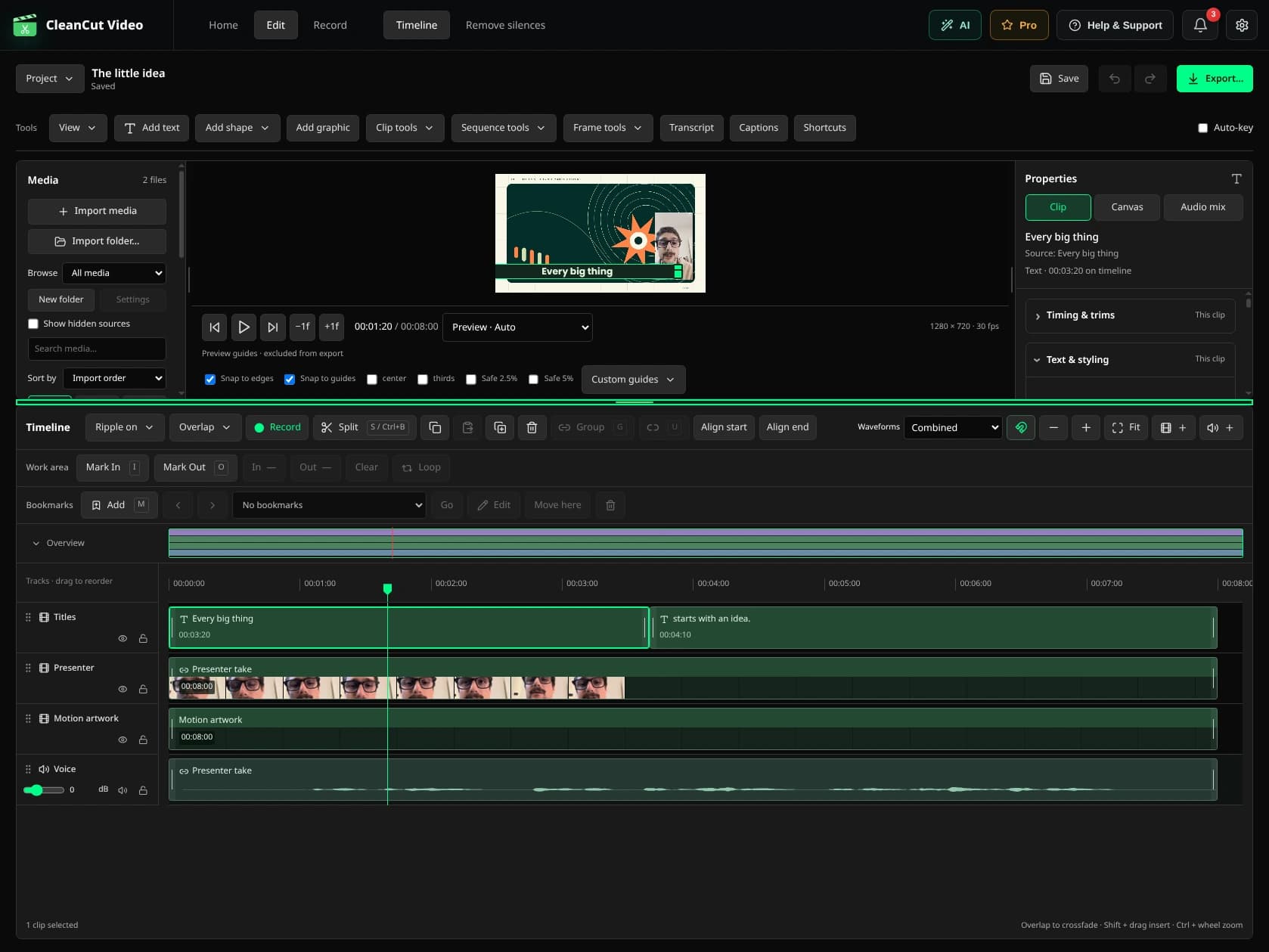
Begin met uw volgende bewerking.
CleanCut 1.5 voegt meer manieren toe om een video vorm te geven, met spraak te werken, het geluid af te maken en een project tussen computers te verplaatsen. Deze handleiding volgt deze workflows in plaats van een muur met namen van releasetickets te presenteren. In elk hoofdstuk leest u waar u de bedieningselementen in de desktop-app kunt vinden.
De release bevat 161 bijgehouden toevoegingen en verbeteringen. Dat aantal omvat bewerkingstools, verbeteringen in de bruikbaarheid en het renderingwerk waardoor deze tools zich consistent gedragen. Het betekent niet dat er 161 afzonderlijke knoppen zijn, en ook maakt niet elke functie gebruik van AI. Op de interactieve Explore-pagina kunt u door de lay-out bladeren, een voorbeeld afspelen en uitleg openen zonder iets te importeren of te verwerken.
Handmatige tijdlijnbewerking en watermerkvrije export blijven Free. Geautomatiseerde spraaktools behouden hun bestaande Pro-, proef- en ondertitelingsquotaregels; verwijdering van batch-stilte, face-tracking, automatische herkadering en video-uitsparingen vereisen Pro. Stabilisatie is Free. Optionele lokale motoren en modellen worden beheerd in Instellingen. Voor toegang tot MCP is een actieve Pro-licentie vereist, zelfs voor tools waarvan de handmatige gebruikersinterface Free is. De onderstaande bureaubladmenunamen worden in het Engels weergegeven, zodat u ze in de app kunt vinden.
Markeer het onderdeel waaraan u wilt werken
Waar kun je het vinden: Tijdlijn → Werkgebied en bladwijzers; Kaderhulpmiddelen.
Verplaats de afspeelkop naar het begin van een passage, kies Mark In en markeer het einde met Mark Out. CleanCut onthoudt dit werkgebied met het project. Loop het terwijl je een fragment of animatie beoordeelt, of exporteer alleen dat bereik als je een korte recensie moet sturen in plaats van de hele reeks.
Benoemde bladwijzers zorgen ervoor dat nuttige momenten gemakkelijk te vinden zijn: een goede opname, een hoofdstukgrens of een detail om opnieuw te bekijken. Voeg een bladwijzer toe aan de afspeelkop, geef deze een betekenisvolle naam en spring tussen markeringen zonder uw clips te wijzigen. In Frame-tools kunt u het geselecteerde bronframe met de oorspronkelijke resolutie opslaan, of een stilstaand frame op de tijdlijn invoegen als een afbeelding langer op het scherm moet blijven.
Zorg voor de juiste omlijsting
Waar kun je het vinden: Eigenschappen → Clip en canvas; voorbeeldgidsen.
Middellijnen, tertsen en hulplijnen voor veilige gebieden helpen u bij het plaatsen van een gezicht of titel. Het zijn bewerkingshulpmiddelen en blijven buiten de export. Sla uw eigen hulplijnenvoorinstellingen op voor een terugkerende compositie en schakel vervolgens uitlijnen in om lagen uit te lijnen met die hulplijnen en de randen van het canvas.
Corrigeer een zijwaartse opname met een kwartslag, draai hem horizontaal of verticaal om, of stel een exacte rotatiehoek in. Wijzig de breedte en hoogte onafhankelijk van elkaar wanneer de compositie daarom vraagt, en verlaag de dekking om een andere laag door te laten. Positie gebruikt X voor links/rechts en Y voor omhoog/omlaag; het midden van het canvas is 50%, 50%.
Als u een bron bijsnijdt, wordt bepaald welk deel van de afbeelding in een clip wordt gebruikt. Als u het projectcanvas bijsnijdt, verandert de kadrering van de hele compositie en worden de lagen opnieuw gebaseerd. Dit zijn verschillende beslissingen: gebruik een bronuitsnede om een ongewenste rand van één opname te verwijderen, en een canvasuitsnede wanneer de uiteindelijke video zelf een ander frame nodig heeft.
Maak beweging bewerkbaar
Waar kun je het vinden: Klik met de rechtermuisknop op een fragment → Effecttrack toevoegen; Automatische sleutel.
Klik met de rechtermuisknop op een fragment en kies Effectspoor toevoegen om een animatiebaan onder het spoor weer te geven. Positie houdt X en Y samen in één baan. Breedte, hoogte, rotatie, dekking en audioversterking hebben hun eigen bedieningselementen. Plaats een keyframe waar een waarde moet veranderen, ga verder langs de tijdlijn en stel vervolgens de volgende waarde in. U kunt de afbeelding ook rechtstreeks op het canvas verplaatsen.
Linear keys change at a steady rate; hold keys keep a value until the next key. Eased interpolation makes a move start or finish more gently. Open the curve editor when you want to shape the timing yourself with Bézier handles. Auto-key records changes at the playhead, while disabling animation lets you compare the static result without throwing away the saved keys.
Visuele effectparameters kunnen ook keyframes hebben, zodat vervaging of kleuraanpassing tijdens een opname kan veranderen. Slide-, zoom- en pop-presets zijn handige startpunten voor in- en uitgangen. Ze creëren bewerkbare bewegingen in plaats van een afgeplatte video: pas de richting, timing en versoepeling aan, of verfijn de resulterende toetsen achteraf.
Breng het geluid in evenwicht voordat u polijstmiddel toevoegt
Waar kun je het vinden: Eigenschappen → Audiomix; eigenschappen van audioclips.
Rustige opnames kunnen boven eenheidswinst worden verheven in plaats van te stoppen op hun oorspronkelijke niveau. Meet de bronluidheid of de volledige mix om de geïntegreerde luidheid en werkelijke piek te zien, en normaliseer vervolgens naar een expliciet doel als u een consistente weergave nodig heeft. Piekbeperking kan de luidste momenten onder een plafond houden; normalisatie en beperking lossen verschillende problemen op, dus controleer het resultaat door zowel te luisteren als de cijfers te lezen.
Korte de-click-hellingen verzachten de randen van harde spraakonderbrekingen. Audiofades met gelijke kracht bieden een andere manier om verbindingen en ingangen vorm te geven. Pan een clip of de bijbehorende audiotrack om het geluid naar links of rechts te plaatsen, en gebruik de kanaalselectie- en downmixknoppen wanneer de handige microfoon zich op slechts één bronkanaal bevindt.
Schakel golfvormen van het gecombineerde display naar de bronkanalen wanneer u de opname wilt inspecteren. Audioprocessors vormen een geordende keten: herschik ze om te veranderen welke fase de output van de vorige fase ontvangt, of sla een fase over om deze te vergelijken met de originele instellingen. Een luider resultaat is niet automatisch een duidelijker resultaat; houd de stem comfortabel tegen de rest van de mix.
Geef de dialoog zijn eigen finishing pass
Waar kun je het vinden: Klik met de rechtermuisknop op een audiotrack → Effecttrack toevoegen.
Spraak-EQ verandert de toonbalans van dialoog. Een compressor reduceert niveauverschillen, een noise gate dempt gaten op laag niveau en een de-esser regelt scherpe sissende geluiden. Voeg deze toe via de effectkiezer van de audiotrack, stel hun eigenschappen in hetzelfde venster in en pas ze toe. Effecten waarvoor een audiovoorbeeld nodig is, laten de voortgang zien terwijl de desktop-app deze voorbereidt.
Clean Voice voegt een herbruikbare keten van bewerkbare fasen toe in plaats van het recept achter één permanente transformatie te verbergen. Lokale ruisonderdrukking omvat een voor/na-auditie, zodat u de behandeling op uw eigen opname kunt beoordelen. Bij een muziekbed verlaagt automatisch ducking de gekozen muziek onder spraak en brengt deze terug tussen passages, waardoor herhaalde handmatige volumebewegingen worden bespaard.
Noteer de ontbrekende lijn op zijn plaats
Waar kun je het vinden: Tijdlijn → Opnemen.
Plaats de afspeelkop op de plek waar het nieuwe verhaal thuishoort en neem een voice-over op in het project. Kies de ingang en pas de versterking aan vóór de opname. Pauzeer wanneer u even tijd nodig heeft, hervat dezelfde opname en luister vervolgens terug voordat u deze op een audiotrack zet. De desktop-app vraagt om de microfoonrechten die uw besturingssysteem nodig heeft; tijdens de websiterondleiding wordt nooit een microfoon geopend.
Gebruik de woorden om de bewerking te vinden
Waar kun je het vinden: Afschrift; Klemgereedschappen; Reekshulpmiddelen.
Het transcriptpaneel verbindt bronwoorden met de clips en gebruikt ze op de tijdlijn. Klik op een woord om het moment ervan te vinden, zoek naar een zin en corrigeer de opgeslagen bewoording als de herkenning verkeerd is gegaan. Brontiming en tijdlijntiming worden gescheiden gehouden, zodat een woord nog steeds kan worden gelokaliseerd nadat de clip is verplaatst of geknipt.
Selecteer woorden om een passage te verwijderen, of zoek een herhaald woord of zin en verwijder de overeenkomende secties. Handmatige transcriptiebewerking is Free. Als de woorden goed zijn, maar de volgorde ervan verkeerd, kunt u met 'Bewaar en herordening van passages' kiezen welke bronreeksen u wilt behouden en in welke volgorde.
Met 'Build sequence from clips' worden gekozen passages uit een of meer opnames samengevoegd tot een nieuwe reeks kopieën. Het is handig om uit verschillende pogingen één verklaring te halen zonder uw originelen te ontmantelen. Spraakonderbrekingen kunnen naar nabijgelegen stille grenzen springen om de samenvoegingen minder abrupt te maken. Luister altijd via de nieuwe joins: tekst is een nuttige route naar een bewerking en geen vervanging voor het horen ervan.
Kies voor spraakondersteuning wanneer u die nodig heeft
Waar kun je het vinden: Instellingen → Lokale modellen; Verwijder stiltes; Afschrift.
Optionele lokale modellen staan in Instellingen, geopend met het tandwiel naast meldingen. Installeer of beheer de add-ons voor spraak en beeld daar in plaats van de instellingen in de bewerkingswerkruimte te houden. Lokale detectie van spraakactiviteit biedt een spraakgebaseerde manier om pauzes te vinden binnen de bestaande workflow voor het verwijderen van stiltes. Beoordeel de voorgestelde bezuinigingen met dezelfde opvulling en minimale pauzecontroles voordat u ze toepast.
Uitgelijnde woorden behouden kwaliteitsinformatie, zodat de app opgeslagen timing kan onderscheiden van een zorgvuldiger uitgelijnd resultaat. Force-uitlijning verfijnt de relatie tussen herkende woorden en de audio. De lokale sprekerlabels draaien om, zodat u kunt volgen wie er spreekt; labels zijn bewerkingshulpmiddelen en moeten worden beoordeeld in plaats van behandeld als een geverifieerde identiteit.
Fillerdetectie en herkansingsselectie kunnen werken met woorden in een project, waarbij de bestaande opschoonregels behouden blijven in plaats van een tweede, concurrerende verwijderingstool te creëren. Geautomatiseerde spraakacties behouden hun Pro-beperkingen, opschoonproeven en ondertitelingsquota. Batch stilte verwijderen is Pro; op volume gebaseerde stilteverwijdering van één bestand blijft bestaan Free. Beschikbaarheid van modellen en downloads zijn afhankelijk van de actie die u kiest.
Zorg ervoor dat de ondertiteling bewerkbaar blijft tot de levering
Waar kun je het vinden: Hulpmiddelen voor bijschriften en reeksen.
Bijschriften zijn native projectaanwijzingen met tekst en timing, en niet alleen maar afbeeldingen die in een clip zijn gebrand. Genereer ze op basis van opgeslagen transcriptiewoorden, bewerk vervolgens de bewoording en markeer de grenzen van de golfvorm. Importeer een SRT- of VTT-bestand als de woorden elders al bestaan, en exporteer SRT of VTT als uw publicatieplatform een afzonderlijk ondertitelbestand nodig heeft.
Markering in karaokestijl volgt de woorden in de oorspronkelijke projectbijschriften. Pas een ondertitelstijl toe op het nummer of het project wanneer elke keu dezelfde behandeling nodig heeft, in plaats van elke regel opnieuw te stylen. Erkenning en ondertiteling behouden hun bestaande rechten; het importeren of corrigeren van uw eigen tekst maakt van deze websitetour geen transcriptieservice.
Zorg ervoor dat titels bij het plaatje passen
Waar kun je het vinden: Eigenschappen → Tekst en stijl.
Kies een verpakt of geïnstalleerd lettertype rechtstreeks in de lettertypekiezer. Een project dat een alleen geïnstalleerd lettertype gebruikt, moet mogelijk op een andere computer worden vervangen. De letterafstand bepaalt hoe open de woorden aanvoelen, terwijl de regelhoogte de afstand tussen de regels verandert. De opvulling van tekstvakken geeft de letters ruimte tegen de achtergrond, en uitlijning van de vakken plaatst de tekst binnen die ruimte. Deze instellingen blijven bewerkbaar met de titel of het bijschrift.
Organiseer de bronnen zonder de bewerking opnieuw op te bouwen
Waar kun je het vinden: Mediapaneel → bronmenu → Bron bewerken.
Doorzoek en sorteer de mediabibliotheek om een bron te vinden, selecteer verschillende elementen bij het plaatsen van een reeks en geef een bron een naam, onafhankelijk van de clips die deze gebruiken. Geneste bin-mappen organiseren grotere projecten. Het importeren van mappen kan submappen bevatten en hun hiërarchie behouden, zodat u een bestaande verzameling niet handmatig opnieuw hoeft te maken.
Vervang een bron wanneer een herziene opname in alle fragmenten moet verschijnen. Het verwijderen van een item uit de zichtbare prullenbak is anders dan het weggooien van een afbeelding die een gebruikte clip nog nodig heeft: bestaand tijdlijngebruik blijft behouden. Bronacties maken deze keuzes expliciet, zodat de bibliotheekhuishouding de reeks niet stilzwijgend ontmantelt.
Bron bewerken opent een voorbeeld waarin u standaardinstellingen voor bijsnijden en bijsnijden kunt instellen voor toekomstige clips, of een afzonderlijk bewerkte kopie kunt maken. Het origineel blijft beschikbaar. Als de bron een ongelijke frameafstand heeft, kan de app waarschuwen voor een variabele framesnelheid en een kopie met constante framesnelheid aanbieden. Gebruik die kopie wanneer voorspelbaar zoeken en framebewerkingen belangrijk zijn; het converteren ervan zorgt niet voor extra details in de opname.
Wijs op de details die ertoe doen
Waar kun je het vinden: Vorm toevoegen en afbeelding toevoegen.
Gebruik pijlen om naar een besturingselement te wijzen, rechthoeken om een gebied in te kaderen en ellipsen om een detail te omcirkelen. Polygonen geven je een minder regelmatige omtrek, terwijl tekstballonnen een korte notitie verbinden met een persoon of object. Vormen kunnen in het canvas worden gepositioneerd en gedraaid; dubbelklik op een ellips om tekst toe te voegen terwijl deze als toelichting zou moeten werken.
Zoek in de emoji-bibliotheek naar een klein visueel signaal, of blader door stickerpakketten voor een expressievere overlay. Dit zijn clips op de tijdlijn, dus hun positie, timing en gelaagdheid blijven onderdeel van de montage. Controleer de bron en licentie van een asset als je materiaal uit een pakket of provider gebruikt.
Lever het juiste soort bestand aan
Waar kun je het vinden: Exporteren; Project → Projectdetails.
De voltooide foto is niet de enige mogelijke levering. Exporteer de samengestelde audiomix als je alleen geluid nodig hebt, of maak een geanimeerde GIF voor een korte lus. Kies de uitvoerkwaliteit en codec-instellingen voor de bestemming, sla de exportinstellingen op als voorinstellingen en gebruik een indeling die transparantie ondersteunt wanneer een andere editor het alfakanaal nodig heeft. Projectdetails bevatten ook beschrijvende informatie voor het project en ondersteunde uitvoermetagegevens.
Boost is een optionele exportmodus in de hoofdtijdlijneditor. In de bevestiging wordt uitgelegd dat CleanCut meer van de computer zal gebruiken tijdens het renderen, dus het kan het beste worden gebruikt als u de machine kunt laten klaarmaken. De app budgetteert werknemers op basis van CPU en beschikbaar geheugen, terwijl de gekozen codec- en kwaliteitsinstellingen behouden blijven. Het is geen harde resourcelimiet voor het besturingssysteem of een belofte van GPU-versnelling; het voordeel is afhankelijk van het project en de machine.
Verplaats het project met de ingrediënten
Waar kun je het vinden: Project → Projectbestanden verzamelen; JSON-acties projecteren.
Een .cleancut-bestand beschrijft de bewerking; het bevat niet automatisch elke originele opname. Projectbestanden verzamelen verzamelt afhankelijkheden in een map of ZIP voor levering. Copy Collection laat de originelen achter waar ze zijn. De afzonderlijke optie voor het verplaatsen van media is expliciet over het verplaatsen ervan, dus kies deze alleen als u daadwerkelijk wilt wijzigen waar uw bronnen zich bevinden.
Gedocumenteerd project JSON geeft andere tools en geautomatiseerde workflows een uitwisselingsformaat voor de bewerking. Exporteer het om het document te inspecteren of over te dragen, of importeer een compatibel document terug in CleanCut. De beschikbaarheid van media en lettertypen doet er nog steeds toe: een lijst met clips kan de afbeeldingen, het geluid en de geïnstalleerde lettertypen waarnaar deze clips verwijzen, niet vervangen.
Houd de tijdlijn begrijpelijk terwijl deze groeit
Waar kun je het vinden: Tijdlijnwerkbalk en trackcontextmenu's.
Rimpelbewerking maakt het verwerken van gaten een consistente keuze voor trimmen, verwijderen, snelheidsveranderingen en spraakonderbrekingen. Stel in of dit van invloed is op de relevante gekoppelde tracks of op alle tracks, en beveilig tracks die op hun plaats moeten blijven. Close gap verwijdert een geselecteerd leeg bereik als u die beslissing direct wilt nemen. De plaatsing van clips kan een overlap toestaan of de volgende beschikbare opening vinden voordat een gekoppelde selectie wordt ingevoegd.
Verberg een videotrack om de compositie zonder deze te vergelijken, of vergrendel een track om deze tegen bewerkingen te beschermen. Pas de hoogte van de nummers aan om belangrijk materiaal meer ruimte te geven en toon of verberg audiogolfvormen afhankelijk van de taak. Filmstrips maken videoclips herkenbaar aan hun afbeeldingen in plaats van alleen aan de bestandsnamen; het tijdlijnoverzicht geeft u een kleine kaart van de hele reeks wanneer u op één detail bent ingezoomd.
Door aangrenzende clips samen te voegen, worden compatibele stukken gecombineerd zonder dat u hoeft te vragen ze handmatig opnieuw op te bouwen. Geschiedenis en controlepunten bieden naast Ongedaan maken en Opnieuw een andere manier om de beslissingen van het project te herzien. Deze bedieningselementen zijn het nuttigst wanneer tracknamen, bronnamen en bladwijzers uitleggen waar het materiaal voor is, in plaats van alleen waar het vandaan is geïmporteerd.
Bouw een look op in een geordende effectenstapel
Waar kun je het vinden: Effecttrack toevoegen; Eigenschappen → geselecteerd effect.
Visuele effecten vormen een geordende stapel, zodat de output van de ene aanpassing de volgende voedt. Helderheid, contrast en gamma beïnvloeden verschillende delen van de toonrespons van het beeld. Tint roteert de kleuren, verzadiging verandert hun intensiteit en temperatuur verschuift het algehele beeld warmer of koeler. Begin met kleine veranderingen en vergelijk deze met de onbehandelde opname.
Gaussiaanse vervaging over de hele clip verzacht het hele beeld. Pixelvorming verdeelt het in blokken, verscherping benadrukt details en een vignet geeft vorm aan de randen. Deze onderscheiden zich van een getimede regionale vervaging die wordt gebruikt om één gebied te bestrijken. Effecten hebben hun eigen rijen en bewerkbare instellingen, zodat u het uiterlijk opnieuw kunt bekijken in plaats van een afgeplatte kopie te exporteren en importeren.
Kopieer en plak een effectenstapel als meerdere opnames hetzelfde startpunt nodig hebben. Bewaar gebruikersvoorinstellingen om deze opnieuw te gebruiken of een look te delen. Aanpassingslagen passen effecten toe binnen een gekozen bereik: richt er één op een clip of track, of laat deze meerdere tracks beïnvloeden wanneer de hele compositie behandeling nodig heeft. Chromakey verwijdert een gekozen achtergrondkleur; controleer de randen en kies een alfa-compatibele export als het transparante resultaat transparant moet blijven.
Kies hoe de ene opname de volgende wordt
Waar kun je het vinden: Overlappende fragmenten → Overgang bewerken.
Overgangsinstanties houden de gekozen overgang en de timing ervan gekoppeld aan de verbinding tussen clips. Door naar zwart of wit te gaan, krijgt een passage een duidelijk leesteken. Wipes onthullen het binnenkomende schot van links, rechts, boven of onder; Door te drukken worden de afbeeldingen in dezelfde vier richtingen over het frame verplaatst.
Zoomovergangen bieden een schaalverandering in plaats van een gerichte onthulling. Pas de versoepeling van de overgang aan wanneer de beweging zachter moet beginnen of eindigen. Bekijk beide uiteinden van de overlap en luister ook naar de audio: een visuele overgang moet de snede ondersteunen in plaats van een onvoltooide te verbergen.
Houd het gelaagde werk intact
Waar kun je het vinden: Eigenschappen → Uiterlijk & indeling; bekijken en exporteren.
Dankzij een gedeelde beschrijving van de compositie kunnen voorvertoningen en exporten dezelfde bewerkingsbeslissingen volgen. Complexe scènes kunnen een begrensde off-screen browserrenderer gebruiken om ondersteunde lagen te combineren. Deze weergaveverbeteringen werken achter de bedieningselementen van de editor; u hoeft uw scène niet opnieuw op te bouwen in een andere toepassing.
De laagovervloeimodi veranderen de manier waarop een afbeelding wordt gecombineerd met de lagen eronder. Ze bieden naast dekking alleen nog een andere route naar een composiet. Houd de volgorde van de lagen in gedachten en controleer het voltooide frame, vooral wanneer het project beeldmateriaal, afbeeldingen, tekst en aanpassingslagen combineert.
Gebruik lokale visie voor een specifieke bewerkingsklus
Waar kun je het vinden: Cliphulpmiddelen → Kadreren en camerabeweging of Achtergrond verwijderen; Instellingen.
Lokale gezichtsoriëntatiepunten bieden trackinginformatie van geïmporteerde beelden. Bij automatisch opnieuw inkaderen kan gebruik worden gemaakt van de beweging van het onderwerp bij het maken van een portret of een vierkante compositie, en stabilisatie kan de beweging bij opnamen uit de hand verminderen. Controleer de kadrering in het hele resultaat: een bewegend onderwerp kan de foto verlaten en voor een stabieler beeld is mogelijk een strakkere uitsnede nodig.
Voor video-uitsparingen kunt u kiezen voor verwijdering van de achtergrond van personen of RVM-matten van hogere kwaliteit als het model beschikbaar is. Met SAM2-objectselectie kunt u een willekeurig object aangeven en dit door het bronbereik volgen. De desktopworkflow kan transparante afbeeldingen en matte afbeeldingen maken, terwijl de originele video en het gekoppelde geluid beschikbaar blijven.
Gezichtstracking, automatische herkadering en video-uitsneden vereisen Pro en hun relevante lokale modellen. Stabilisatie is Free en maakt gebruik van de gebundelde media-engine in plaats van een visiemodel. Instellingen omvatten de ondersteunde ONNX-versnellingskeuzes; beschikbare providers zijn afhankelijk van de machine en runtime. Een modeldownload, een lokale verwerkingstaak en een bewerkbare tijdlijnactie zijn afzonderlijke stappen. De websiteverkenner legt ze uit zonder een model te downloaden of de voorbeeldvideo te verwerken.
Schik de editor rond uw werk
Waar kun je het vinden: Weergave; Snelkoppelingen; sleep paneelverdelers.
De toetsenbordopdrachten van de editor delen één opdrachtregister, dus menuacties en sneltoetsen hebben betrekking op dezelfde bewerkingen. Open snelkoppelingen om combinaties te inspecteren of opnieuw te binden, afhankelijk van de manier waarop u bewerkt. Met Space schakelt u tussen afspelen terwijl u werkt, zonder dat u eerst terug hoeft te klikken naar het voorbeeld; gewone tekstinvoer behoudt zijn normale gedrag.
Pas de tijdlijnwerkbalk aan om frequente bedieningselementen zichtbaar te houden en de andere naar Meer te verplaatsen. Versleep paneelverdelers om het formaat van de mediabibliotheek, het voorbeeld, de eigenschappen en de tijdlijn te wijzigen; de app onthoudt de afspraak op deze computer. Sla voorinstellingen voor de werkruimte op wanneer het bewerken van bijschriften, audiowerk en algemeen knippen verschillende hoeveelheden ruimte nodig hebben, en wissel vervolgens van lay-out in plaats van de werkruimte elke keer opnieuw te bouwen.
Wat de telling van 161 omvat.
De volgende index vermeldt elke bijgehouden toevoeging of verbetering in deze release, gegroepeerd in de bovenstaande hoofdstukken. Gedeelde controles, bugpreventie en weergave-infrastructuur worden geteld als verbeteringen en niet gepresenteerd als nieuwe, op zichzelf staande producten.
- In/uit-werkgebiedmarkeringen behouden en bewerken — Markeer het onderdeel waaraan u wilt werken
- Loop afspelen binnen het werkgebied — Markeer het onderdeel waaraan u wilt werken
- Exporteer alleen het geselecteerde werkgebied — Markeer het onderdeel waaraan u wilt werken
- Voeg persistent benoemde bladwijzers toe — Markeer het onderdeel waaraan u wilt werken
- Sla een bronframe met originele resolutie op — Markeer het onderdeel waaraan u wilt werken
- Voeg een stilstaand beeldfragment in — Markeer het onderdeel waaraan u wilt werken
- Consistente toetsenbordopdrachten — Schik de editor rond uw werk
- Laat gebruikers sneltoetsen opnieuw koppelen — Schik de editor rond uw werk
- Geef previewgidsen in het midden en veilige gebieden weer — Zorg voor de juiste omlijsting
- Correcte cliporiëntatie door kwartslagen — Zorg voor de juiste omlijsting
- Een visuele clip horizontaal of verticaal spiegelen — Zorg voor de juiste omlijsting
- Stel een constante dekking van een clip in — Zorg voor de juiste omlijsting
- Roteer een visueel fragment vanuit een willekeurige hoek — Zorg voor de juiste omlijsting
- Wijzig de breedte en hoogte onafhankelijk van elkaar — Zorg voor de juiste omlijsting
- Snijd een willekeurige bronrechthoek bij — Zorg voor de juiste omlijsting
- Snijd het hele projectcanvas bij en rebase het — Zorg voor de juiste omlijsting
- Keyframe-effecttracks — Maak beweging bewerkbaar
- Animeer de clippositie — Maak beweging bewerkbaar
- Animeer de breedte en hoogte van de clip — Maak beweging bewerkbaar
- Animatie van cliprotatie — Maak beweging bewerkbaar
- Animeer audioversterking — Maak beweging bewerkbaar
- Voeg vereenvoudigde interpolatie toe — Maak beweging bewerkbaar
- Add custom Bézier tangents — Maak beweging bewerkbaar
- Stel de curve-editor bloot — Maak beweging bewerkbaar
- Automatische sleutel toevoegen — Maak beweging bewerkbaar
- Schakel animatie uit terwijl u de toetsen behoudt — Maak beweging bewerkbaar
- Laat winst boven eenheid toe — Breng het geluid in evenwicht voordat u polijstmiddel toevoegt
- Meet de geïntegreerde luidheid en werkelijke piek — Breng het geluid in evenwicht voordat u polijstmiddel toevoegt
- Beperk outputpieken — Breng het geluid in evenwicht voordat u polijstmiddel toevoegt
- Normaliseer de luidheid naar een expliciet doel — Breng het geluid in evenwicht voordat u polijstmiddel toevoegt
- Voeg automatische de-click ramps toe bij harde spraakonderbrekingen — Breng het geluid in evenwicht voordat u polijstmiddel toevoegt
- Gebruik audiofades met gelijk vermogen — Breng het geluid in evenwicht voordat u polijstmiddel toevoegt
- Stereopan toevoegen — Breng het geluid in evenwicht voordat u polijstmiddel toevoegt
- Kies kanaal- en downmixbedieningen — Breng het geluid in evenwicht voordat u polijstmiddel toevoegt
- Golfvormen per kanaal weergeven — Breng het geluid in evenwicht voordat u polijstmiddel toevoegt
- Audioprocessors opnieuw ordenen en omzeilen — Breng het geluid in evenwicht voordat u polijstmiddel toevoegt
- Voeg spraak-EQ toe — Geef de dialoog zijn eigen finishing pass
- Voeg spraakcompressor toe — Geef de dialoog zijn eigen finishing pass
- Noisegate toevoegen — Geef de dialoog zijn eigen finishing pass
- Voeg de-esser toe — Geef de dialoog zijn eigen finishing pass
- Bied een herbruikbare Clean Voice-voorinstelling aan — Geef de dialoog zijn eigen finishing pass
- Voeg lokale ruisonderdrukking toe met voor/na auditie — Geef de dialoog zijn eigen finishing pass
- Automatisch onderduiken van muziek onder spraak — Geef de dialoog zijn eigen finishing pass
- Neem een voice-over op via de afspeelkop van de tijdlijn — Noteer de ontbrekende lijn op zijn plaats
- Voeg voice-over-invoerversterking toe — Noteer de ontbrekende lijn op zijn plaats
- Pauzeer en hervat een voice-overopname — Noteer de ontbrekende lijn op zijn plaats
- Lees bronwoorden in clip- en tijdlijncoördinaten — Gebruik de woorden om de bewerking te vinden
- Een projecttranscriptiepaneel weergeven — Gebruik de woorden om de bewerking te vinden
- Corrigeer en zoek projecttranscriptiewoorden — Gebruik de woorden om de bewerking te vinden
- Verwijder geselecteerde transcriptiewoorden — Gebruik de woorden om de bewerking te vinden
- Verwijder een overeenkomend woord of zin — Gebruik de woorden om de bewerking te vinden
- Behoud en herschik geselecteerde bronpassages — Gebruik de woorden om de bewerking te vinden
- Verzamel passages uit meerdere opnames — Gebruik de woorden om de bewerking te vinden
- Snap spraakonderbrekingen naar nabijgelegen stille grenzen — Gebruik de woorden om de bewerking te vinden
- Beheer optionele lokale modellen en add-ons — Kies voor spraakondersteuning wanneer u die nodig heeft
- Detecteer spraak met behulp van lokale VAD — Kies voor spraakondersteuning wanneer u die nodig heeft
- Pas op VAD gebaseerde pauzeverwijdering toe — Kies voor spraakondersteuning wanneer u die nodig heeft
- Woordtiming en uitlijningskwaliteit — Kies voor spraakondersteuning wanneer u die nodig heeft
- Herkende woorden geforceerd uitlijnen — Kies voor spraakondersteuning wanneer u die nodig heeft
- Labelluidspreker draait lokaal — Kies voor spraakondersteuning wanneer u die nodig heeft
- Pas bestaande vuldetectie toe om woorden te projecteren — Kies voor spraakondersteuning wanneer u die nodig heeft
- Pas bestaande herkansingsselectie toe op het project — Kies voor spraakondersteuning wanneer u die nodig heeft
- Voeg native aanwijzingen voor projectbijschriften toe — Zorg ervoor dat de ondertiteling bewerkbaar blijft tot de levering
- Genereer bijschriften van opgeslagen projectwoorden — Zorg ervoor dat de ondertiteling bewerkbaar blijft tot de levering
- Bewerk de ondertitelingstekst en timing ten opzichte van een golfvorm — Zorg ervoor dat de ondertiteling bewerkbaar blijft tot de levering
- Importeer SRT/VTT-onderschriften — Zorg ervoor dat de ondertiteling bewerkbaar blijft tot de levering
- Exporteer project SRT/VTT-bijschriften — Zorg ervoor dat de ondertiteling bewerkbaar blijft tot de levering
- Breid karaoke uit naar native projectbijschriften — Zorg ervoor dat de ondertiteling bewerkbaar blijft tot de levering
- Pas een ondertitelstijl toe op een track/project — Zorg ervoor dat de ondertiteling bewerkbaar blijft tot de levering
- Kies willekeurige verpakte of geïnstalleerde lettertypen — Zorg ervoor dat titels bij het plaatje passen
- Stel de afstand tussen de tekstletters in — Zorg ervoor dat titels bij het plaatje passen
- Stel de hoogte van de tekstregel in — Zorg ervoor dat titels bij het plaatje passen
- Stel de opvulling van het tekstvak in — Zorg ervoor dat titels bij het plaatje passen
- Uitlijning van tekstvakken instellen — Zorg ervoor dat titels bij het plaatje passen
- Zoek en sorteer de projectmediabibliotheek — Organiseer de bronnen zonder de bewerking opnieuw op te bouwen
- Plaats meerdere geselecteerde assets — Organiseer de bronnen zonder de bewerking opnieuw op te bouwen
- Geef assets een onafhankelijke naam en knip exemplaren op — Organiseer de bronnen zonder de bewerking opnieuw op te bouwen
- Organiseer middelen in geneste bin-mappen — Organiseer de bronnen zonder de bewerking opnieuw op te bouwen
- Importeer een map met media — Organiseer de bronnen zonder de bewerking opnieuw op te bouwen
- Vervang één bron voor alle fragmentinstanties — Organiseer de bronnen zonder de bewerking opnieuw op te bouwen
- Verwijder een asset uit de prullenbak zonder gebruikte clips kwijt te raken — Organiseer de bronnen zonder de bewerking opnieuw op te bouwen
- Open een broneditor voor bijsnijden/bijsnijden — Organiseer de bronnen zonder de bewerking opnieuw op te bouwen
- Geef een bewerkte bronkopie weer — Organiseer de bronnen zonder de bewerking opnieuw op te bouwen
- Waarschuw voor variabele framesnelheid — Organiseer de bronnen zonder de bewerking opnieuw op te bouwen
- Converteer een bron naar een constante framesnelheid — Organiseer de bronnen zonder de bewerking opnieuw op te bouwen
- Voeg een pijlannotatieclip toe — Wijs op de details die ertoe doen
- Voeg rechthoekige annotaties toe — Wijs op de details die ertoe doen
- Voeg ellipsannotaties toe — Wijs op de details die ertoe doen
- Voeg polygoonannotaties toe — Wijs op de details die ertoe doen
- Voeg spraakballonannotaties toe — Wijs op de details die ertoe doen
- Zoek en plaats emoji — Wijs op de details die ertoe doen
- Zoek en plaats stickerpakketten — Wijs op de details die ertoe doen
- Exporteer de samengestelde audiomix — Lever het juiste soort bestand aan
- Exporteer een geanimeerde GIF — Lever het juiste soort bestand aan
- Leg projectexportkwaliteit en codeckeuzes bloot — Lever het juiste soort bestand aan
- Onthoud de exportinstellingen en geef voorinstellingen op — Lever het juiste soort bestand aan
- Exporteer transparante video — Lever het juiste soort bestand aan
- Beschrijvende metadata voor projecten/uitvoer instellen — Lever het juiste soort bestand aan
- Verzamel projectafhankelijkheden in een map of ZIP — Verplaats het project met de ingrediënten
- Bied expliciete move-media-verzameling aan — Verplaats het project met de ingrediënten
- Importeer/exporteer een gedocumenteerd JSON-projectdocument — Verplaats het project met de ingrediënten
- Maak rimpelbewerking een consistente gebruikersoptie — Houd de tijdlijn begrijpelijk terwijl deze groeit
- Sluit een geselecteerd tijdlijngat — Houd de tijdlijn begrijpelijk terwijl deze groeit
- Een videotrack verbergen — Houd de tijdlijn begrijpelijk terwijl deze groeit
- Vergrendel een track tegen bewerkingen — Houd de tijdlijn begrijpelijk terwijl deze groeit
- Kies beleid voor overlapplaatsing — Houd de tijdlijn begrijpelijk terwijl deze groeit
- Formaat van spoorhoogte wijzigen — Houd de tijdlijn begrijpelijk terwijl deze groeit
- Schakel de zichtbaarheid van de trackgolfvorm in of uit — Houd de tijdlijn begrijpelijk terwijl deze groeit
- Teken filmstrips — Houd de tijdlijn begrijpelijk terwijl deze groeit
- Toon een tijdlijnminimap — Houd de tijdlijn begrijpelijk terwijl deze groeit
- Voeg compatibele aangrenzende stukken samen — Houd de tijdlijn begrijpelijk terwijl deze groeit
- Leg de projectgeschiedenis en controlepunten bloot — Houd de tijdlijn begrijpelijk terwijl deze groeit
- Sla aangepaste voorbeeldgidssets op — Zorg voor de juiste omlijsting
- Maak canvasbewerkingen vast aan hulplijnen — Zorg voor de juiste omlijsting
- Introduceer een geordende stapel visuele effecten — Bouw een look op in een geordende effectenstapel
- Voeg helderheidsregelaars toe — Bouw een look op in een geordende effectenstapel
- Voeg contrastregelaars toe — Bouw een look op in een geordende effectenstapel
- Voeg gammacontroles toe — Bouw een look op in een geordende effectenstapel
- Voeg tintregelaars toe — Bouw een look op in een geordende effectenstapel
- Voeg verzadigingsregelaars toe — Bouw een look op in een geordende effectenstapel
- Voeg temperatuurregelaars toe — Bouw een look op in een geordende effectenstapel
- Voeg clipbrede vervaging toe — Bouw een look op in een geordende effectenstapel
- Voeg clipbrede pixelvorming toe — Bouw een look op in een geordende effectenstapel
- Voeg verscherping toe — Bouw een look op in een geordende effectenstapel
- Vignet toevoegen — Bouw een look op in een geordende effectenstapel
- Effectstapels kopiëren/plakken — Bouw een look op in een geordende effectenstapel
- Bewaar en deel voorinstellingen voor gebruikerseffecten — Bouw een look op in een geordende effectenstapel
- Voeg aanpassingslagen toe die zijn afgestemd op één clip/track — Bouw een look op in een geordende effectenstapel
- Voeg aanpassingslagen toe, verspreid over de sporen — Bouw een look op in een geordende effectenstapel
- Chromakey toevoegen — Bouw een look op in een geordende effectenstapel
- Animeer effectparameters — Maak beweging bewerkbaar
- Voorinstelling voor diabeweging toevoegen — Maak beweging bewerkbaar
- Voorinstelling zoombeweging toevoegen — Maak beweging bewerkbaar
- Voeg een pop-motion-voorinstelling toe — Maak beweging bewerkbaar
- Generaliseer overgangsinstanties — Kies hoe de ene opname de volgende wordt
- Voeg een dip-naar-zwart-overgang toe — Kies hoe de ene opname de volgende wordt
- Voeg een dip-naar-wit-overgang toe — Kies hoe de ene opname de volgende wordt
- Voeg een wipe-left-overgang toe — Kies hoe de ene opname de volgende wordt
- Voeg een wipe-right-overgang toe — Kies hoe de ene opname de volgende wordt
- Voeg een wipe-up-overgang toe — Kies hoe de ene opname de volgende wordt
- Voeg een wipe-down-overgang toe — Kies hoe de ene opname de volgende wordt
- Voeg push-left-overgang toe — Kies hoe de ene opname de volgende wordt
- Voeg push-right-overgang toe — Kies hoe de ene opname de volgende wordt
- Voeg een push-up-overgang toe — Kies hoe de ene opname de volgende wordt
- Voeg een push-down-overgang toe — Kies hoe de ene opname de volgende wordt
- Voeg zoomovergangen toe — Kies hoe de ene opname de volgende wordt
- Versoepeling van de vormovergang — Kies hoe de ene opname de volgende wordt
- Matchend voorbeeld en export — Houd het gelaagde werk intact
- Gelaagde weergave — Houd het gelaagde werk intact
- Implementeer laagovervloeimodi — Houd het gelaagde werk intact
- Volg gezichtsoriëntatiepunten op geïmporteerd beeldmateriaal — Gebruik lokale visie voor een specifieke bewerkingsklus
- Automatisch opnieuw kadreren naar portret of vierkant — Gebruik lokale visie voor een specifieke bewerkingsklus
- Stabiliseer beelden uit de hand — Gebruik lokale visie voor een specifieke bewerkingsklus
- Verwijder de achtergronden van mensen in geïmporteerde video — Gebruik lokale visie voor een specifieke bewerkingsklus
- Voeg RVM-matten van hogere kwaliteit toe — Gebruik lokale visie voor een specifieke bewerkingsklus
- Selecteer en volg willekeurige objecten met SAM2 — Gebruik lokale visie voor een specifieke bewerkingsklus
- Lokale verwerkingsversnelling — Gebruik lokale visie voor een specifieke bewerkingsklus
- Pas de tijdlijnwerkbalk aan — Schik de editor rond uw werk
- Bewerkingspanelen van formaat wijzigen en behouden — Schik de editor rond uw werk
- Sla voorinstellingen voor de indeling van de werkruimte op — Schik de editor rond uw werk
- Vergroot de export — Lever het juiste soort bestand aan