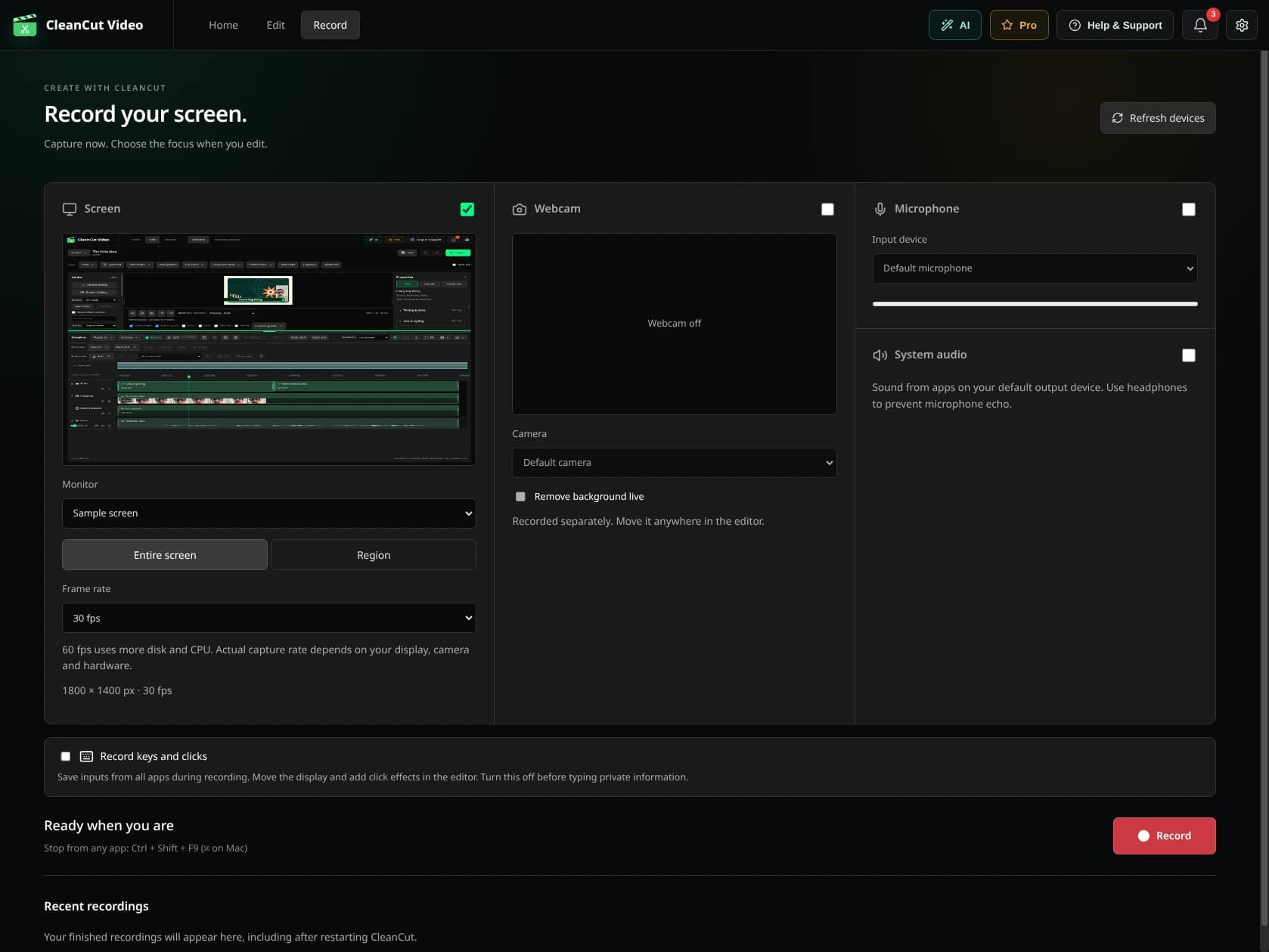
Begin met wat je wilt laten zien.
Open Record op het startscherm, kies een beschikbaar scherm of andere opnamebron en selecteer je camera en microfoon. Maak eerst een korte testopname om de kadrering, niveaus en synchronisatie te controleren.
Systeemaudio en de keuze van scherm of gebied hangen af van het besturingssysteem, de beschikbare opnamebackend en machtigingen. De app toont wat op jouw computer beschikbaar is.
Leid de aandacht van de kijker.
- Voeg zoomlenzen toe om scherp te stellen op een besturingselement of detail.
- Pas de webcamlaag aan en gebruik lokale achtergrondverwijdering waar dit wordt ondersteund.
- Voeg vervaging of een ondoorzichtige omslag toe aan geselecteerde gebieden.
- Gebruik cursor-, klik- en toetsenbordeffecten als de opname de benodigde opnamegegevens bevat.
Je opname is het begin.
Breng de opname naar de projecttijdlijn. Knip pauzes af, voeg nog een take toe, plaats native titels en mix een soundtrack. Sla het bewerkbare project op en exporteer een lokaal MP4.
Een paar nuttige grenzen.
Een gewone geïmporteerde MP4 bevat geen afzonderlijke cursor- of toetsenbordmetagegevens van CleanCut. Voor effecten die op die gegevens zijn gebaseerd, is een ondersteunde CleanCut-opname vereist.
Vervaging is een visueel effect, geen belofte van geheimhouding. Controleer de export voordat u deze deelt en gebruik een ondoorzichtige omslag als de pixels niet zichtbaar mogen zijn. Bronbestanden en audio blijven afzonderlijke overwegingen.