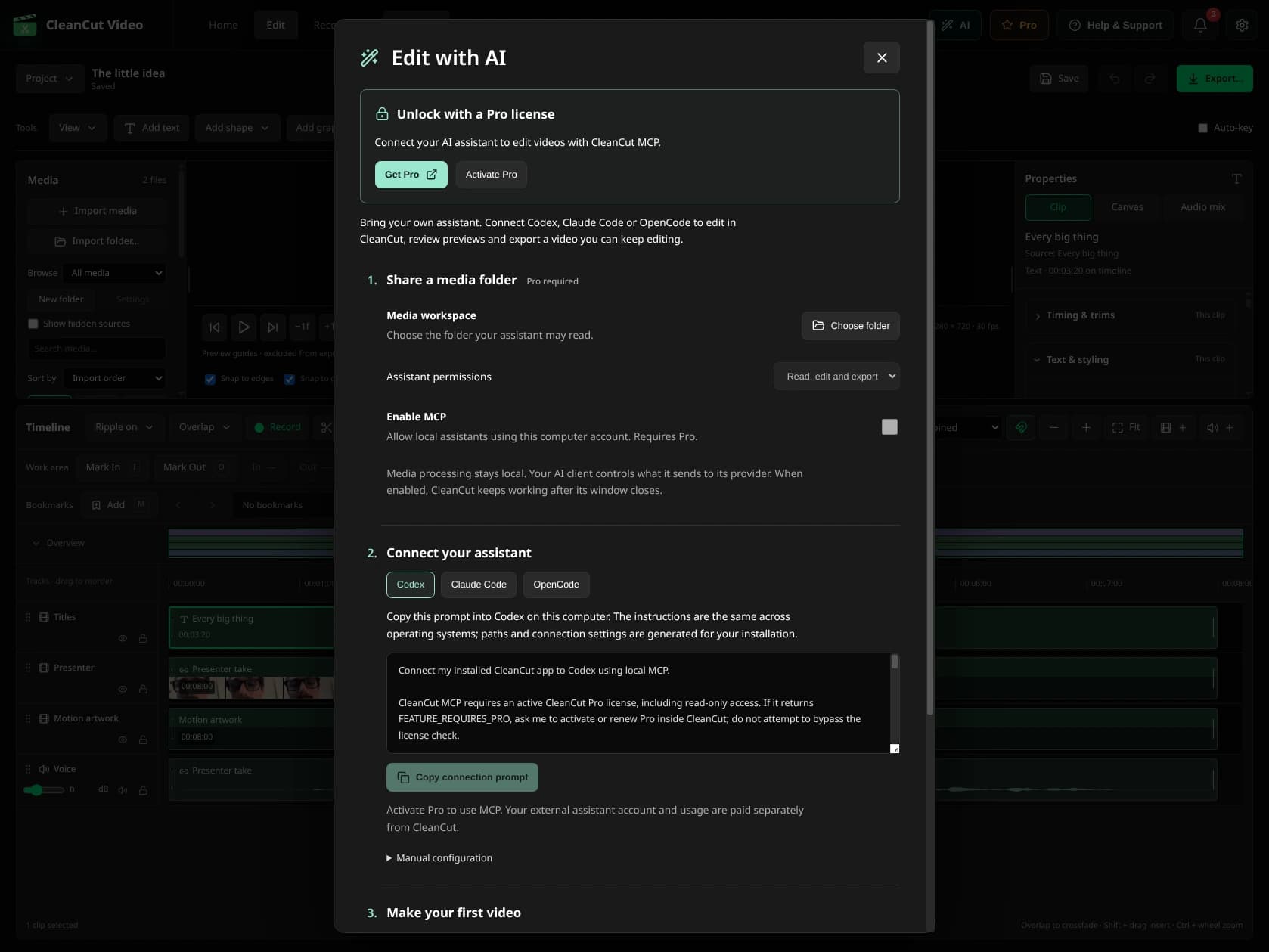
Skonfiguruj połączenie.
- Sprawdź wersje i zainstaluj kompilację zawierającą CleanCut MCP. Zakończ konfigurację silnika multimedialnego w aplikacji.
- Aktywuj licencję Pro, a następnie otwórz ekran AI.
- Wybierz multimedialny obszar roboczy. Zacznij od folderu zawierającego tylko pliki projektu, do których asystent ma mieć dostęp.
- Wybierz dostęp tylko do odczytu lub do edycji i włącz MCP.
- Wybierz Codex, Claude Code lub OpenCode. Skopiuj monit o połączenie i wklej go do lokalnego klienta. Zachowaj inne serwery MCP podczas łączenia konfiguracji.
- Połącz ponownie lub uruchom klienta ponownie, jeśli tego wymaga. Poproś o wywołanie cleancut_get_status i potwierdzenie dostępnych narzędzi.
Wypróbuj małe, konkretne polecenie.
"Zaimportuj te dwa klipy w tej kolejności. Dodaj natywny tytuł na początku, zapisz punkt kontrolny i wyeksportuj pierwszą wersję. Pokaż mi klatkę do sprawdzenia i daj mi też projekt do edycji."
Użyj nazw plików i folderu wyjściowego, do których asystent ma dostęp. Przy treściach mówionych zainstaluj lokalny silnik i model transkrypcji przed poproszeniem o tekst.
Kontynuuj w aplikacji.
Otwórz AI → Shared projects → Open in timeline, aby edytować zarządzany dokument. Przenośna kopia zapisana przez asystenta jest niezależnym rezultatem, a nie tym samym współdzielonym dokumentem.
Po wyłączeniu MCP i ponownym uruchomieniu AI → Shared projects → Load saved projects pozwala odzyskać obszar roboczy do ręcznej edycji bez Pro.
Gdy połączenie nie działa.
- FEATURE_REQUIRES_PRO: aktywuj lub odnów Pro w CleanCut.
- ENGINE_UNAVAILABLE: zainstaluj wymagany silnik lub model w aplikacji.
- Czat internetowy nie może znaleźć pliku wykonywalnego: użyj kompatybilnego klienta lokalnego.
- Aplikacja została przeniesiona lub zaktualizowana: skopiuj monit o nowe połączenie.
- Prosząc o pomoc, nie udostępniaj kluczy licencji, danych sesji ani prywatnych materiałów.