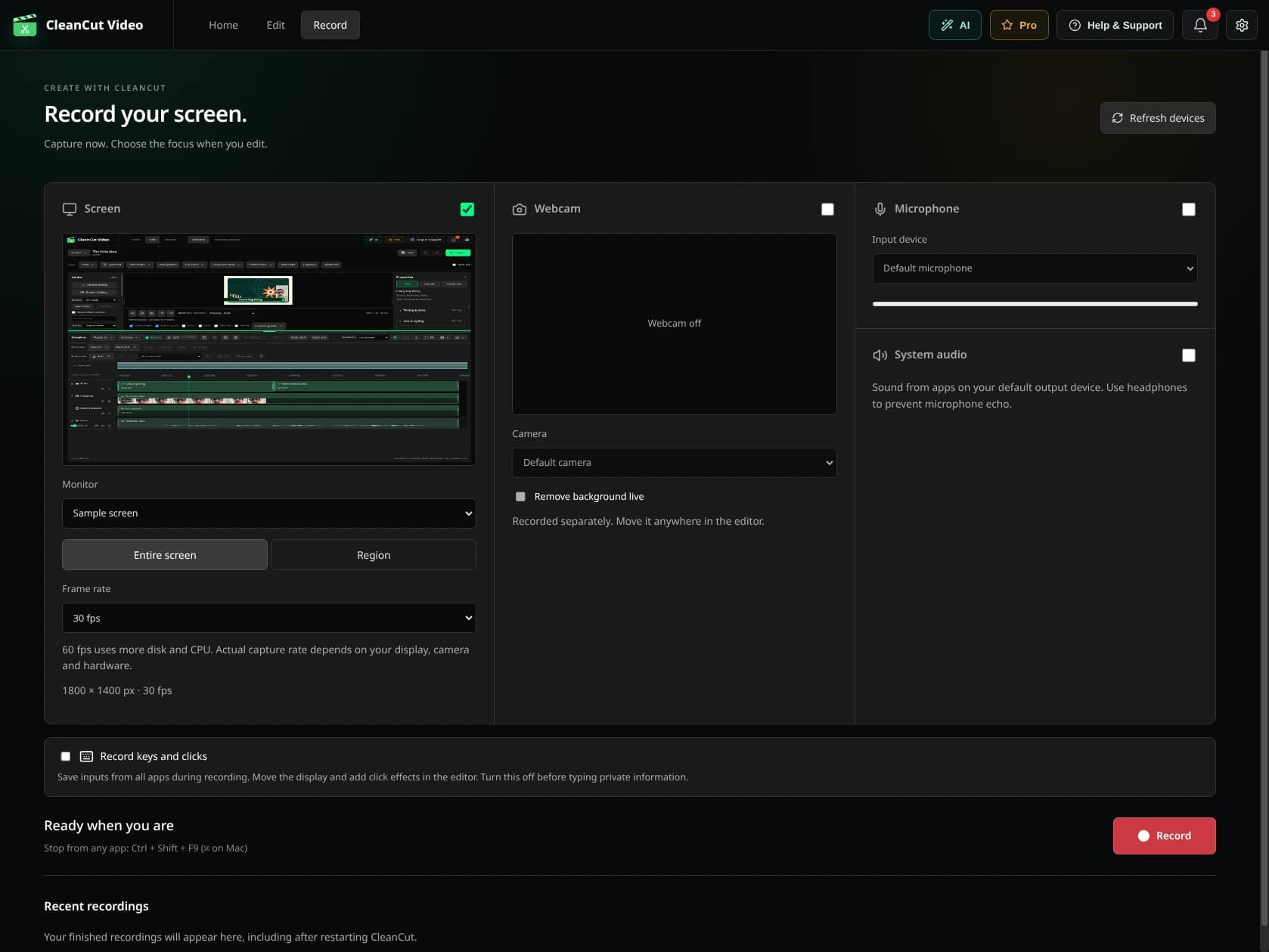
Zacznij od tego, co chcesz pokazać.
Otwórz Record na ekranie głównym, wybierz dostępny ekran lub źródło przechwytywania oraz kamerę i mikrofon. Najpierw zrób krótki test, aby sprawdzić kadr, poziomy i synchronizację.
Dźwięk systemowy i wybór ekranu lub obszaru zależą od systemu operacyjnego, dostępnego mechanizmu przechwytywania i uprawnień. Aplikacja pokazuje opcje dostępne na Twoim komputerze.
Kieruj uwagą widza.
- Dodaj powiększenia, aby skupić się na elemencie sterującym lub szczegółach.
- Dostosuj warstwę kamery internetowej i użyj lokalnego usuwania tła, jeśli jest to możliwe.
- Dodaj rozmycie lub nieprzezroczystą osłonę do wybranych regionów.
- Używaj efektów kursora, kliknięć i klawiatury, gdy nagranie zawiera wymagane dane przechwytywania.
Nagranie to początek.
Umieść nagranie na osi czasu projektu. Tnij przerwy, dodaj kolejne ujęcie, umieść natywne tytuły i miksuj ścieżkę dźwiękową. Zapisz edytowalny projekt i wyeksportuj lokalny MP4.
Kilka przydatnych granic.
Zwykły importowany MP4 nie zawiera oddzielnych metadanych kursora ani klawiatury CleanCut. Efekty oparte na tych danych wymagają obsługiwanego nagrania CleanCut.
Rozmycie to efekt wizualny, a nie obietnica zachowania tajemnicy. Przed udostępnieniem sprawdź eksport i użyj nieprzezroczystej osłony, gdy piksele nie mogą być widoczne. Pliki źródłowe i dźwięk pozostają odrębnymi kwestiami.