- Dom
- Przewodniki
- Usuń ciszę z wideo
Jak automatycznie usunąć ciszę z wideo
Przewodnik krok po kroku, jak pozbyć się martwego powietrza i pauz w nagraniach w ciągu kilku minut, a nie godzin.
Szybka odpowiedź
Aby automatycznie usunąć ciszę z wideo: (1) Pobierz film CleanCut, (2) Zaimportuj plik wideo, (3) Kliknij „Wykryj cisze”, (4) Przejrzyj wykryte sekcje i (5) Eksportuj. W przypadku większości filmów cały proces zajmuje mniej niż 5 minut.
Co liczy się jako cisza?
W montażu wideo „cisza” odnosi się do każdej sekcji, w której poziom dźwięku spada poniżej określonego progu. Obejmuje to:
- Martwe powietrze — Całkowita cisza, gdy nikt nie mówi
- Długie przerwy — Przerwy między zdaniami lub myślami
- Niezręczne milczenie — Chwile wahania lub myślenia
- Tylko hałas w tle — Sekcje z dźwiękiem pomieszczenia lub dźwiękiem otoczenia
CleanCut Video pozwala zdefiniować, co oznacza „cisza” dla Twoich treści, dostosowując próg głośności (w decybelach) i minimalny czas trwania (w sekundach).
Instrukcje krok po kroku
Pobierz i zainstaluj CleanCut Video
Pobierz CleanCut Video dla swojego systemu operacyjnego (Windows, macOS lub Linux) i zakończ proces instalacji.
Zaimportuj swój film
Uruchom CleanCut i przeciągnij i upuść plik wideo do okna aplikacji lub kliknij przycisk importu, aby wyszukać plik.
Wykryj cisze
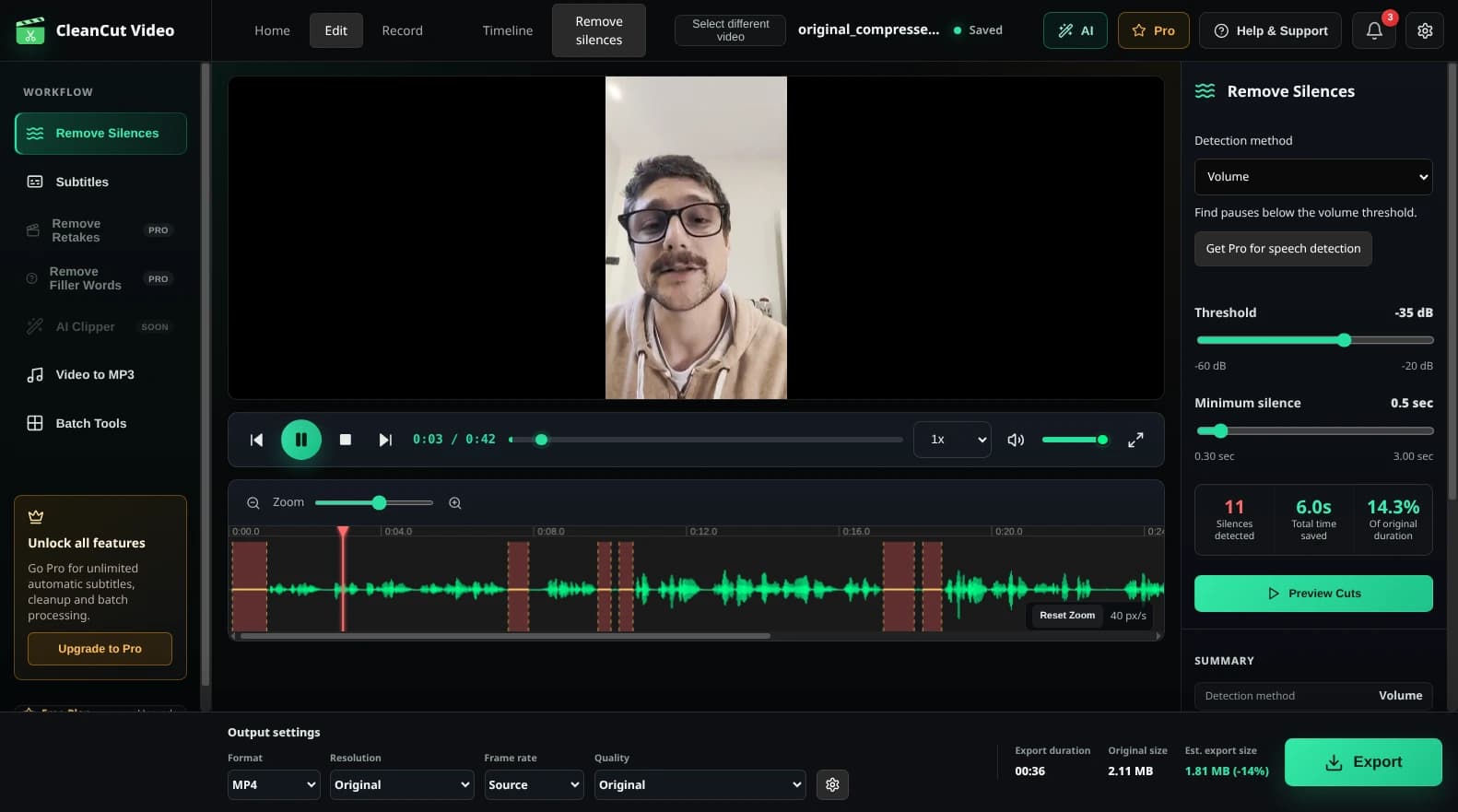
Kliknij przycisk „Wykryj cisze”. CleanCut przeanalizuje dźwięk Twojego wideo i podświetli wszystkie ciche sekcje na przebiegu.
Przejrzyj i dostosuj
Podgląd wykrytych wyciszeń. W razie potrzeby dostosuj ustawienia progu i minimalnego czasu trwania lub ręcznie wyklucz określone obszary ciszy, które chcesz zachować.
Eksportuj swój film
Kliknij „Eksportuj”, aby utworzyć nowy plik wideo z usuniętymi wszystkimi ciszami. Twój oryginalny plik pozostaje nietknięty.
Chcesz usunąć ciszę ze swoich filmów?
Pobierz bezpłatnie film CleanCut i rozpocznij edycję szybciej.
Rozwiązywanie problemów
Wykryto zbyt wiele wyciszeń
Jeśli CleanCut wykrywa zbyt wiele sekcji jako ciszę, spróbuj obniżyć próg ciszy (ustaw go bardziej ujemnym, np. -40 dB zamiast -30 dB) lub zwiększ minimalny czas trwania ciszy.
Wykryto niewystarczającą liczbę wyciszeń
Jeśli ważne przerwy nie są wychwytywane, spróbuj podnieść próg (ustaw go mniej ujemnym, np. -25 dB zamiast -35 dB) lub zmniejsz minimalny czas trwania, aby wychwycić krótsze przerwy.
Cięcia wydają się zbyt gwałtowne
Dodaj dopełnienie, aby zachować niewielką ilość ciszy przed i po każdej sekcji mowy. Dzięki temu przejścia są bardziej naturalne. Spróbuj 0,1-0,3 sekundy dopełnienia.
Często zadawane pytania
Czy to działa z dowolnym formatem wideo?
Tak! CleanCut obsługuje MP4, MOV, AVI, MKV, WebM i większość innych popularnych formatów wideo.
Czy to obniży jakość wideo?
Nie. CleanCut wykorzystuje cięcie bezstratne, więc jakość wideo pozostaje dokładnie taka sama. Usuwane są tylko ciche sekcje.
Jak długo trwa przetwarzanie?
Wykrywanie ciszy jest niemal natychmiastowe. Czas eksportu jest zazwyczaj 2–5 razy krótszy niż czas trwania filmu na nowoczesnym sprzęcie.