Zacznij od następnej edycji.
CleanCut 1.5 dodaje więcej sposobów kształtowania wideo, pracy z mową, wykańczania dźwięku i przenoszenia projektu między komputerami. Ten przewodnik podąża za tymi procesami, a nie przedstawia ścianę nazw biletów na wydanie. W każdym rozdziale dowiesz się, gdzie znaleźć elementy sterujące w aplikacji komputerowej.
Wydanie zawiera 161 śledzonych dodatków i ulepszeń. Liczba ta obejmuje narzędzia do edycji, ulepszenia użyteczności i prace związane z renderowaniem, które zapewniają spójne działanie tych narzędzi. Nie oznacza to 161 oddzielnych przycisków ani nie każda funkcja wykorzystuje sztuczną inteligencję. Interaktywna strona Eksploruj umożliwia przeglądanie układu, odtwarzanie próbki i otwieranie wyjaśnień bez konieczności importowania lub przetwarzania czegokolwiek.
Ręczna edycja osi czasu i eksport bez znaku wodnego pozostają Free. Zautomatyzowane narzędzia do obsługi mowy zachowują swoje istniejące zasady Pro, zasady wersji próbnej i limitu napisów; usuwanie ciszy wsadowej, śledzenie twarzy, automatyczne zmienianie kadru i wycinanie wideo wymagają Pro. Stabilizacja to Free. Opcjonalnymi lokalnymi silnikami i modelami zarządza się w Ustawieniach. Dostęp MCP wymaga aktywnej licencji Pro nawet w przypadku narzędzi, których ręczny interfejs użytkownika to Free. Poniższe nazwy menu pulpitu są wyświetlane w języku angielskim, dzięki czemu można je zlokalizować w aplikacji.
Zaznacz część, nad którą chcesz pracować
Gdzie to znaleźć: Oś czasu → Obszar roboczy i Zakładki; Narzędzia ramowe.
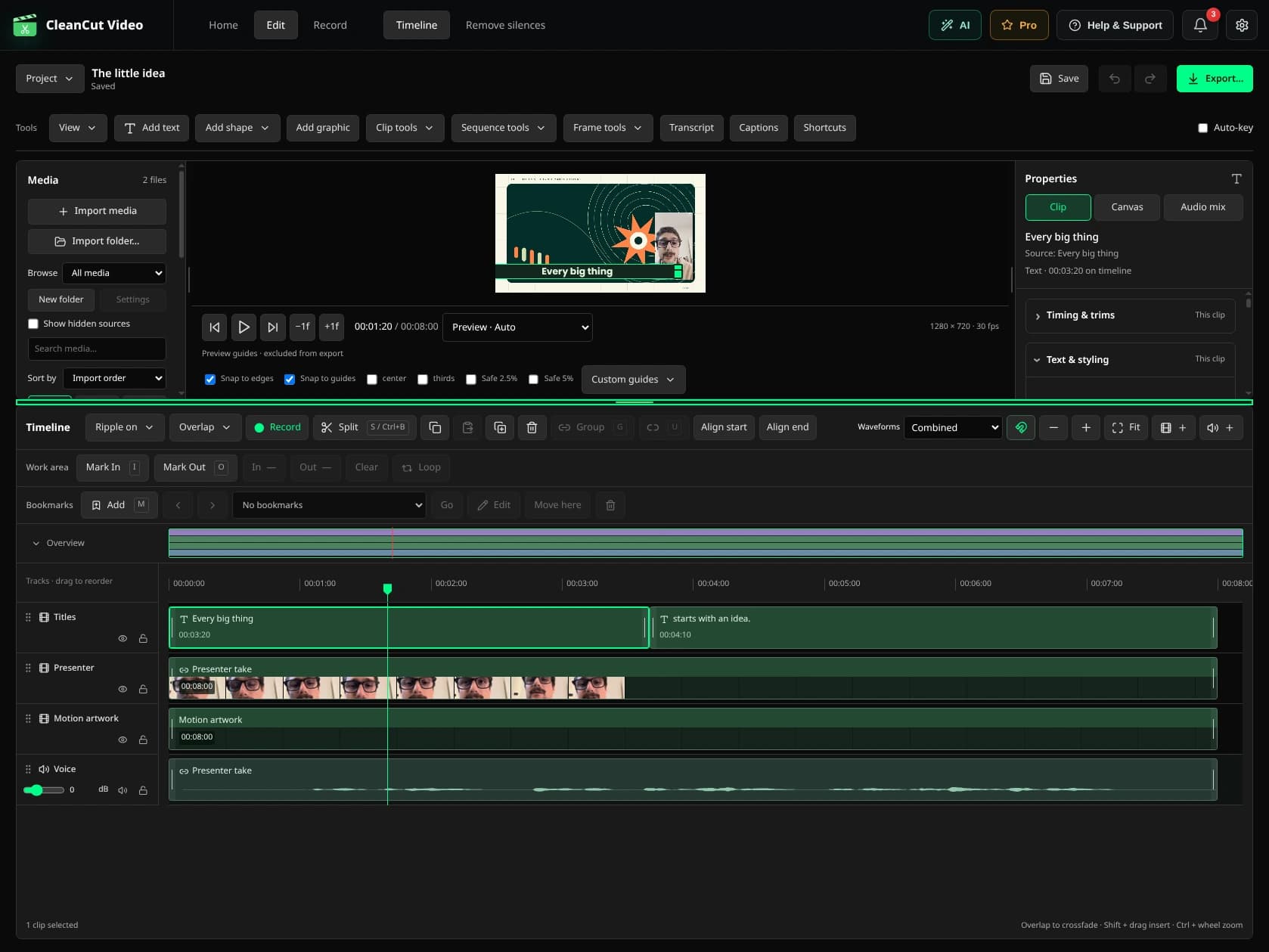
Przesuń głowicę na początek fragmentu i wybierz opcję Zaznacz wejście, a następnie zaznacz jego koniec przyciskiem Zaznacz końcówkę. CleanCut zapamiętuje ten obszar roboczy z projektem. Zapętl go, oceniając fragment lub animację, lub wyeksportuj tylko ten zakres, jeśli chcesz wysłać krótką recenzję zamiast całej sekwencji.
Dzięki nazwanym zakładkom łatwo znaleźć przydatne momenty: dobre ujęcie, granicę rozdziału lub szczegół do ponownego odwiedzenia. Dodaj zakładkę na głowicy odtwarzania, nadaj jej znaczącą nazwę i przeskakuj między znacznikami bez zmiany klipów. W narzędziach Ramka zapisz wybraną klatkę źródłową w jej oryginalnej rozdzielczości lub wstaw stopklatkę na osi czasu, jeśli obraz musi pozostać na ekranie dłużej.
Zadbaj o odpowiednie kadrowanie
Gdzie to znaleźć: Właściwości → Klip i płótno; przewodniki podglądowe.
Linie środkowe, linie pomocnicze i linie bezpiecznego obszaru ułatwiają umieszczenie twarzy lub tytułu. Są pomocami redakcyjnymi i trzymają się z dala od eksportu. Zapisz własne ustawienia prowadnic dla powtarzającej się kompozycji, a następnie włącz przyciąganie, aby wyrównać warstwy z tymi prowadnicami i krawędziami płótna.
Skoryguj strzał w bok za pomocą ćwierćobrotu, obróć go w poziomie lub w pionie lub ustaw dokładny kąt obrotu. Zmieniaj niezależnie szerokość i wysokość, gdy wymaga tego kompozycja, i zmniejszaj krycie, aby prześwitywać kolejna warstwa. Pozycja wykorzystuje X dla lewej/prawej strony i Y dla góry/dół; środek płótna to 50%, 50%.
Przycięcie źródła decyduje o tym, która część obrazu zostanie wykorzystana w klipie. Przycięcie płótna projektu powoduje zmianę kadru całej kompozycji i zmianę bazy jej warstw. Są to różne decyzje: użyj kadru źródłowego, aby usunąć niechciane krawędzie jednego ujęcia, i przytnij płótno, gdy sam końcowy film wymaga innej klatki.
Możliwość edytowania ruchu
Gdzie to znaleźć: Kliknij klip prawym przyciskiem myszy → Dodaj ścieżkę efektu; Klucz automatyczny.
Kliknij klip prawym przyciskiem myszy i wybierz opcję Dodaj ścieżkę efektu, aby wyświetlić ścieżkę animacji pod ścieżką. Pozycja utrzymuje X i Y razem na jednym pasie. Szerokość, wysokość, obrót, nieprzezroczystość i wzmocnienie dźwięku mają własne elementy sterujące. Umieść klatkę kluczową w miejscu, w którym wartość powinna się zmienić, przejdź dalej na osi czasu, a następnie ustaw następną wartość. Możesz także zmienić położenie obrazu bezpośrednio na płótnie.
Linear keys change at a steady rate; hold keys keep a value until the next key. Eased interpolation makes a move start or finish more gently. Open the curve editor when you want to shape the timing yourself with Bézier handles. Auto-key records changes at the playhead, while disabling animation lets you compare the static result without throwing away the saved keys.
Parametry efektów wizualnych mogą również zawierać klatki kluczowe, więc dopasowanie rozmycia lub koloru może ulec zmianie w trakcie ujęcia. Presety slajdów, powiększeń i popów są przydatnymi punktami wyjścia dla wejść i wyjść. Tworzą edytowalny ruch, a nie spłaszczony film: dostosuj kierunek, czas i złagodzenie lub później dopracuj powstałe tonacje.
Zrównoważ dźwięk przed dodaniem pasty
Gdzie to znaleźć: Właściwości → Miks audio; właściwości klipu audio.
Ciche nagrania można podnieść powyżej jedności, zamiast zatrzymywać się na pierwotnym poziomie. Zmierz głośność źródła lub pełny miks, aby zobaczyć zintegrowaną głośność i rzeczywistą wartość szczytową, a następnie znormalizuj do wyraźnego celu, jeśli potrzebujesz spójnego dostarczania. Ograniczanie wartości szczytowych może zatrzymać najgłośniejsze momenty pod sufitem; normalizacja i ograniczanie rozwiązują różne problemy, więc sprawdź wynik, słuchając i czytając liczby.
Krótkie rampy usuwania kliknięcia zmiękczają krawędzie twardych fragmentów mowy. Zanikanie dźwięku o równej mocy zapewnia inny sposób kształtowania połączeń i wejść. Przesuń klip lub jego ścieżkę audio, aby umieścić dźwięk w lewo lub w prawo, a także użyj elementów sterujących wyborem kanału i miksowaniem, gdy przydatny mikrofon jest podłączony tylko do jednego kanału źródłowego.
Jeśli chcesz sprawdzić nagranie, przełączaj przebiegi z połączonego wyświetlacza na kanały źródłowe. Procesory audio tworzą uporządkowany łańcuch: zmień ich kolejność, aby zmienić, który stopień otrzymuje sygnał wyjściowy z poprzedniego stopnia, lub pomiń stopień, aby porównać go z oryginalnymi ustawieniami. Głośniejszy wynik nie jest automatycznie wyraźniejszy; staraj się, aby głos był wygodny w porównaniu z resztą miksu.
Daj dialogowi własną przepustkę końcową
Gdzie to znaleźć: Kliknij ścieżkę audio prawym przyciskiem myszy → Dodaj ścieżkę efektu.
Korektor mowy zmienia równowagę tonalną dialogu. Kompresor redukuje różnice poziomów, bramka szumów wycisza przerwy w niskim poziomie, a de-esser kontroluje ostre, syczące dźwięki. Dodaj je z palety efektów ścieżki audio, ustaw ich właściwości w tym samym oknie i zastosuj. Efekty wymagające podglądu audio pokazują postęp w czasie, gdy aplikacja komputerowa go przygotowuje.
Clean Voice dodaje łańcuch edytowalnych etapów wielokrotnego użytku, zamiast ukrywać przepis za jedną trwałą transformacją. Lokalna redukcja szumów obejmuje przesłuchanie przed i po, dzięki czemu możesz ocenić zabieg na podstawie własnego nagrania. W przypadku łóżka muzycznego automatyczne wyciszanie obniża głośność wybranej muzyki i przywraca ją pomiędzy fragmentami, oszczędzając konieczność powtarzania ręcznych zmian głośności.
Zapisz brakującą linię na miejscu
Gdzie to znaleźć: Oś czasu → Nagraj.
Umieść głowicę odtwarzającą w miejscu, w którym powinna znajdować się nowa narracja, i nagraj lektora w projekcie. Wybierz wejście i dostosuj jego wzmocnienie przed ujęciem. Zatrzymaj, gdy potrzebujesz chwili, wznów to samo ujęcie, a następnie odsłuchaj jeszcze raz, zanim zachowasz je na ścieżce audio. Aplikacja komputerowa żąda uprawnień do mikrofonu wymaganych przez system operacyjny; wycieczka po witrynie nigdy nie otwiera mikrofonu.
Użyj słów, aby znaleźć zmianę
Gdzie to znaleźć: Transkrypcja; Narzędzia do klipsów; Narzędzia sekwencji.
Panel transkrypcji łączy słowa źródłowe z klipami, używając ich na osi czasu. Kliknij słowo, aby znaleźć jego moment, wyszukaj frazę i popraw zapisane sformułowanie, jeśli zostało źle rozpoznane. Synchronizacja źródła i synchronizacja osi czasu są odmienne, więc słowo można nadal zlokalizować nawet po przesunięciu lub wycięciu klipu.
Wybierz słowa, aby usunąć fragment, lub znajdź powtarzające się słowo lub frazę i usuń pasujące sekcje. Ręczna edycja transkrypcji to Free. Kiedy słowa są prawidłowe, ale ich kolejność jest niewłaściwa, funkcja Zachowaj i zmień kolejność fragmentów pozwala wybrać, które zakresy źródłowe mają zostać zachowane i w jakiej kolejności.
Budowanie sekwencji z klipów polega na łączeniu wybranych fragmentów z jednego lub większej liczby ujęć w nową sekwencję kopii. Przydaje się do stworzenia jednego wyjaśnienia z kilku prób bez demontażu oryginałów. Cięcia mowy mogą przyciągać się do pobliskich cichych granic, aby połączenia były mniej nagłe. Zawsze słuchaj podczas nowych połączeń: tekst jest pomocną drogą do edycji, a nie substytutem jego wysłuchania.
Wybierz wspomaganie mowy, kiedy go potrzebujesz
Gdzie to znaleźć: Ustawienia → Modele lokalne; Usuń cisze; Transkrypcja.
Opcjonalne modele lokalne znajdują się w Ustawieniach, otwieranych za pomocą koła zębatego obok powiadomień. Zainstaluj tam dodatki mowy i obrazu lub zarządzaj nimi, zamiast utrzymywać ustawienia konfiguracji w obszarze roboczym edycji. Lokalne wykrywanie aktywności głosowej umożliwia wyszukiwanie przerw w istniejącym procesie usuwania wyciszeń w oparciu o mowę. Przed ich zastosowaniem przejrzyj proponowane cięcia z tym samym wypełnieniem i elementami sterującymi minimalnymi pauzami.
Wyrównane słowa zachowują informacje o jakości, dzięki czemu aplikacja może odróżnić zapisany czas od dokładniej dopasowanego wyniku. Wyrównanie siły poprawia związek między rozpoznanymi słowami a dźwiękiem. Oznaczenia lokalnego mówcy oznaczają zakręty, dzięki czemu można śledzić, kto mówi; etykiety służą pomocą w edycji i należy je przeglądać, a nie traktować jako zweryfikowaną tożsamość.
Wykrywanie wypełniaczy i wybór powtórzeń mogą współpracować ze słowami w projekcie, zachowując istniejące reguły czyszczenia, zamiast tworzyć drugie, konkurencyjne narzędzie do usuwania. Zautomatyzowane akcje mowy zachowują swoje ograniczenia Pro, próby czyszczenia i limity napisów. Wsadowe usuwanie ciszy to Pro; pozostaje usuwanie ciszy na podstawie pojedynczego pliku Free. Dostępność modelu i możliwości pobrania zależą od wybranej akcji.
Zachowaj możliwość edytowania napisów do czasu dostarczenia
Gdzie to znaleźć: Narzędzia do napisów i sekwencji.
Podpisy to natywne wskazówki projektu zawierające tekst i synchronizację, a nie tylko obrazy wypalone w klipie. Wygeneruj je na podstawie zapisanych słów transkrypcji, a następnie edytuj sformułowania i granice wskazówek względem przebiegu. Zaimportuj plik SRT lub VTT, jeśli słowa już istnieją gdzie indziej, i wyeksportuj SRT lub VTT, jeśli Twoja platforma wydawnicza potrzebuje osobnego pliku napisów.
Podświetlanie w stylu karaoke następuje po słowach w natywnych podpisach projektu. Zastosuj styl napisów do ścieżki lub projektu, gdy każda wskazówka wymaga takiego samego traktowania, zamiast zmieniać styl każdego wiersza. Rozpoznawanie i generowanie napisów zachowują dotychczasowe uprawnienia; importowanie lub poprawianie własnego tekstu nie powoduje przekształcenia tej wycieczki w usługę transkrypcji.
Dopasuj tytuły do obrazu
Gdzie to znaleźć: Właściwości → Tekst i styl.
Wybierz spakowaną lub zainstalowaną czcionkę bezpośrednio w selektorze czcionek. Projekt korzystający z zainstalowanej tylko czcionki może wymagać wymiany na innym komputerze. Odstępy między literami kontrolują stopień otwarcia słów, a wysokość linii zmienia odległość między liniami. Wypełnienie pola tekstowego zapewnia miejsce na napis na tle, a wyrównanie pola umieszcza tekst w tej przestrzeni. Ustawienia te można edytować wraz z tytułem lub podpisem.
Uporządkuj źródła bez ponownego tworzenia edycji
Gdzie to znaleźć: Panel multimediów → menu źródła → Edytuj źródło.
Przeszukuj i sortuj bibliotekę multimediów, aby znaleźć źródło, wybierz kilka zasobów podczas umieszczania sekwencji i nazwij źródło niezależnie od klipów, które go używają. Zagnieżdżone foldery bin organizują większe projekty. Import folderów może obejmować podfoldery i zachować ich hierarchię, dzięki czemu nie trzeba ręcznie odtwarzać istniejącej kolekcji.
Zamień źródło, gdy poprawione nagranie powinno pojawić się we wszystkich wystąpieniach klipu. Usunięcie zasobu z widocznego kosza różni się od odrzucenia obrazu, którego nadal potrzebuje używany klip: istniejące zastosowania osi czasu zostają zachowane. Działania źródłowe sprawiają, że te wybory są wyraźne, więc sprzątanie biblioteki nie demontuje po cichu sekwencji.
Źródło edycji otwiera podgląd, w którym możesz ustawić domyślne ustawienia przycinania i przycinania przyszłych klipów lub utworzyć oddzielną edytowaną kopię. Oryginał pozostaje dostępny. Jeśli źródło ma nierówne odstępy między klatkami, aplikacja może ostrzec o zmiennej liczbie klatek na sekundę i zaoferować kopię ze stałą szybkością klatek. Użyj tej kopii, gdy liczy się przewidywalne wyszukiwanie i edycja ramek; konwersja nie powoduje pojawienia się dodatkowych szczegółów w nagraniu.
Wskaż szczegóły, które mają znaczenie
Gdzie to znaleźć: Dodaj kształt i Dodaj grafikę.
Użyj strzałek, aby wskazać element sterujący, prostokątów, aby obramować obszar i elips, aby zakreślić szczegół. Wielokąty dają mniej regularny kontur, podczas gdy dymki łączą krótką notatkę z osobą lub przedmiotem. Kształty można umieszczać i obracać na płótnie; kliknij dwukrotnie elipsę, aby dodać tekst, który powinien działać jako objaśnienie.
Przeszukaj bibliotekę emoji w poszukiwaniu małej wskazówki wizualnej lub przejrzyj pakiety naklejek, aby uzyskać bardziej wyrazistą nakładkę. Są to klipy na osi czasu, więc ich położenie, czas i nakładanie warstw pozostają częścią edycji. Jeśli korzystasz z materiałów z pakietu lub dostawcy, sprawdź źródło i licencję zasobu.
Dostarcz odpowiedni rodzaj pliku
Gdzie to znaleźć: Eksport; Projekt → Szczegóły projektu.
Gotowy obraz to nie jedyna możliwa dostawa. Eksportuj zmontowany miks audio, gdy potrzebujesz samego dźwięku, lub utwórz animowany GIF z krótką pętlą. Wybierz jakość wyjściową i ustawienia kodeka dla miejsca docelowego, zapisz ustawienia eksportu jako ustawienia wstępne i użyj formatu obsługującego przezroczystość, gdy inny redaktor potrzebuje kanału alfa. Szczegóły projektu zawierają również informacje opisowe dla projektu i obsługiwane metadane wyjściowe.
Wzmocnienie to opcjonalny tryb eksportu w głównym edytorze osi czasu. Jego potwierdzenie wyjaśnia, że CleanCut będzie zużywać więcej komputera podczas renderowania, dlatego najlepiej jest go używać, gdy można pozostawić maszynę do dokończenia. Aplikacja budżetuje pracowników na podstawie procesora i dostępnej pamięci, zachowując wybrane kodeki i ustawienia jakości. Nie jest to sztywny limit zasobów systemu operacyjnego ani obietnica przyspieszenia GPU; korzyść zależy od projektu i maszyny.
Przenieś projekt wraz z jego składnikami
Gdzie to znaleźć: Projekt → Zbierz pliki projektu; działania projektu JSON.
Plik .cleancut opisuje edycję; nie zawiera automatycznie wszystkich oryginalnych nagrań. Zbierz pliki projektu, gromadzi zależności w folderze lub ZIP w celu dostarczenia. Kolekcja kopii pozostawia oryginały tam, gdzie się znajdują. Oddzielna opcja przenoszenia multimediów wyraźnie mówi o ich przenoszeniu, więc wybieraj ją tylko wtedy, gdy faktycznie chcesz zmienić miejsce, w którym znajdują się Twoje źródła.
Udokumentowany projekt JSON zapewnia innym narzędziom i zautomatyzowanym przepływom pracy format wymiany edycji. Wyeksportuj go, aby sprawdzić lub przesłać dokument, albo zaimportuj zgodny dokument z powrotem do CleanCut. Dostępność multimediów i czcionek nadal ma znaczenie: lista klipów nie może zastąpić obrazów, dźwięku i zainstalowanych czcionek, do których odnoszą się te klipy.
Staraj się, aby oś czasu była zrozumiała w miarę jej rozwoju
Gdzie to znaleźć: Pasek narzędzi osi czasu i menu kontekstowe ścieżki.
Dzięki edycji Ripple obsługa przerw jest spójnym wyborem przy przycinaniu, usuwaniu, zmianie szybkości i cięciu mowy. Ustaw, czy ma to mieć wpływ na odpowiednie połączone ścieżki, czy na wszystkie ścieżki i chroń ścieżki, które powinny pozostać na miejscu. Zamknij lukę usuwa wybrany pusty zakres, jeśli chcesz bezpośrednio podjąć tę decyzję. Umieszczenie klipów może pozwolić na nakładanie się lub znalezienie następnej dostępnej przerwy przed wstawieniem połączonego zaznaczenia.
Ukryj ścieżkę wideo, aby porównać kompozycję bez niej, lub zablokuj ścieżkę, aby chronić ją przed edycją. Zmień wysokość ścieżek, aby zapewnić ważnemu materiałowi więcej miejsca, a także pokaż lub ukryj przebiegi audio w zależności od zadania. Dzięki paskom filmowym klipy wideo można rozpoznać po obrazach, a nie po samych nazwach plików; przegląd osi czasu przedstawia małą mapę całej sekwencji po powiększeniu jednego szczegółu.
Łącz sąsiednie klipy, łącząc kompatybilne elementy bez konieczności ręcznego ich przebudowywania. Historia i punkty kontrolne oferują inny sposób na ponowne przejrzenie decyzji dotyczących projektu, obok Cofania i Ponawiania. Te elementy sterujące są najbardziej przydatne, gdy nazwy utworów, nazwy źródeł i zakładki wyjaśniają, do czego służy materiał, a nie tylko, skąd został zaimportowany.
Zbuduj wygląd w uporządkowanym stosie efektów
Gdzie to znaleźć: Dodaj ścieżkę efektów; Właściwości → wybrany efekt.
Efekty wizualne tworzą uporządkowany stos, więc wynik jednej regulacji wpływa na następną. Jasność, kontrast i gamma wpływają na różne części reakcji tonalnej obrazu. Odcień zmienia kolory, nasycenie zmienia ich intensywność, a temperatura powoduje, że ogólny obraz staje się cieplejszy lub chłodniejszy. Zacznij od małych zmian i porównaj z nietraktowanym zastrzykiem.
Szerokie na klips rozmycie gaussowskie zmiękcza cały obraz. Pikselacja rozbija go na bloki, wyostrzanie uwydatnia detale, a winieta kształtuje krawędzie. Różnią się one od czasowego rozmycia regionalnego używanego do pokrycia jednego obszaru. Efekty mają własne wiersze i edytowalne ustawienia, dzięki czemu możesz ponownie sprawdzić wygląd zamiast eksportować i importować spłaszczoną kopię.
Skopiuj i wklej stos efektów, gdy kilka strzałów wymaga tego samego punktu początkowego. Zapisz ustawienia użytkownika, aby wykorzystać je ponownie lub udostępnić wygląd. Warstwy dopasowania umożliwiają zastosowanie efektów w wybranym zakresie: jeden z nich obejmuje klip lub ścieżkę lub pozwala na oddziaływanie na wiele ścieżek, gdy wymagana jest obróbka całej kompozycji. Klucz Chroma usuwa wybrany kolor tła; sprawdź krawędzie i wybierz eksport obsługujący alfa, jeśli przezroczysty wynik ma pozostać przezroczysty.
Wybierz, jak jedno ujęcie stanie się następnym
Gdzie to znaleźć: Nakładające się klipy → Edytuj przejście.
Instancje przejść zachowują wybrane przejście i jego synchronizację w połączeniu pomiędzy klipami. Zmiana koloru na czarny lub biały nadaje fragmentowi wyraźny znak interpunkcyjny. Chusteczki ujawniają nadchodzący strzał z lewej, prawej strony, z góry lub z dołu; pchnięcia przesuwają obrazy po ramce w tych samych czterech kierunkach.
Przejścia powiększenia oferują zmianę skali, a nie odkrycie kierunkowe. Dostosuj złagodzenie przejścia, kiedy ruch powinien zaczynać się lub kończyć delikatniej. Przejrzyj oba końce nakładania się i posłuchaj także dźwięku: wizualne przejście powinno wspierać cięcie, a nie ukrywać niedokończone.
Zachowaj nienaruszoną pracę warstwową
Gdzie to znaleźć: Właściwości → Wygląd i układ; podgląd i eksport.
Wspólny opis kompozycji ułatwia podgląd i eksport zgodnie z tymi samymi decyzjami edycyjnymi. Złożone sceny mogą wykorzystywać ograniczony renderer przeglądarki poza ekranem do łączenia obsługiwanych warstw. Te ulepszenia renderowania działają za kontrolą edytora; nie musisz odbudowywać swojej sceny w innej aplikacji.
Tryby mieszania warstw zmieniają sposób łączenia obrazu z warstwami znajdującymi się pod nim. Oferują inną drogę do kompozytu, oprócz samego krycia. Pamiętaj o kolejności warstw i sprawdzaj gotową klatkę, zwłaszcza gdy projekt łączy w sobie materiał filmowy, grafikę, tekst i warstwy dopasowań.
Użyj wizji lokalnej do konkretnego zadania redakcyjnego
Gdzie to znaleźć: Narzędzia do przycinania → Kadrowanie i ruch kamery lub Usuń tło; Ustawienia.
Lokalne punkty orientacyjne twarzy zapewniają informacje o śledzeniu z zaimportowanego materiału filmowego. Automatyczne ponowne kadrowanie może wykorzystać ruch obiektu podczas tworzenia kompozycji portretowej lub kwadratowej, a stabilizacja może ograniczyć ruch w przypadku zdjęć z ręki. Sprawdź kadrowanie w całym efekcie: poruszający się obiekt może opuścić zdjęcie, a stabilniejszy obraz może wymagać mocniejszego przycięcia.
W przypadku wycinków wideo wybierz usuwanie tła osoby lub wyższej jakości matę RVM, jeśli jej model jest dostępny. Wybór obiektu SAM2 pozwala wskazać dowolny obiekt i śledzić go w zakresie źródłowym. Proces pracy na komputerze stacjonarnym pozwala tworzyć przezroczyste obrazy i matę, zachowując jednocześnie dostępność oryginalnego wideo i połączonego dźwięku.
Śledzenie twarzy, automatyczne kadrowanie i wycinanie wideo wymagają Pro i odpowiednich modeli lokalnych. Stabilizacja to Free i wykorzystuje dołączony silnik multimedialny, a nie model wizyjny. Ustawienia obejmują obsługiwane opcje akceleracji ONNX; Dostępni dostawcy zależą od komputera i czasu działania. Pobieranie modelu, zadanie przetwarzania lokalnego i edytowalna akcja na osi czasu to oddzielne kroki. Eksplorator witryny wyjaśnia je bez pobierania modelu i przetwarzania przykładowego wideo.
Ułóż edytor wokół swojej pracy
Gdzie to znaleźć: Pogląd; Skróty; przeciągnij podziałki paneli.
Polecenia klawiaturowe edytora współdzielą jeden rejestr poleceń, więc akcje menu i skróty dotyczą tych samych operacji. Otwórz skróty, aby sprawdzić lub ponownie powiązać kombinacje w celu dopasowania do sposobu edycji. Spacja przełącza odtwarzanie podczas pracy, bez konieczności ponownego klikania w podgląd; zwykłe wprowadzanie tekstu zachowuje swoje normalne zachowanie.
Dostosuj pasek narzędzi osi czasu, aby częste elementy sterujące były widoczne, a pozostałe przenieś do Więcej. Przeciągnij przekładki panelu, aby zmienić rozmiar biblioteki multimediów, podglądu, właściwości i osi czasu; aplikacja zapamiętuje układ na tym komputerze. Zapisz gotowe ustawienia obszaru roboczego, gdy edycja napisów, praca z dźwiękiem i ogólne wycinanie wymagają różnej ilości miejsca, a następnie zmieniaj układy zamiast za każdym razem odbudowywać obszar roboczy.
Co obejmuje liczba 161.
Poniższy indeks zawiera wszystkie prześledzone dodatki lub ulepszenia w tej wersji, pogrupowane w powyższych rozdziałach. Wspólna kontrola, zapobieganie błędom i infrastruktura renderowania są liczone jako ulepszenia, a nie prezentowane jako nowe, samodzielne produkty.
- Utrwalaj i edytuj znaczniki obszaru roboczego wejścia/wyjścia — Zaznacz część, nad którą chcesz pracować
- Odtwarzanie w pętli w obszarze roboczym — Zaznacz część, nad którą chcesz pracować
- Eksportuj tylko wybrany obszar roboczy — Zaznacz część, nad którą chcesz pracować
- Dodaj trwałe nazwane zakładki — Zaznacz część, nad którą chcesz pracować
- Zapisz klatkę źródłową w oryginalnej rozdzielczości — Zaznacz część, nad którą chcesz pracować
- Wstaw klip ze stop-klatką — Zaznacz część, nad którą chcesz pracować
- Spójne polecenia klawiaturowe — Ułóż edytor wokół swojej pracy
- Pozwól użytkownikom ponownie powiązać skróty klawiaturowe — Ułóż edytor wokół swojej pracy
- Wyświetl przewodniki podglądu środka i bezpiecznego obszaru — Zadbaj o odpowiednie kadrowanie
- Popraw orientację klipsa o ćwierć obrotu — Zadbaj o odpowiednie kadrowanie
- Odwróć klip wizualny w poziomie lub w pionie — Zadbaj o odpowiednie kadrowanie
- Ustaw stałe krycie klipu — Zadbaj o odpowiednie kadrowanie
- Obróć klip wizualny o dowolny kąt — Zadbaj o odpowiednie kadrowanie
- Niezależnie zmieniaj szerokość i wysokość — Zadbaj o odpowiednie kadrowanie
- Przytnij dowolny prostokąt źródłowy — Zadbaj o odpowiednie kadrowanie
- Przytnij i zmień bazę całego obszaru roboczego projektu — Zadbaj o odpowiednie kadrowanie
- Ścieżki efektów klatek kluczowych — Możliwość edytowania ruchu
- Animuj pozycję klipu — Możliwość edytowania ruchu
- Animuj szerokość i wysokość klipu — Możliwość edytowania ruchu
- Animuj obrót klipu — Możliwość edytowania ruchu
- Animuj wzmocnienie dźwięku — Możliwość edytowania ruchu
- Dodaj uproszczoną interpolację — Możliwość edytowania ruchu
- Add custom Bézier tangents — Możliwość edytowania ruchu
- Odsłoń edytor krzywych — Możliwość edytowania ruchu
- Dodaj klucz automatyczny — Możliwość edytowania ruchu
- Wyłącz animację, zachowując klawisze — Możliwość edytowania ruchu
- Pozwól na zysk powyżej jedności — Zrównoważ dźwięk przed dodaniem pasty
- Zmierz zintegrowaną głośność i rzeczywistą wartość szczytową — Zrównoważ dźwięk przed dodaniem pasty
- Ogranicz szczyty wyjściowe — Zrównoważ dźwięk przed dodaniem pasty
- Normalizuj głośność do wyraźnego celu — Zrównoważ dźwięk przed dodaniem pasty
- Dodaj automatyczne rampy usuwania kliknięć przy ostrych przerwach w mówieniu — Zrównoważ dźwięk przed dodaniem pasty
- Użyj zanikania dźwięku o równej mocy — Zrównoważ dźwięk przed dodaniem pasty
- Dodaj panoramę stereo — Zrównoważ dźwięk przed dodaniem pasty
- Wybierz sterowanie kanałem i downmiksem — Zrównoważ dźwięk przed dodaniem pasty
- Wyświetlanie przebiegów dla poszczególnych kanałów — Zrównoważ dźwięk przed dodaniem pasty
- Zmień kolejność i omiń procesory audio — Zrównoważ dźwięk przed dodaniem pasty
- Dodaj korektor mowy — Daj dialogowi własną przepustkę końcową
- Dodaj kompresor mowy — Daj dialogowi własną przepustkę końcową
- Dodaj bramkę szumów — Daj dialogowi własną przepustkę końcową
- Dodaj de-esser — Daj dialogowi własną przepustkę końcową
- Zaoferuj ustawienie wstępne czystego głosu wielokrotnego użytku — Daj dialogowi własną przepustkę końcową
- Dodaj lokalną redukcję szumów przed i po przesłuchaniu — Daj dialogowi własną przepustkę końcową
- Automatycznie wyciszaj muzykę pod mowę — Daj dialogowi własną przepustkę końcową
- Nagraj lektora na głowicy odtwarzania na osi czasu — Zapisz brakującą linię na miejscu
- Dodaj wzmocnienie wejściowe głosu — Zapisz brakującą linię na miejscu
- Wstrzymaj i wznów lektora — Zapisz brakującą linię na miejscu
- Przeczytaj słowa źródłowe we współrzędnych klipu i osi czasu — Użyj słów, aby znaleźć zmianę
- Pokaż panel transkrypcji projektu — Użyj słów, aby znaleźć zmianę
- Popraw i wyszukaj słowa transkrypcji projektu — Użyj słów, aby znaleźć zmianę
- Usuń wybrane słowa z transkrypcji — Użyj słów, aby znaleźć zmianę
- Usuń pasujące słowo lub frazę — Użyj słów, aby znaleźć zmianę
- Zachowaj i zmień kolejność wybranych fragmentów źródłowych — Użyj słów, aby znaleźć zmianę
- Połącz fragmenty z wielu ujęć — Użyj słów, aby znaleźć zmianę
- Przyciągaj cięcia mowy do pobliskich cichych granic — Użyj słów, aby znaleźć zmianę
- Zarządzaj opcjonalnymi modelami lokalnymi i dodatkami — Wybierz wspomaganie mowy, kiedy go potrzebujesz
- Wykryj mowę za pomocą lokalnego VAD — Wybierz wspomaganie mowy, kiedy go potrzebujesz
- Zastosuj usuwanie pauz w oparciu o VAD — Wybierz wspomaganie mowy, kiedy go potrzebujesz
- Timing słów i jakość wyrównania — Wybierz wspomaganie mowy, kiedy go potrzebujesz
- Wymuś wyrównanie rozpoznanych słów — Wybierz wspomaganie mowy, kiedy go potrzebujesz
- Głośnik etykiety włącza się lokalnie — Wybierz wspomaganie mowy, kiedy go potrzebujesz
- Zastosuj istniejące wykrywanie wypełniaczy do słów projektu — Wybierz wspomaganie mowy, kiedy go potrzebujesz
- Zastosuj istniejący wybór ponownego wykonania do projektu — Wybierz wspomaganie mowy, kiedy go potrzebujesz
- Dodaj natywne wskazówki dotyczące podpisów projektu — Zachowaj możliwość edytowania napisów do czasu dostarczenia
- Generuj podpisy na podstawie zapisanych słów projektu — Zachowaj możliwość edytowania napisów do czasu dostarczenia
- Edytuj tekst podpisu i czas w odniesieniu do przebiegu — Zachowaj możliwość edytowania napisów do czasu dostarczenia
- Importuj napisy SRT/VTT — Zachowaj możliwość edytowania napisów do czasu dostarczenia
- Eksportuj podpisy projektu SRT/VTT — Zachowaj możliwość edytowania napisów do czasu dostarczenia
- Rozszerz karaoke na natywne podpisy projektów — Zachowaj możliwość edytowania napisów do czasu dostarczenia
- Zastosuj styl napisów do ścieżki/projektu — Zachowaj możliwość edytowania napisów do czasu dostarczenia
- Wybierz dowolne spakowane lub zainstalowane czcionki — Dopasuj tytuły do obrazu
- Ustaw odstępy między literami tekstu — Dopasuj tytuły do obrazu
- Ustaw wysokość linii tekstu — Dopasuj tytuły do obrazu
- Ustaw dopełnienie pola tekstowego — Dopasuj tytuły do obrazu
- Ustaw wyrównanie pola tekstowego — Dopasuj tytuły do obrazu
- Wyszukaj i posortuj bibliotekę multimediów projektu — Uporządkuj źródła bez ponownego tworzenia edycji
- Umieść wiele wybranych zasobów — Uporządkuj źródła bez ponownego tworzenia edycji
- Niezależnie nadawaj nazwy zasobom i instancjom klipów — Uporządkuj źródła bez ponownego tworzenia edycji
- Organizuj zasoby w zagnieżdżonych folderach bin — Uporządkuj źródła bez ponownego tworzenia edycji
- Zaimportuj folder multimediów — Uporządkuj źródła bez ponownego tworzenia edycji
- Zastąp jedno źródło we wszystkich wystąpieniach klipu — Uporządkuj źródła bez ponownego tworzenia edycji
- Usuń zasób z kosza, nie tracąc zużytych klipów — Uporządkuj źródła bez ponownego tworzenia edycji
- Otwórz źródłowy edytor przycinania/kadrowania — Uporządkuj źródła bez ponownego tworzenia edycji
- Renderuj edytowaną kopię źródłową — Uporządkuj źródła bez ponownego tworzenia edycji
- Ostrzegaj o zmiennej liczbie klatek na sekundę — Uporządkuj źródła bez ponownego tworzenia edycji
- Konwertuj źródło na stałą liczbę klatek na sekundę — Uporządkuj źródła bez ponownego tworzenia edycji
- Dodaj klip z adnotacją ze strzałką — Wskaż szczegóły, które mają znaczenie
- Dodaj prostokątne adnotacje — Wskaż szczegóły, które mają znaczenie
- Dodaj adnotacje w postaci elipsy — Wskaż szczegóły, które mają znaczenie
- Dodaj adnotacje wielokątne — Wskaż szczegóły, które mają znaczenie
- Dodaj adnotacje w dymkach — Wskaż szczegóły, które mają znaczenie
- Wyszukaj i umieść emoji — Wskaż szczegóły, które mają znaczenie
- Wyszukuj i umieszczaj pakiety naklejek — Wskaż szczegóły, które mają znaczenie
- Wyeksportuj zmontowany miks audio — Dostarcz odpowiedni rodzaj pliku
- Eksportuj animowany GIF — Dostarcz odpowiedni rodzaj pliku
- Ujawnij jakość eksportu projektu i wybór kodeków — Dostarcz odpowiedni rodzaj pliku
- Zapamiętaj ustawienia eksportu i podaj ustawienia wstępne — Dostarcz odpowiedni rodzaj pliku
- Eksportuj przezroczyste wideo — Dostarcz odpowiedni rodzaj pliku
- Ustaw opisowe metadane projektu/wyniku — Dostarcz odpowiedni rodzaj pliku
- Zbierz zależności projektu do folderu lub ZIP — Przenieś projekt wraz z jego składnikami
- Oferuj jawną kolekcję multimediów do przenoszenia — Przenieś projekt wraz z jego składnikami
- Importuj/eksportuj udokumentowany dokument JSON projektu — Przenieś projekt wraz z jego składnikami
- Spraw, aby edycja falowa stała się spójną opcją dla użytkownika — Staraj się, aby oś czasu była zrozumiała w miarę jej rozwoju
- Zamknij wybraną lukę na osi czasu — Staraj się, aby oś czasu była zrozumiała w miarę jej rozwoju
- Ukryj ścieżkę wideo — Staraj się, aby oś czasu była zrozumiała w miarę jej rozwoju
- Zablokuj utwór przed zmianami — Staraj się, aby oś czasu była zrozumiała w miarę jej rozwoju
- Wybierz zasady nakładania się miejsc docelowych — Staraj się, aby oś czasu była zrozumiała w miarę jej rozwoju
- Zmień wysokość ścieżki — Staraj się, aby oś czasu była zrozumiała w miarę jej rozwoju
- Przełącz widoczność przebiegu ścieżki — Staraj się, aby oś czasu była zrozumiała w miarę jej rozwoju
- Narysuj paski filmowe — Staraj się, aby oś czasu była zrozumiała w miarę jej rozwoju
- Pokaż minimapę osi czasu — Staraj się, aby oś czasu była zrozumiała w miarę jej rozwoju
- Połącz kompatybilne sąsiednie elementy — Staraj się, aby oś czasu była zrozumiała w miarę jej rozwoju
- Ujawnij historię projektu i punkty kontrolne — Staraj się, aby oś czasu była zrozumiała w miarę jej rozwoju
- Zapisz niestandardowe zestawy przewodników podglądu — Zadbaj o odpowiednie kadrowanie
- Przyciągaj zmiany obszaru roboczego do prowadnic — Zadbaj o odpowiednie kadrowanie
- Przedstaw uporządkowany stos efektów wizualnych — Zbuduj wygląd w uporządkowanym stosie efektów
- Dodaj kontrolę jasności — Zbuduj wygląd w uporządkowanym stosie efektów
- Dodaj kontrolę kontrastu — Zbuduj wygląd w uporządkowanym stosie efektów
- Dodaj kontrolę gamma — Zbuduj wygląd w uporządkowanym stosie efektów
- Dodaj kontrolę odcienia — Zbuduj wygląd w uporządkowanym stosie efektów
- Dodaj kontrolę nasycenia — Zbuduj wygląd w uporządkowanym stosie efektów
- Dodaj kontrolę temperatury — Zbuduj wygląd w uporządkowanym stosie efektów
- Dodaj rozmycie w całym klipie — Zbuduj wygląd w uporządkowanym stosie efektów
- Dodaj pikselację obejmującą cały klip — Zbuduj wygląd w uporządkowanym stosie efektów
- Dodaj wyostrzenie — Zbuduj wygląd w uporządkowanym stosie efektów
- Dodaj winietę — Zbuduj wygląd w uporządkowanym stosie efektów
- Kopiuj/wklej stosy efektów — Zbuduj wygląd w uporządkowanym stosie efektów
- Zapisuj i udostępniaj gotowe ustawienia efektów użytkownika — Zbuduj wygląd w uporządkowanym stosie efektów
- Dodaj warstwy dopasowania w zakresie jednego klipu/ścieżki — Zbuduj wygląd w uporządkowanym stosie efektów
- Dodaj warstwy dopasowania obejmujące różne ścieżki — Zbuduj wygląd w uporządkowanym stosie efektów
- Dodaj klucz chrominancji — Zbuduj wygląd w uporządkowanym stosie efektów
- Animuj parametry efektu — Możliwość edytowania ruchu
- Dodaj ustawienie wstępne ruchu slajdu — Możliwość edytowania ruchu
- Dodaj ustawienie wstępne ruchu zoomu — Możliwość edytowania ruchu
- Dodaj ustawienie wstępne ruchu pop — Możliwość edytowania ruchu
- Uogólnij przypadki przejścia — Wybierz, jak jedno ujęcie stanie się następnym
- Dodaj przejście od zanurzenia do czerni — Wybierz, jak jedno ujęcie stanie się następnym
- Dodaj przejście od zanurzenia do bieli — Wybierz, jak jedno ujęcie stanie się następnym
- Dodaj przejście przez wycieranie w lewo — Wybierz, jak jedno ujęcie stanie się następnym
- Dodaj przejście wycierania w prawo — Wybierz, jak jedno ujęcie stanie się następnym
- Dodaj przejście wycierania — Wybierz, jak jedno ujęcie stanie się następnym
- Dodaj przejście do wycierania — Wybierz, jak jedno ujęcie stanie się następnym
- Dodaj przejście push-lewo — Wybierz, jak jedno ujęcie stanie się następnym
- Dodaj przejście typu push-right — Wybierz, jak jedno ujęcie stanie się następnym
- Dodaj przejście typu push-up — Wybierz, jak jedno ujęcie stanie się następnym
- Dodaj przejście typu push-down — Wybierz, jak jedno ujęcie stanie się następnym
- Dodaj przejścia powiększenia — Wybierz, jak jedno ujęcie stanie się następnym
- Ułatwienie przejścia kształtu — Wybierz, jak jedno ujęcie stanie się następnym
- Dopasowany podgląd i eksport — Zachowaj nienaruszoną pracę warstwową
- Renderowanie warstwowe — Zachowaj nienaruszoną pracę warstwową
- Zaimplementuj tryby mieszania warstw — Zachowaj nienaruszoną pracę warstwową
- Śledź punkty orientacyjne twarzy na zaimportowanym materiale filmowym — Użyj wizji lokalnej do konkretnego zadania redakcyjnego
- Automatycznie zmień kadr na pionowy lub kwadratowy — Użyj wizji lokalnej do konkretnego zadania redakcyjnego
- Stabilizuj nagrania z ręki — Użyj wizji lokalnej do konkretnego zadania redakcyjnego
- Usuń tła osób z zaimportowanego wideo — Użyj wizji lokalnej do konkretnego zadania redakcyjnego
- Dodaj wyższej jakości maty RVM — Użyj wizji lokalnej do konkretnego zadania redakcyjnego
- Wybierz i śledź dowolne obiekty za pomocą SAM2 — Użyj wizji lokalnej do konkretnego zadania redakcyjnego
- Lokalne przyspieszenie przetwarzania — Użyj wizji lokalnej do konkretnego zadania redakcyjnego
- Dostosuj pasek narzędzi osi czasu — Ułóż edytor wokół swojej pracy
- Zmień rozmiar i zachowaj panele edytora — Ułóż edytor wokół swojej pracy
- Zapisz gotowe ustawienia układu obszaru roboczego — Ułóż edytor wokół swojej pracy
- Zwiększ eksport — Dostarcz odpowiedni rodzaj pliku