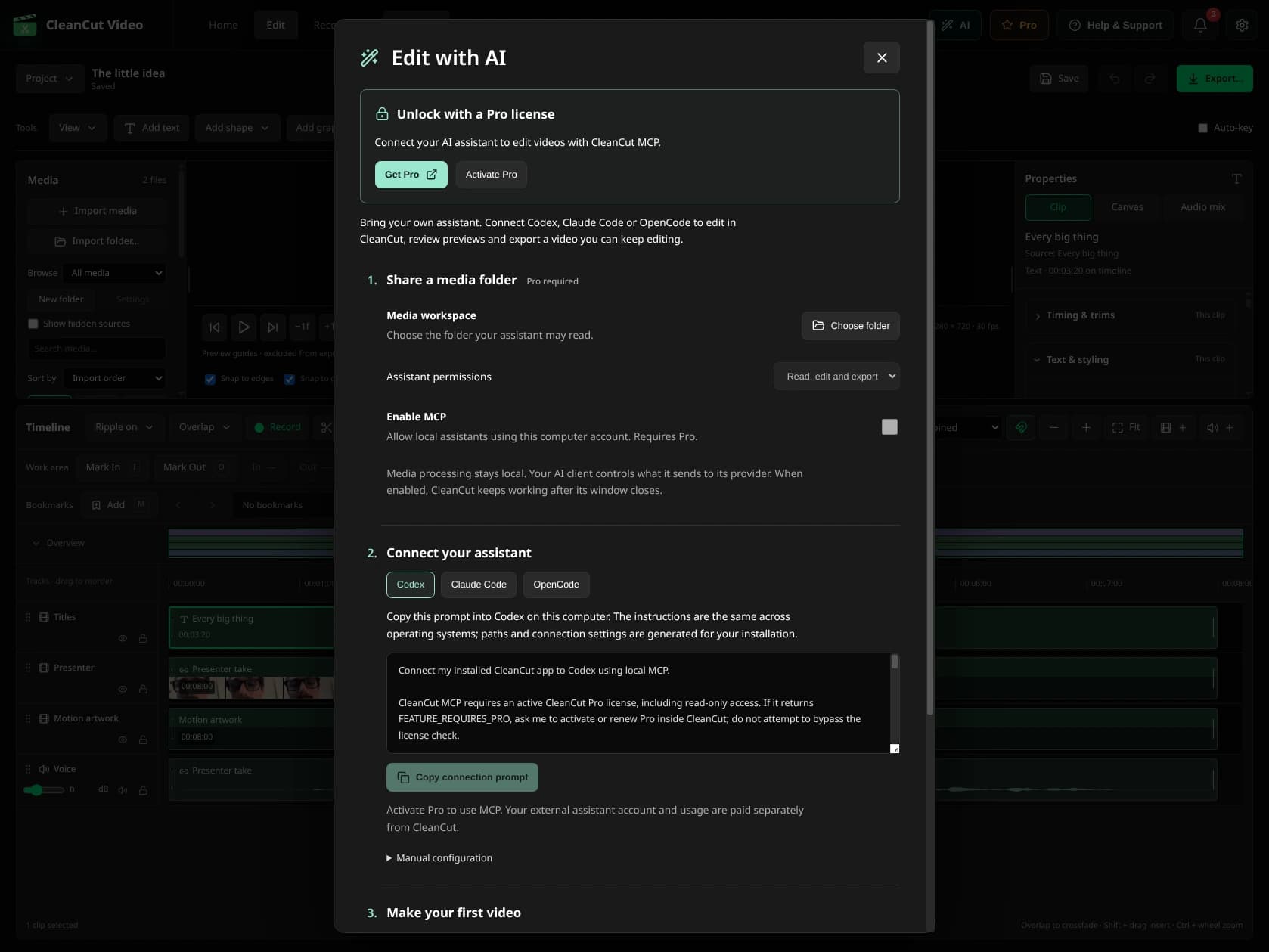
Configure a conexão.
- Verifique as versões e instale uma compilação que inclua CleanCut MCP. Conclua a configuração do mecanismo de mídia dentro do aplicativo.
- Ative sua licença Pro e abra a tela AI.
- Escolha um espaço de trabalho de mídia. Comece com uma pasta contendo apenas os arquivos do projeto que você deseja que o assistente acesse.
- Selecione acesso somente leitura ou edição e habilite MCP.
- Escolha Codex, Claude Code ou OpenCode. Copie o prompt de conexão e cole-o no cliente local. Preserve seus outros servidores MCP ao mesclar a configuração.
- Reconecte ou reinicie o cliente conforme necessário. Peça para ligar para cleancut_get_status e confirmar as ferramentas disponíveis.
Experimente uma solicitação pequena e específica.
"Importe esses dois clipes nesta ordem. Adicione um título nativo no início, salve um ponto de verificação e exporte uma primeira versão. Mostre-me um quadro para revisar e forneça-me também o projeto editável."
Use nomes de arquivos e uma pasta de saída que o assistente tenha permissão para acessar. Para conteúdo falado, instale o mecanismo/modelo de transcrição local antes de solicitar uma transcrição.
Continue no aplicativo.
Abra AI → Projetos compartilhados → Abra na linha do tempo para editar o documento gerenciado. Uma cópia portátil salva pelo assistente é uma entrega independente, e não o mesmo documento compartilhado.
Se você desabilitar MCP e reiniciar, AI → Projetos compartilhados → Carregar projetos salvos poderá recuperar o espaço de trabalho para edição manual sem Pro.
Se não conectar.
- FEATURE_REQUIRES_PRO: ativar ou renovar Pro em CleanCut.
- ENGINE_UNAVAILABLE: instale o motor/modelo necessário dentro do aplicativo.
- Um web chat não consegue encontrar o executável: use um cliente local compatível.
- Um aplicativo foi movido ou atualizado: copie um novo prompt de conexão.
- Não compartilhe chaves de licença, credenciais de sessão ou mídia privada ao solicitar ajuda ao suporte.