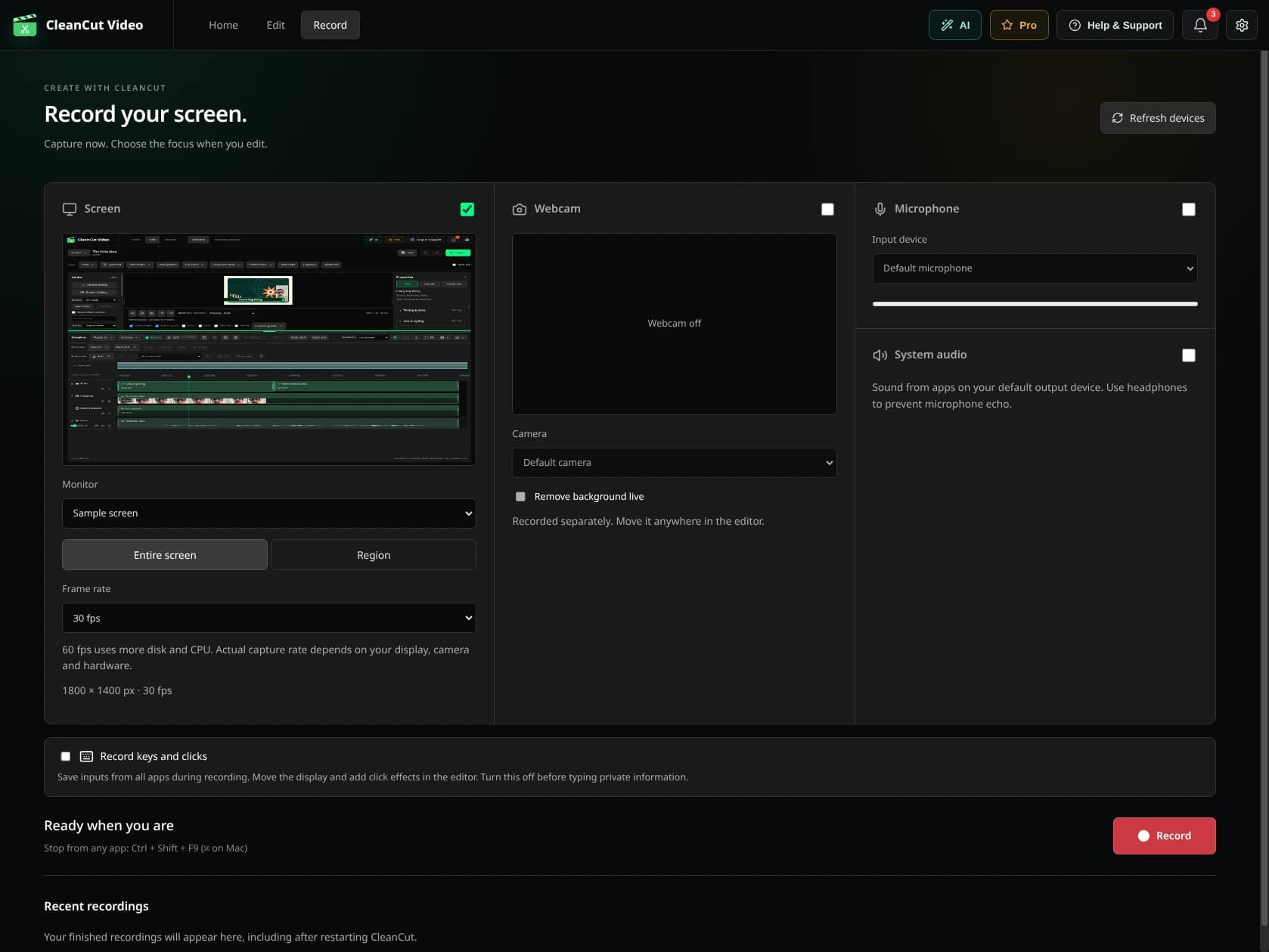
Comece com o que você deseja mostrar.
Abra Gravar na tela inicial, escolha a tela disponível ou fonte de captura e selecione sua câmera e microfone. Grave primeiro um pequeno teste para verificar o enquadramento, os níveis e a sincronização.
O áudio do sistema e a seleção de tela ou região dependem do sistema operacional, do back-end de captura disponível e das permissões. O aplicativo mostra o que está disponível em sua máquina.
Guie a atenção do espectador.
- Adicione zooms para focar em um controle ou detalhe.
- Ajuste a camada da webcam e use a remoção local de fundo quando houver suporte.
- Adicione desfoque ou cobertura opaca às regiões selecionadas.
- Use efeitos de cursor, clique e teclado quando a gravação incluir os dados de captura necessários.
Sua gravação é o começo.
Traga a gravação para a linha do tempo do projeto. Corte pausas, adicione outro take, coloque títulos nativos e mixe uma trilha sonora. Salve o projeto editável e exporte um MP4 local.
Alguns limites úteis.
Um MP4 importado comum não contém cursor separado ou metadados de teclado do CleanCut. Os efeitos baseados nesses dados requerem uma gravação CleanCut compatível.
O desfoque é um efeito visual, não uma promessa de sigilo. Revise a exportação antes de compartilhar e use uma capa opaca quando os pixels não estiverem visíveis. Os arquivos de origem e o áudio permanecem considerações separadas.