- Página inicial
- Guias
- Remova o silêncio do vídeo
Como remover o silêncio do vídeo automaticamente
Guia passo a passo para eliminar o silêncio e as pausas de suas gravações em minutos, não horas.
Resposta rápida
Para remover o silêncio do vídeo automaticamente: (1) Baixe o CleanCut Video, (2) Importe seu arquivo de vídeo, (3) Clique em ‘Detectar silêncios’, (4) Revise as seções detectadas e (5) Exporte. Todo o processo leva menos de 5 minutos para a maioria dos vídeos.
O que conta como silêncio?
Na edição de vídeo, ‘silêncio’ refere-se a qualquer seção onde o nível de áudio cai abaixo de um determinado limite. Isso inclui:
- Ar morto — Silêncio completo quando ninguém está falando
- Pausas longas — Lacunas entre frases ou pensamentos
- Silêncios constrangedores — Momentos de hesitação ou pensamento
- Apenas ruído de fundo — Seções com apenas tom ambiente ou som ambiente
CleanCut Video permite definir o que significa ‘silêncio’ para o seu conteúdo ajustando o limite de volume (em decibéis) e a duração mínima (em segundos).
Instruções passo a passo
Baixe e instale o CleanCut Video
Baixe CleanCut Video para o seu sistema operacional (Windows, macOS ou Linux) e conclua o processo de instalação.
Importe seu vídeo
Inicie o CleanCut e arraste e solte seu arquivo de vídeo na janela do aplicativo ou clique no botão importar para procurar seu arquivo.
Detectar silêncios
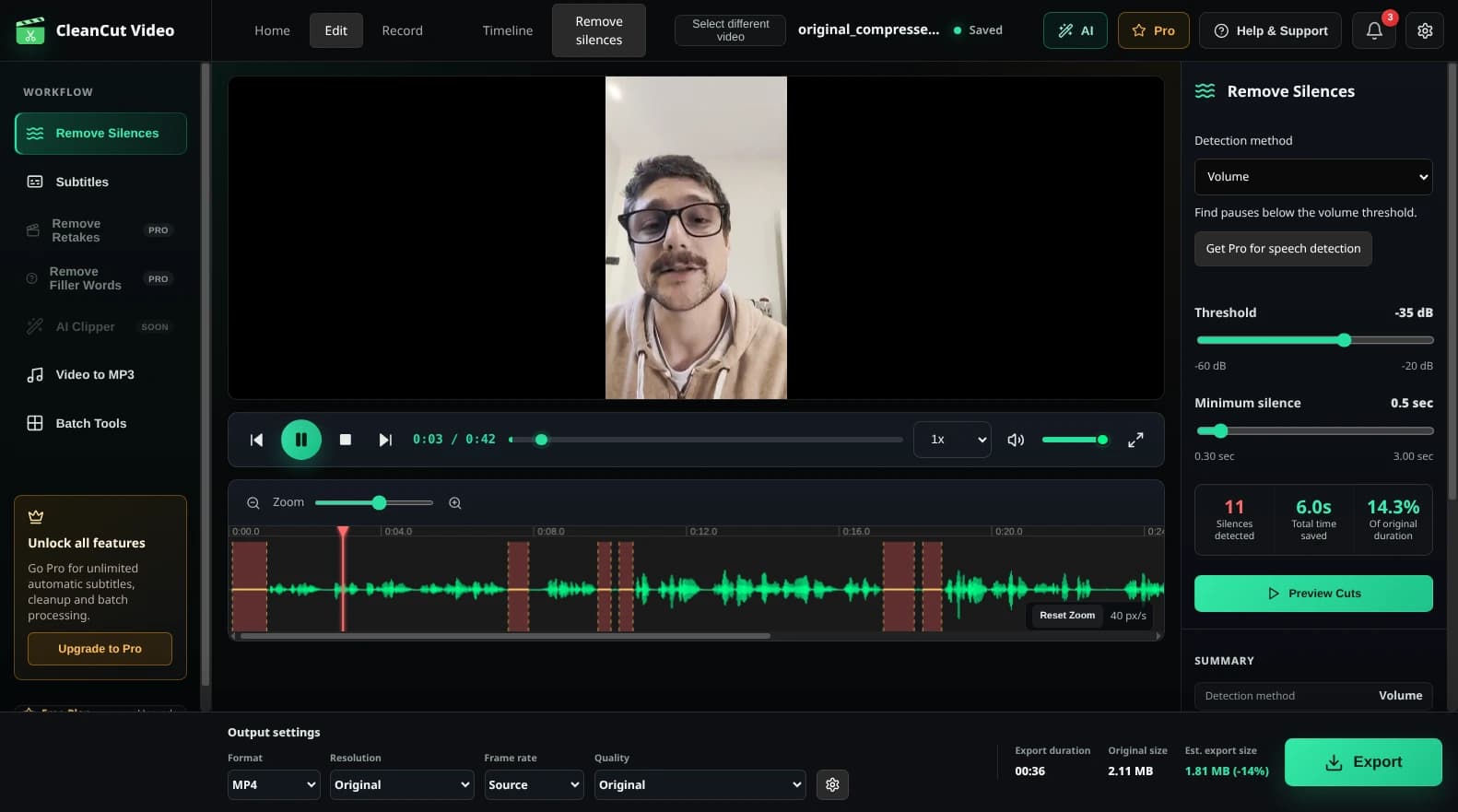
Clique no botão ‘Detectar silêncios’. CleanCut analisará o áudio do seu vídeo e destacará todas as seções silenciosas da forma de onda.
Revise e ajuste
Visualize os silêncios detectados. Ajuste as configurações de limite e duração mínima, se necessário, ou exclua manualmente regiões de silêncio específicas que você deseja manter.
Exporte seu vídeo
Clique em ‘Exportar’ para criar um novo arquivo de vídeo com todos os silêncios removidos. Seu arquivo original permanece intacto.
Pronto para remover o silêncio dos seus vídeos?
Baixe CleanCut Video gratuitamente e comece a editar mais rápido.
Solução de problemas
Muitos silêncios detectados
Se o CleanCut estiver detectando muitas seções como silêncio, tente diminuir o limite de silêncio (torná-lo mais negativo, por exemplo, -40dB em vez de -30dB) ou aumentar a duração mínima do silêncio.
Não foram detectados silêncios suficientes
Se pausas importantes não estiverem sendo detectadas, tente aumentar o limite (torne-o menos negativo, por exemplo, -25dB em vez de -35dB) ou diminua a duração mínima para capturar pausas mais curtas.
Os cortes parecem muito abruptos
Adicione preenchimento para manter um pequeno silêncio antes e depois de cada seção do discurso. Isso cria transições mais naturais. Experimente 0,1-0,3 segundos de preenchimento.
Perguntas frequentes
Isso funciona com qualquer formato de vídeo?
Sim! CleanCut suporta MP4, MOV, AVI, MKV, WebM e a maioria dos outros formatos de vídeo comuns.
Isso reduzirá a qualidade do vídeo?
Não. CleanCut usa corte sem perdas, então a qualidade do vídeo permanece exatamente a mesma. Apenas as seções silenciosas são removidas.
Quanto tempo leva o processamento?
A detecção de silêncio é quase instantânea. O tempo de exportação é normalmente 2 a 5x mais rápido do que a duração do vídeo em hardware moderno.