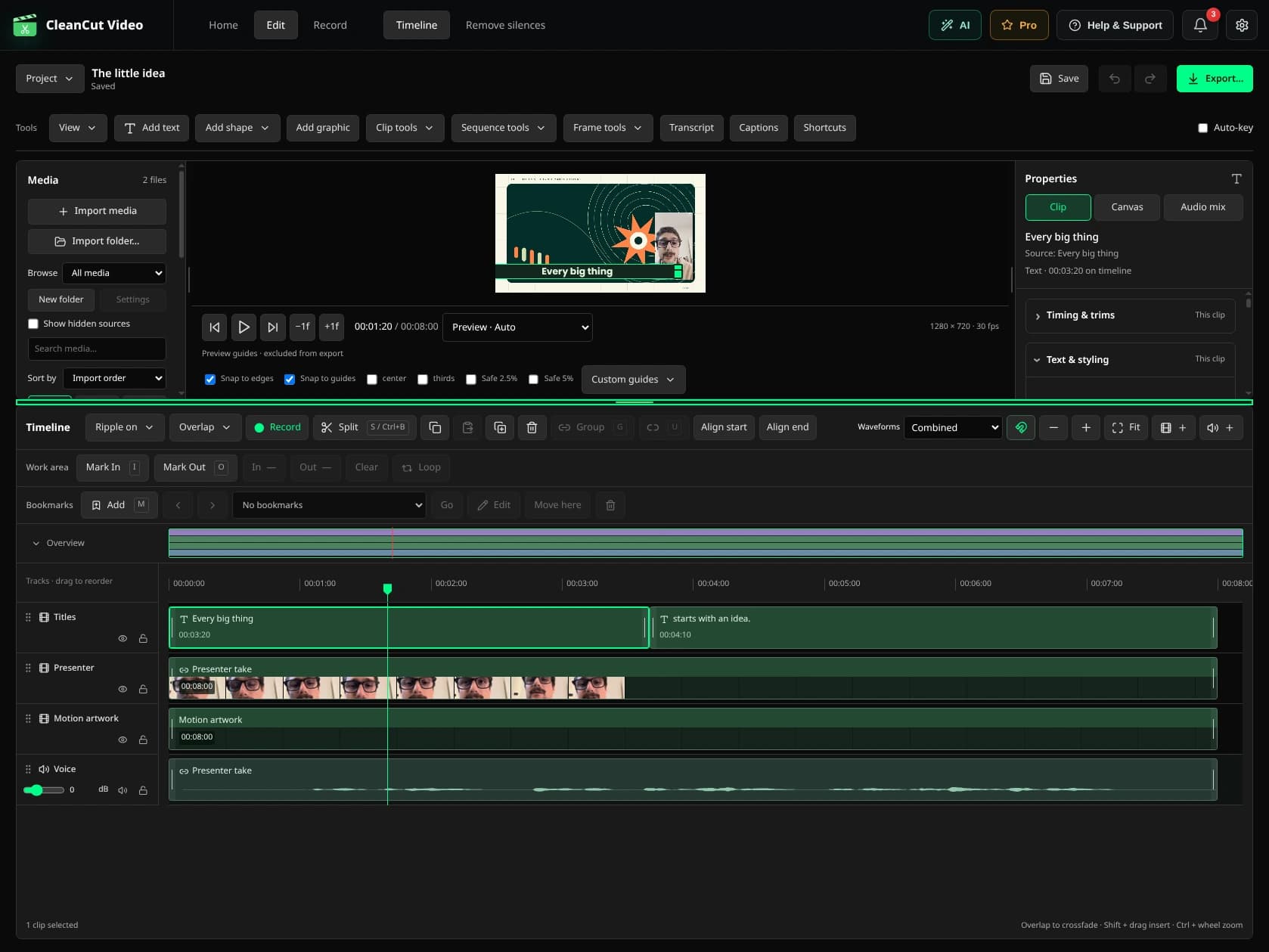
Comece com sua próxima edição.
CleanCut 1.5 adiciona mais maneiras de moldar um vídeo, trabalhar com fala, finalizar o som e mover um projeto entre computadores. Este guia segue esses fluxos de trabalho em vez de apresentar uma parede de nomes de tickets de liberação. Cada capítulo informa onde encontrar os controles no aplicativo de desktop.
A versão contém 161 adições e melhorias monitoradas. Essa contagem inclui ferramentas de edição, melhorias de usabilidade e o trabalho de renderização que faz com que essas ferramentas se comportem de forma consistente. Isso não significa 161 botões separados, nem todos os recursos usam IA. A página Explorar interativa permite navegar pelo layout, reproduzir uma amostra e abrir explicações sem importar ou processar nada.
A edição manual da linha do tempo e a exportação sem marca d'água permanecem Free. As ferramentas de fala automatizadas mantêm suas regras existentes Pro, de teste e de cota de legenda; remoção de silêncio em lote, rastreamento de rosto, reenquadramento automático e cortes de vídeo exigem Pro. A estabilização é Free. Mecanismos e modelos locais opcionais são gerenciados em Configurações. O acesso MCP requer uma licença ativa Pro, mesmo para ferramentas cuja UI manual é Free. Os nomes dos menus da área de trabalho abaixo são mostrados em inglês para que você possa localizá-los no aplicativo.
Marque a parte que você deseja trabalhar
Onde encontrar: Linha do tempo → Área de trabalho e marcadores; Ferramentas de moldura.
Mova o indicador de reprodução para o início de uma passagem e escolha Mark In, depois marque seu final com Mark Out. CleanCut lembra desta área de trabalho com o projeto. Faça um loop enquanto você avalia um corte ou animação, ou exporte apenas esse intervalo quando precisar enviar uma breve revisão em vez de toda a sequência.
Marcadores nomeados mantêm momentos úteis fáceis de encontrar: uma boa tomada, um limite de capítulo ou um detalhe para revisitar. Adicione um marcador no indicador de reprodução, dê a ele um nome significativo e alterne entre os marcadores sem alterar seus clipes. Nas ferramentas Quadro, salve o quadro de origem selecionado em sua resolução original ou insira um quadro congelado na linha do tempo quando uma imagem precisar permanecer na tela por mais tempo.
Obtenha o enquadramento certo
Onde encontrar: Propriedades → Clipe e Tela; guias de visualização.
Linhas centrais, terços e guias de área segura ajudam a posicionar um rosto ou título. Eles são auxiliares de edição e ficam fora da exportação. Salve suas próprias predefinições de guia para uma composição recorrente e ative o ajuste para alinhar as camadas com essas guias e as bordas da tela.
Corrija uma foto lateral com um quarto de volta, gire-a horizontalmente ou verticalmente ou defina um ângulo de rotação exato. Altere a largura e a altura independentemente quando a composição exigir e diminua a opacidade para permitir que outra camada apareça. A posição usa X para esquerda/direita e Y para cima/baixo; o meio da tela é 50%, 50%.
Cortar uma fonte escolhe qual parte da imagem um clipe usa. Recortar a tela do projeto altera o enquadramento de toda a composição e refaz suas camadas. Estas são decisões diferentes: usar um corte de origem para remover uma borda indesejada de uma cena e um corte de tela quando o vídeo final precisar de um quadro diferente.
Torne o movimento editável
Onde encontrar: Clique com o botão direito em um clipe → Adicionar faixa de efeito; Chave automática.
Clique com o botão direito em um clipe e escolha Adicionar trilha de efeito para revelar uma faixa de animação abaixo de sua trilha. A posição mantém X e Y juntos em uma pista. Largura, altura, rotação, opacidade e ganho de áudio possuem controles próprios. Coloque um quadro-chave onde um valor deve mudar, avance na linha do tempo e defina seu próximo valor. Você também pode reposicionar a imagem diretamente na tela.
Linear keys change at a steady rate; hold keys keep a value until the next key. Eased interpolation makes a move start or finish more gently. Open the curve editor when you want to shape the timing yourself with Bézier handles. Auto-key records changes at the playhead, while disabling animation lets you compare the static result without throwing away the saved keys.
Os parâmetros de efeitos visuais também podem ter quadros-chave, portanto, um desfoque ou ajuste de cor pode mudar durante uma foto. As predefinições de slide, zoom e pop são pontos de partida úteis para entradas e saídas. Eles criam movimento editável em vez de um vídeo achatado: ajuste a direção, o tempo e a suavização ou refine as tonalidades resultantes posteriormente.
Equilibre o som antes de adicionar polimento
Onde encontrar: Propriedades → Mixagem de áudio; propriedades do clipe de áudio.
Gravações silenciosas podem ser elevadas acima do ganho unitário em vez de parar no nível original. Meça o volume da fonte ou a mixagem completa para ver o volume integrado e o pico verdadeiro e, em seguida, normalize para um alvo explícito quando precisar de uma entrega consistente. A limitação de pico pode manter os momentos mais barulhentos sob o teto; normalização e limitação resolvem problemas diferentes, então verifique o resultado ouvindo e lendo os números.
Rampas curtas de declique suavizam as bordas de cortes de fala difíceis. Os fades de áudio de potência igual fornecem outra maneira de moldar junções e entradas. Movimente um clipe ou sua trilha de áudio para posicionar o som à esquerda ou à direita e use a seleção de canal e os controles de downmix quando o microfone útil estiver em apenas um canal de origem.
Mude as formas de onda da exibição combinada para os canais de origem quando precisar inspecionar a gravação. Os processadores de áudio formam uma cadeia ordenada: reordene-os para alterar qual estágio recebe a saída do estágio anterior ou ignore um estágio para compará-lo com as configurações originais. Um resultado mais alto não é automaticamente mais claro; mantenha a voz confortável contra o resto da mixagem.
Dê ao diálogo seu próprio passe final
Onde encontrar: Clique com o botão direito em uma trilha de áudio → Adicionar trilha de efeito.
O Speech EQ altera o equilíbrio tonal do diálogo. Um compressor reduz as diferenças de nível, um gate de ruído acalma as lacunas de baixo nível e um de-esser controla sons sibilantes agudos. Adicione-os no seletor de efeitos da trilha de áudio, defina suas propriedades na mesma janela e aplique-os. Os efeitos que precisam de uma visualização de áudio mostram o progresso enquanto o aplicativo de desktop o prepara.
A voz limpa adiciona uma cadeia reutilizável de estágios editáveis, em vez de esconder a receita por trás de uma transformação permanente. A redução de ruído local inclui uma audição antes/depois para que você possa avaliar o tratamento em sua própria gravação. Para uma cama musical, a redução automática reduz a música escolhida sob a fala e a traz de volta entre as passagens, economizando movimentos manuais repetidos de volume.
Registre a linha que falta no lugar
Onde encontrar: Linha do tempo → Gravar.
Coloque a reprodução onde a nova narração pertence e grave uma narração no projeto. Escolha a entrada e ajuste seu ganho antes da tomada. Faça uma pausa quando precisar de um momento, retome a mesma tomada e ouça antes de mantê-la em uma faixa de áudio. O aplicativo de desktop solicita as permissões de microfone exigidas pelo seu sistema operacional; o tour pelo site nunca abre um microfone.
Use as palavras para encontrar a edição
Onde encontrar: Transcrição; Ferramentas de clipe; Ferramentas de sequência.
O painel de transcrição conecta as palavras originais aos clipes, usando-as na linha do tempo. Clique em uma palavra para encontrar seu momento, pesquise uma frase e corrija o texto armazenado quando o reconhecimento errar. O tempo de origem e o tempo da linha de tempo são mantidos distintos, para que uma palavra ainda possa ser localizada após o clipe ter sido movido ou cortado.
Selecione palavras para remover uma passagem ou encontre uma palavra ou frase repetida e exclua as seções correspondentes. A edição manual da transcrição é Free. Quando as palavras estão certas, mas a ordem delas está errada, Manter e reordenar passagens permite escolher quais faixas de origem manter e em que ordem.
A sequência de construção a partir de clipes reúne passagens escolhidas de uma ou mais tomadas em uma nova sequência de cópias. É útil para fazer uma explicação a partir de várias tentativas sem desmontar os originais. Os cortes de fala podem se ajustar aos limites silenciosos próximos para tornar as junções menos abruptas. Sempre ouça as novas junções: o texto é um caminho útil para uma edição, não um substituto para ouvi-lo.
Escolha assistência de fala quando precisar
Onde encontrar: Configurações → Modelos locais; Remova silêncios; Transcrição.
Modelos locais opcionais ficam em Configurações, abertas com uma roda dentada ao lado das notificações. Instale ou gerencie os complementos de fala e visão em vez de manter os controles de configuração na área de trabalho de edição. A detecção de atividade de voz local oferece uma maneira baseada em fala de encontrar pausas dentro do fluxo de trabalho existente de Remover silêncios. Revise os cortes propostos com os mesmos controles de preenchimento e pausa mínima antes de aplicá-los.
As palavras alinhadas retêm informações de qualidade para que o aplicativo possa distinguir o tempo armazenado de um resultado alinhado com mais cuidado. O alinhamento forçado refina a relação entre as palavras reconhecidas e o áudio. As marcas de rotulagem do locutor local giram para que você possa acompanhar quem está falando; os rótulos são auxiliares de edição e devem ser revisados, em vez de tratados como uma identidade verificada.
A detecção de preenchimento e a seleção de retomada podem funcionar com palavras em um projeto, mantendo as regras de limpeza existentes em vez de criar uma segunda ferramenta de remoção concorrente. As ações de fala automatizadas mantêm suas restrições Pro, testes de limpeza e cotas de legenda. A remoção do silêncio em lote é Pro; a remoção de silêncio baseada em volume de arquivo único permanece Free. A disponibilidade e os downloads do modelo dependem da ação que você escolher.
Mantenha as legendas editáveis até a entrega
Onde encontrar: Ferramentas de legendas e sequência.
As legendas são dicas nativas do projeto com texto e tempo, não apenas imagens gravadas em um clipe. Gere-os a partir de palavras transcritas armazenadas e, em seguida, edite o texto e os limites das sugestões em relação à forma de onda. Importe um arquivo SRT ou VTT se as palavras já existirem em outro lugar e exporte SRT ou VTT quando sua plataforma de publicação precisar de um arquivo de legenda separado.
O destaque no estilo karaokê segue as palavras nas legendas nativas do projeto. Aplique um estilo de legenda à faixa ou ao projeto quando cada sugestão precisar do mesmo tratamento, em vez de reestilizar cada linha. O reconhecimento e a geração de rubricas mantêm as suas provisões existentes; importar ou corrigir seu próprio texto não transforma este tour pelo site em um serviço de transcrição.
Faça os títulos se ajustarem à imagem
Onde encontrar: Propriedades → Texto e estilo.
Escolha uma fonte empacotada ou instalada diretamente no seletor de fontes. Um projeto que usa uma fonte somente instalada pode precisar ser substituída em outro computador. O espaçamento entre letras controla a sensação de abertura das palavras, enquanto a altura da linha altera a distância entre as linhas. O preenchimento da caixa de texto dá espaço às letras em relação ao fundo, e o alinhamento da caixa coloca o texto dentro desse espaço. Essas configurações permanecem editáveis com o título ou legenda.
Organize as fontes sem reconstruir a edição
Onde encontrar: Painel de mídia → menu fonte → Editar fonte.
Pesquise e classifique a biblioteca de mídia para encontrar uma fonte, selecione vários ativos ao colocar uma sequência e nomeie uma fonte independentemente dos clipes que a utilizam. Pastas bin aninhadas organizam projetos maiores. A importação de pastas pode incluir subpastas e preservar sua hierarquia, para que você não precise recriar manualmente uma coleção existente.
Substitua uma fonte quando uma gravação revisada deverá aparecer em todas as suas instâncias de clipe. Remover um ativo da caixa visível é diferente de descartar uma imagem que um clipe usado ainda precisa: os usos existentes na linha do tempo são preservados. As ações de origem tornam essas escolhas explícitas para que a manutenção da biblioteca não desmantele silenciosamente a sequência.
Editar fonte abre uma visualização onde você pode definir padrões de corte e corte para clipes futuros ou fazer uma cópia editada separada. O original permanece disponível. Se a fonte tiver espaçamento de quadros irregular, o aplicativo poderá alertar sobre taxa de quadros variável e oferecer uma cópia com taxa de quadros constante. Use essa cópia quando a busca previsível e as edições de quadro forem importantes; convertê-lo não inventa detalhes extras na gravação.
Aponte os detalhes que importam
Onde encontrar: Adicionar forma e adicionar gráfico.
Use setas para apontar para um controle, retângulos para enquadrar uma área e elipses para circundar um detalhe. Os polígonos fornecem um contorno menos regular, enquanto os balões de fala conectam uma nota curta a uma pessoa ou objeto. As formas podem ser posicionadas e giradas na tela; clique duas vezes em uma elipse para adicionar texto quando deveria funcionar como um texto explicativo.
Pesquise na biblioteca de emojis uma pequena dica visual ou procure pacotes de adesivos para uma sobreposição mais expressiva. Estes são clipes na linha do tempo, portanto sua posição, tempo e camadas permanecem parte da edição. Verifique a origem e a licença de um ativo ao usar material de um pacote ou fornecedor.
Entregue o tipo certo de arquivo
Onde encontrar: Exportar; Projeto → Detalhes do projeto.
A imagem finalizada não é a única entrega possível. Exporte o mix de áudio montado quando precisar apenas de som ou crie um GIF animado para um breve loop. Escolha a qualidade de saída e as configurações de codec para o destino, salve as configurações de exportação como predefinições e use um formato que suporte transparência quando outro editor precisar do canal alfa. Os detalhes do projeto também contêm informações descritivas do projeto e metadados de saída suportados.
Boost é um modo de exportação opcional no editor principal da linha do tempo. Sua confirmação explica que CleanCut usará mais o computador durante a renderização, por isso é melhor usado quando você pode deixar a máquina para terminar. O aplicativo orçamenta os trabalhadores da CPU e da memória disponível, mantendo o codec escolhido e as configurações de qualidade. Não é um limite rígido de recursos do sistema operacional ou uma promessa de aceleração da GPU; o benefício depende do projeto e da máquina.
Mova o projeto com seus ingredientes
Onde encontrar: Projeto → Coletar arquivos do projeto; ações JSON do projeto.
Um arquivo .cleancut descreve a edição; ele não contém automaticamente todas as gravações originais. Coletar arquivos de projeto reúne dependências em uma pasta ou ZIP para entrega. A coleta de cópias deixa os originais onde estão. A opção move-media separada é explícita sobre realocá-los, então escolha-a somente quando você realmente quiser mudar o local onde suas fontes residem.
O JSON do projeto documentado fornece a outras ferramentas e fluxos de trabalho automatizados um formato de intercâmbio para a edição. Exporte-o para inspecionar ou transferir o documento ou importe um documento compatível de volta para CleanCut. A disponibilidade de mídia e fontes ainda é importante: uma lista de clipes não pode substituir as imagens, o som e as fontes instaladas aos quais esses clipes se referem.
Mantenha a linha do tempo compreensível à medida que ela cresce
Onde encontrar: Barra de ferramentas da linha do tempo e menus de contexto de trilha.
A edição de ondulação torna o tratamento de lacunas uma escolha consistente entre cortes, exclusões, alterações de velocidade e cortes de fala. Defina se isso afeta as trilhas vinculadas relevantes ou todas as trilhas e proteja as trilhas que devem permanecer no lugar. Fechar lacuna remove um intervalo vazio selecionado quando você deseja tomar essa decisão diretamente. O posicionamento do clipe pode permitir uma sobreposição ou encontrar o próximo espaço disponível antes de inserir uma seleção vinculada.
Oculte uma trilha de vídeo para comparar a composição sem ela ou bloqueie uma trilha para protegê-la de edições. Redimensione as alturas das trilhas para dar mais espaço ao material importante e mostre ou oculte formas de onda de áudio de acordo com a tarefa. As tiras de filme tornam os videoclipes reconhecíveis por suas imagens, em vez de apenas pelos nomes dos arquivos; a visão geral da linha do tempo fornece um pequeno mapa de toda a sequência quando você amplia um detalhe.
Unir clipes adjacentes combina peças compatíveis sem precisar reconstruí-las manualmente. O histórico e os pontos de verificação oferecem outra maneira de revisar as decisões do projeto junto com Desfazer e Refazer. Esses controles são mais úteis quando nomes de faixas, nomes de fontes e marcadores explicam para que serve o material, em vez de apenas de onde ele foi importado.
Crie uma aparência em uma pilha de efeitos ordenada
Onde encontrar: Adicionar faixa de efeito; Propriedades → efeito selecionado.
Os efeitos visuais formam uma pilha ordenada, de modo que a saída de um ajuste alimenta o próximo. O brilho, o contraste e a gama afetam diferentes partes da resposta tonal da imagem. O matiz gira as cores, a saturação altera sua intensidade e a temperatura muda a imagem geral para mais quente ou mais frio. Comece com pequenas alterações e compare com a dose não tratada.
O desfoque gaussiano em todo o clipe suaviza toda a imagem. A pixelização divide-o em blocos, a nitidez enfatiza os detalhes e uma vinheta molda as bordas. Eles são distintos de um desfoque regional cronometrado usado para cobrir uma área. Os efeitos têm suas próprias linhas e configurações editáveis, para que você possa revisitar uma aparência em vez de exportar e importar uma cópia nivelada.
Copie e cole uma pilha de efeitos quando várias tomadas precisarem do mesmo ponto de partida. Salve predefinições do usuário para reutilizar ou compartilhar um visual. As camadas de ajuste aplicam efeitos em um intervalo escolhido: aplique um escopo a um clipe ou trilha ou deixe-o afetar várias trilhas quando toda a composição precisar de tratamento. Chroma key remove uma cor de fundo escolhida; revise as bordas e escolha uma exportação compatível com alfa se o resultado transparente precisar permanecer transparente.
Escolha como uma foto se torna a próxima
Onde encontrar: Sobreposição de clipes → Editar transição.
As instâncias de transição mantêm a transição escolhida e seu tempo anexados à junção entre os clipes. Mergulhar em preto ou branco confere à passagem um sinal de pontuação claro. Os lenços revelam a foto recebida da esquerda, direita, superior ou inferior; os empurrões movem as imagens pelo quadro nessas mesmas quatro direções.
As transições de zoom oferecem uma mudança de escala em vez de uma revelação direcional. Ajuste a suavização da transição quando o movimento deve começar ou terminar de forma mais suave. Revise ambas as extremidades da sobreposição e ouça também o áudio: uma transição visual deve apoiar o corte em vez de ocultar um corte inacabado.
Mantenha o trabalho em camadas intacto
Onde encontrar: Propriedades → Aparência e layout; visualizar e exportar.
Uma descrição compartilhada da composição ajuda a visualizar e exportar a seguir as mesmas decisões de edição. Cenas complexas podem usar um renderizador de navegador fora da tela limitado para combinar camadas suportadas. Essas melhorias de renderização funcionam por trás dos controles do editor; você não precisa reconstruir sua cena em outro aplicativo.
Os modos de mesclagem de camadas alteram a forma como uma imagem se combina com as camadas abaixo dela. Eles oferecem outro caminho para um composto além da opacidade apenas. Tenha em mente a ordem das camadas e verifique o quadro finalizado, principalmente quando o projeto mistura filmagens, gráficos, texto e camadas de ajuste.
Use a visão local para um trabalho de edição específico
Onde encontrar: Ferramentas de clipe → Enquadramento e movimento da câmera ou Remover fundo; Configurações.
Os pontos de referência locais fornecem informações de rastreamento de imagens importadas. O reenquadramento automático pode usar o movimento do objeto ao fazer um retrato ou uma composição quadrada, e a estabilização pode reduzir o movimento em uma foto com a câmera na mão. Verifique o enquadramento em todo o resultado: um objeto em movimento pode sair da imagem e uma imagem mais estável pode precisar de um corte mais preciso.
Para recortes de vídeo, escolha a remoção do fundo da pessoa ou a cobertura RVM de maior qualidade quando seu modelo estiver disponível. A seleção de objetos do SAM2 permite indicar um objeto arbitrário e rastreá-lo através do intervalo de origem. O fluxo de trabalho da área de trabalho pode criar imagens transparentes e foscas, mantendo o vídeo original e o som vinculado disponíveis.
O rastreamento facial, o reenquadramento automático e os cortes de vídeo exigem Pro e seus modelos locais relevantes. A estabilização é Free e usa o mecanismo de mídia integrado em vez de um modelo de visão. As configurações incluem as opções de aceleração ONNX suportadas; os provedores disponíveis dependem da máquina e do tempo de execução. Um download de modelo, um trabalho de processamento local e uma ação de linha do tempo editável são etapas separadas. O explorador do site os explica sem baixar um modelo ou processar o vídeo de amostra.
Organize o editor em torno do seu trabalho
Onde encontrar: Visualizar; Atalhos; arrastar divisórias de painel.
Os comandos de teclado do editor compartilham um registro de comandos, portanto, as ações de menu e os atalhos abordam as mesmas operações. Abra os atalhos para inspecionar ou revincular combinações de acordo com a maneira como você edita. O espaço alterna a reprodução enquanto você trabalha, sem forçar você a clicar novamente na visualização; a entrada de texto comum mantém seu comportamento normal.
Personalize a barra de ferramentas da linha do tempo para manter os controles frequentes visíveis e mover os outros para Mais. Arraste os divisores do painel para redimensionar a biblioteca de mídia, visualização, propriedades e linha do tempo; o aplicativo lembra a configuração neste computador. Salve predefinições de espaço de trabalho quando a edição de legendas, o trabalho de áudio e o corte geral precisarem de diferentes quantidades de espaço e, em seguida, alterne os layouts em vez de reconstruir o espaço de trabalho a cada vez.
O que a contagem de 161 cobre.
O índice a seguir lista todas as adições ou melhorias monitoradas nesta versão, agrupadas nos capítulos acima. Controles compartilhados, prevenção de bugs e infraestrutura de renderização são contados como melhorias, e não apresentados como novos produtos independentes.
- Persistir e editar marcadores de área de trabalho de entrada/saída — Marque a parte que você deseja trabalhar
- Reprodução em loop dentro da área de trabalho — Marque a parte que você deseja trabalhar
- Exporte apenas a área de trabalho selecionada — Marque a parte que você deseja trabalhar
- Adicionar marcadores nomeados persistentes — Marque a parte que você deseja trabalhar
- Salvar um quadro de origem com resolução original — Marque a parte que você deseja trabalhar
- Insira um clipe de quadro congelado — Marque a parte que você deseja trabalhar
- Comandos de teclado consistentes — Organize o editor em torno do seu trabalho
- Permitir que os usuários revinculem os atalhos do teclado — Organize o editor em torno do seu trabalho
- Centro de exibição e guias de visualização de área segura — Obtenha o enquadramento certo
- Orientação correta do clipe em quartos de volta — Obtenha o enquadramento certo
- Virar um clipe visual horizontal ou verticalmente — Obtenha o enquadramento certo
- Defina uma opacidade constante para o clipe — Obtenha o enquadramento certo
- Girar um clipe visual em um ângulo arbitrário — Obtenha o enquadramento certo
- Redimensionar largura e altura de forma independente — Obtenha o enquadramento certo
- Cortar um retângulo de origem arbitrário — Obtenha o enquadramento certo
- Corte e rebase toda a tela do projeto — Obtenha o enquadramento certo
- Faixas de efeito de quadro-chave — Torne o movimento editável
- Animar a posição do clipe — Torne o movimento editável
- Animar largura e altura do clipe — Torne o movimento editável
- Animar a rotação do clipe — Torne o movimento editável
- Animar ganho de áudio — Torne o movimento editável
- Adicionar interpolação facilitada — Torne o movimento editável
- Add custom Bézier tangents — Torne o movimento editável
- Exponha o editor de curva — Torne o movimento editável
- Adicionar chave automática — Torne o movimento editável
- Desative a animação enquanto mantém as chaves — Torne o movimento editável
- Permitir ganho acima da unidade — Equilibre o som antes de adicionar polimento
- Meça o volume integrado e o pico verdadeiro — Equilibre o som antes de adicionar polimento
- Limitar picos de saída — Equilibre o som antes de adicionar polimento
- Normalize o volume para um alvo explícito — Equilibre o som antes de adicionar polimento
- Adicione rampas automáticas de desclique em cortes difíceis de fala — Equilibre o som antes de adicionar polimento
- Use fades de áudio de potência igual — Equilibre o som antes de adicionar polimento
- Adicionar panorâmica estéreo — Equilibre o som antes de adicionar polimento
- Escolha os controles de canal e downmix — Equilibre o som antes de adicionar polimento
- Exibir formas de onda por canal — Equilibre o som antes de adicionar polimento
- Reordenar e ignorar processadores de áudio — Equilibre o som antes de adicionar polimento
- Adicionar equalizador de fala — Dê ao diálogo seu próprio passe final
- Adicionar compressor de fala — Dê ao diálogo seu próprio passe final
- Adicionar porta de ruído — Dê ao diálogo seu próprio passe final
- Adicionar de-esser — Dê ao diálogo seu próprio passe final
- Ofereça uma predefinição de voz limpa reutilizável — Dê ao diálogo seu próprio passe final
- Adicione redução de ruído local com audição antes/depois — Dê ao diálogo seu próprio passe final
- Abaixe automaticamente a música sob a fala — Dê ao diálogo seu próprio passe final
- Grave a narração no playhead da linha do tempo — Registre a linha que falta no lugar
- Adicionar ganho de entrada de narração — Registre a linha que falta no lugar
- Pausar e retomar uma gravação de narração — Registre a linha que falta no lugar
- Leia as palavras-fonte nas coordenadas do clipe e da linha do tempo — Use as palavras para encontrar a edição
- Mostrar um painel de transcrição do projeto — Use as palavras para encontrar a edição
- Corrija e pesquise palavras de transcrição do projeto — Use as palavras para encontrar a edição
- Excluir palavras transcritas selecionadas — Use as palavras para encontrar a edição
- Exclua uma palavra ou frase correspondente — Use as palavras para encontrar a edição
- Mantenha e reordene as passagens originais selecionadas — Use as palavras para encontrar a edição
- Monte passagens de múltiplas tomadas — Use as palavras para encontrar a edição
- Encaixe cortes de fala em limites silenciosos próximos — Use as palavras para encontrar a edição
- Gerencie modelos locais opcionais e complementos — Escolha assistência de fala quando precisar
- Detecte fala usando VAD local — Escolha assistência de fala quando precisar
- Aplicar remoção de pausa baseada em VAD — Escolha assistência de fala quando precisar
- Tempo de palavras e qualidade de alinhamento — Escolha assistência de fala quando precisar
- Forçar o alinhamento de palavras reconhecidas — Escolha assistência de fala quando precisar
- O alto-falante da etiqueta gira localmente — Escolha assistência de fala quando precisar
- Aplicar detecção de preenchimento existente às palavras do projeto — Escolha assistência de fala quando precisar
- Aplicar a seleção de retomada existente ao projeto — Escolha assistência de fala quando precisar
- Adicione dicas de legenda nativas do projeto — Mantenha as legendas editáveis até a entrega
- Gere legendas a partir de palavras armazenadas do projeto — Mantenha as legendas editáveis até a entrega
- Edite o texto da legenda e o tempo em uma forma de onda — Mantenha as legendas editáveis até a entrega
- Importar legendas SRT/VTT — Mantenha as legendas editáveis até a entrega
- Exportar legendas SRT/VTT do projeto — Mantenha as legendas editáveis até a entrega
- Estenda o karaokê às legendas nativas do projeto — Mantenha as legendas editáveis até a entrega
- Aplicar um estilo de legenda a uma faixa/projeto — Mantenha as legendas editáveis até a entrega
- Escolha fontes arbitrárias empacotadas ou instaladas — Faça os títulos se ajustarem à imagem
- Definir espaçamento entre letras de texto — Faça os títulos se ajustarem à imagem
- Definir altura da linha de texto — Faça os títulos se ajustarem à imagem
- Definir preenchimento da caixa de texto — Faça os títulos se ajustarem à imagem
- Definir alinhamento da caixa de texto — Faça os títulos se ajustarem à imagem
- Pesquise e classifique a biblioteca de mídia do projeto — Organize as fontes sem reconstruir a edição
- Coloque vários ativos selecionados — Organize as fontes sem reconstruir a edição
- Nomeie recursos e instâncias de clipes de forma independente — Organize as fontes sem reconstruir a edição
- Organize ativos em pastas aninhadas — Organize as fontes sem reconstruir a edição
- Importe uma pasta de mídia — Organize as fontes sem reconstruir a edição
- Substitua uma fonte em todas as instâncias do clipe — Organize as fontes sem reconstruir a edição
- Remova um ativo da lixeira sem perder os clipes usados — Organize as fontes sem reconstruir a edição
- Abra um editor de corte/recorte de origem — Organize as fontes sem reconstruir a edição
- Renderizar uma cópia de origem editada — Organize as fontes sem reconstruir a edição
- Avisar sobre taxa de quadros variável — Organize as fontes sem reconstruir a edição
- Converter uma fonte em taxa de quadros constante — Organize as fontes sem reconstruir a edição
- Adicione um clipe de anotação de seta — Aponte os detalhes que importam
- Adicionar anotações retangulares — Aponte os detalhes que importam
- Adicionar anotações de elipse — Aponte os detalhes que importam
- Adicionar anotações de polígono — Aponte os detalhes que importam
- Adicione anotações em balões de fala — Aponte os detalhes que importam
- Pesquise e coloque emoji — Aponte os detalhes que importam
- Pesquise e coloque pacotes de adesivos — Aponte os detalhes que importam
- Exporte o mix de áudio montado — Entregue o tipo certo de arquivo
- Exportar um GIF animado — Entregue o tipo certo de arquivo
- Expor a qualidade de exportação do projeto e as opções de codec — Entregue o tipo certo de arquivo
- Lembre-se das configurações de exportação e forneça predefinições — Entregue o tipo certo de arquivo
- Exportar vídeo transparente — Entregue o tipo certo de arquivo
- Definir metadados descritivos do projeto/saída — Entregue o tipo certo de arquivo
- Colete as dependências do projeto em uma pasta ou ZIP — Mova o projeto com seus ingredientes
- Oferecer coleta explícita de mídia móvel — Mova o projeto com seus ingredientes
- Importar/exportar um documento JSON de projeto documentado — Mova o projeto com seus ingredientes
- Faça da edição ondulada uma opção de usuário consistente — Mantenha a linha do tempo compreensível à medida que ela cresce
- Fechar uma lacuna selecionada na linha do tempo — Mantenha a linha do tempo compreensível à medida que ela cresce
- Ocultar uma faixa de vídeo — Mantenha a linha do tempo compreensível à medida que ela cresce
- Bloquear uma faixa contra edições — Mantenha a linha do tempo compreensível à medida que ela cresce
- Escolha a política de posicionamento sobreposto — Mantenha a linha do tempo compreensível à medida que ela cresce
- Redimensionar a altura da trilha — Mantenha a linha do tempo compreensível à medida que ela cresce
- Alternar a visibilidade da forma de onda do rastreamento — Mantenha a linha do tempo compreensível à medida que ela cresce
- Desenhar tiras de filme de clipe — Mantenha a linha do tempo compreensível à medida que ela cresce
- Mostrar um minimapa da linha do tempo — Mantenha a linha do tempo compreensível à medida que ela cresce
- Mesclar peças adjacentes compatíveis — Mantenha a linha do tempo compreensível à medida que ela cresce
- Expor o histórico do projeto e os pontos de verificação — Mantenha a linha do tempo compreensível à medida que ela cresce
- Salvar conjuntos de guias de visualização personalizados — Obtenha o enquadramento certo
- Encaixe as edições da tela nas guias — Obtenha o enquadramento certo
- Apresente uma pilha ordenada de efeitos visuais — Crie uma aparência em uma pilha de efeitos ordenada
- Adicione controles de brilho — Crie uma aparência em uma pilha de efeitos ordenada
- Adicione controles de contraste — Crie uma aparência em uma pilha de efeitos ordenada
- Adicionar controles gama — Crie uma aparência em uma pilha de efeitos ordenada
- Adicionar controles de matiz — Crie uma aparência em uma pilha de efeitos ordenada
- Adicione controles de saturação — Crie uma aparência em uma pilha de efeitos ordenada
- Adicione controles de temperatura — Crie uma aparência em uma pilha de efeitos ordenada
- Adicionar desfoque em todo o clipe — Crie uma aparência em uma pilha de efeitos ordenada
- Adicionar pixelização em todo o clipe — Crie uma aparência em uma pilha de efeitos ordenada
- Adicionar nitidez — Crie uma aparência em uma pilha de efeitos ordenada
- Adicionar vinheta — Crie uma aparência em uma pilha de efeitos ordenada
- Copiar/colar pilhas de efeitos — Crie uma aparência em uma pilha de efeitos ordenada
- Salve e compartilhe predefinições de efeitos do usuário — Crie uma aparência em uma pilha de efeitos ordenada
- Adicione camadas de ajuste com escopo para um clipe/faixa — Crie uma aparência em uma pilha de efeitos ordenada
- Adicione camadas de ajuste com escopo nas trilhas — Crie uma aparência em uma pilha de efeitos ordenada
- Adicionar croma key — Crie uma aparência em uma pilha de efeitos ordenada
- Parâmetros de efeito animado — Torne o movimento editável
- Adicionar predefinição de movimento de slide — Torne o movimento editável
- Adicionar predefinição de movimento de zoom — Torne o movimento editável
- Adicionar predefinição de movimento pop — Torne o movimento editável
- Generalizar instâncias de transição — Escolha como uma foto se torna a próxima
- Adicionar transição de mergulho para preto — Escolha como uma foto se torna a próxima
- Adicionar transição de mergulho para branco — Escolha como uma foto se torna a próxima
- Adicionar transição para a esquerda — Escolha como uma foto se torna a próxima
- Adicionar transição para a direita — Escolha como uma foto se torna a próxima
- Adicionar transição de limpeza — Escolha como uma foto se torna a próxima
- Adicionar transição de limpeza — Escolha como uma foto se torna a próxima
- Adicionar transição push-left — Escolha como uma foto se torna a próxima
- Adicionar transição push-right — Escolha como uma foto se torna a próxima
- Adicionar transição push-up — Escolha como uma foto se torna a próxima
- Adicionar transição push-down — Escolha como uma foto se torna a próxima
- Adicionar transições de zoom — Escolha como uma foto se torna a próxima
- Facilitação da transição de forma — Escolha como uma foto se torna a próxima
- Visualização e exportação correspondentes — Mantenha o trabalho em camadas intacto
- Renderização em camadas — Mantenha o trabalho em camadas intacto
- Implementar modos de mesclagem de camadas — Mantenha o trabalho em camadas intacto
- Rastreie pontos de referência faciais em imagens importadas — Use a visão local para um trabalho de edição específico
- Reenquadrar automaticamente para retrato ou quadrado — Use a visão local para um trabalho de edição específico
- Estabilize filmagens portáteis — Use a visão local para um trabalho de edição específico
- Remova fundos de pessoas em vídeos importados — Use a visão local para um trabalho de edição específico
- Adicione tapete RVM de maior qualidade — Use a visão local para um trabalho de edição específico
- Selecione e rastreie objetos arbitrários com SAM2 — Use a visão local para um trabalho de edição específico
- Aceleração de processamento local — Use a visão local para um trabalho de edição específico
- Personalizar barra de ferramentas da linha do tempo — Organize o editor em torno do seu trabalho
- Redimensionar e persistir painéis do editor — Organize o editor em torno do seu trabalho
- Salvar predefinições de layout de espaço de trabalho — Organize o editor em torno do seu trabalho
- Impulsione a exportação — Entregue o tipo certo de arquivo