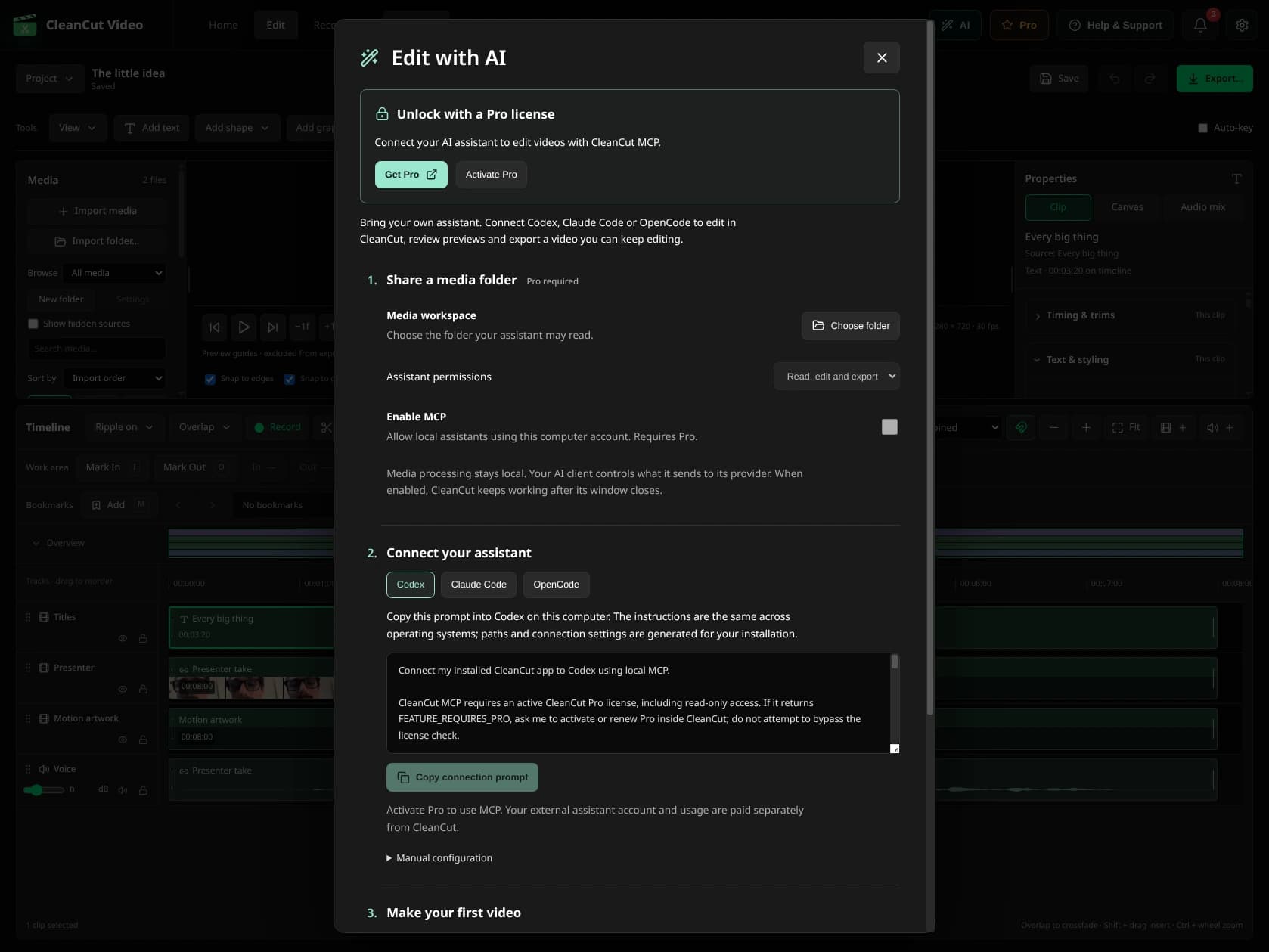
Настройте соединение.
- Проверьте выпуски и установите сборку, включающую CleanCut MCP. Завершите настройку медиа-движка внутри приложения.
- Активируйте лицензию Pro, затем откройте экран AI.
- Выберите рабочее пространство мультимедиа. Начните с папки, содержащей только файлы проекта, к которым помощник должен иметь доступ.
- Выберите доступ только для чтения или редактирования и включите MCP.
- Выберите Codex, Claude Code или OpenCode. Скопируйте приглашение на подключение и вставьте его в этот локальный клиент. Сохраните другие серверы MCP при объединении конфигурации.
- Переподключите или перезапустите клиент по мере необходимости. Попросите его вызвать cleancut_get_status и подтвердить доступные инструменты.
Попробуйте небольшой конкретный запрос.
"Импортируйте эти два клипа в указанном порядке. Добавьте в начало собственный заголовок, сохраните контрольную точку и экспортируйте первую версию. Покажите мне кадр для просмотра, а также дайте мне редактируемый проект".
Используйте имена файлов и папку вывода, к которой помощнику разрешен доступ. Для устного контента установите локальную систему/модель транскрипции, прежде чем запрашивать стенограмму.
Продолжить в приложении.
Откройте AI → Общие проекты → Открыть на временной шкале, чтобы редактировать управляемый документ. Переносная копия, сохраненная помощником, представляет собой независимую доставку, а не тот же общий документ.
Если вы отключите MCP и перезапустите AI → Общие проекты → Загрузить сохраненные проекты, можно восстановить рабочую область для редактирования вручную без Pro.
Если он не подключается.
- FEATURE_REQUIRES_PRO: активируйте или обновите Pro в CleanCut.
- ENGINE_UNAVAILABLE: установите необходимый движок/модель внутри приложения.
- Веб-чат не может найти исполняемый файл: используйте совместимый локальный клиент.
- Приложение перемещено или обновлено: скопируйте новое приглашение на подключение.
- Не сообщайте лицензионные ключи, учетные данные сеанса или личные носители при обращении в службу поддержки.