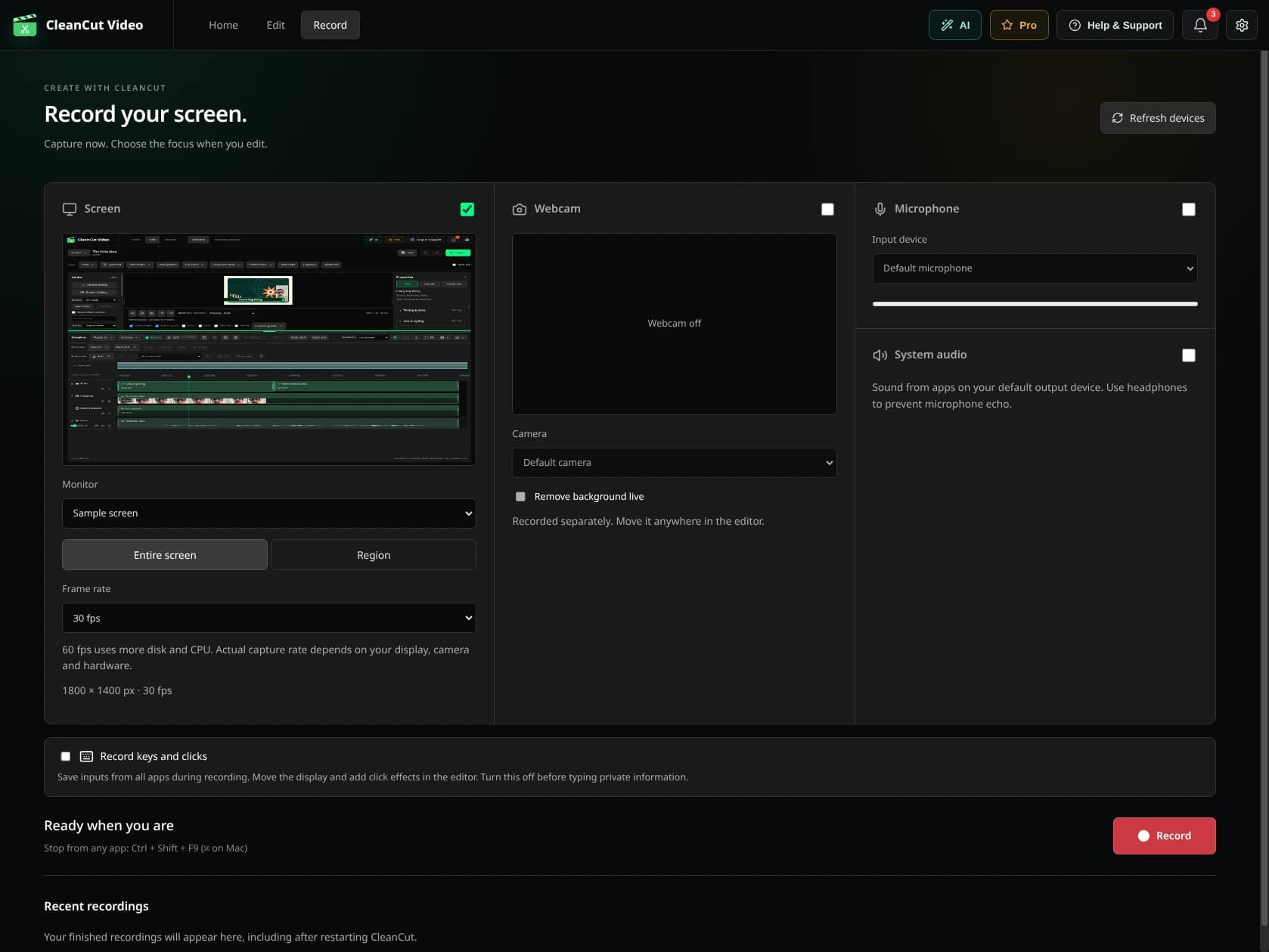
Начните с того, что вы хотите показать.
Откройте «Запись» на главном экране, выберите доступный экран или источник захвата, а также выберите камеру и микрофон. Сначала запишите короткий тест, чтобы проверить кадрирование, уровни и синхронизацию.
Системный звук и выбор экрана или региона зависят от операционной системы, доступного механизма захвата и разрешений. Приложение показывает, что доступно на вашем компьютере.
Направляйте внимание зрителя.
- Добавьте масштабирование, чтобы сосредоточиться на элементе управления или детали.
- Настройте слой веб-камеры и используйте локальное удаление фона, где это возможно.
- Добавьте размытие или непрозрачное покрытие к выбранным областям.
- Используйте эффекты курсора, щелчка и клавиатуры, если запись содержит необходимые данные захвата.
Ваша запись — это начало.
Внесите запись в хронологию проекта. Вырезайте паузы, добавляйте еще один дубль, вставляйте родные титры и микшируйте саундтрек. Сохраните редактируемый проект и экспортируйте локальный MP4.
Несколько полезных границ.
Обычный импортированный MP4 не содержит отдельных метаданных курсора или клавиатуры CleanCut. Эффекты, основанные на этих данных, требуют поддерживаемой записи CleanCut.
Размытие — это визуальный эффект, а не обещание секретности. Проверьте экспорт перед отправкой и используйте непрозрачную крышку, если пиксели не должны быть видны. Исходные файлы и аудио остаются отдельными факторами.