- Главная
- Путеводители
- Удалить тишину из видео
Как автоматически удалить тишину из видео
Пошаговое руководство по устранению пауз и пауз в ваших записях за считанные минуты, а не часы.
Быстрый ответ
Чтобы автоматически удалить тишину из видео: (1) Загрузите CleanCut Video, (2) Импортируйте видеофайл, (3) Нажмите «Обнаружить тишину», (4) Просмотрите обнаруженные разделы и (5) Экспортируйте. Для большинства видео весь процесс занимает менее 5 минут.
Что считается молчанием?
В редактировании видео «тишина» относится к любому разделу, где уровень звука падает ниже определенного порога. Это включает в себя:
- Тишина в эфире — Полная тишина, когда никто не говорит
- Длинные паузы — Пробелы между предложениями или мыслями
- Неловкое молчание — Моменты колебаний или размышлений
- Только фоновый шум — Разделы только с тембром комнаты или окружающим звуком
CleanCut Video позволяет вам определить, что означает «тишина» для вашего контента, регулируя порог громкости (в децибелах) и минимальную продолжительность (в секундах).
Пошаговые инструкции
Загрузите и установите CleanCut Video
Загрузите CleanCut Video для вашей операционной системы (Windows, macOS или Linux) и завершите процесс установки.
Импортируйте свое видео
Запустите CleanCut и перетащите видеофайл в окно приложения или нажмите кнопку импорта, чтобы найти свой файл.
Обнаружение тишины
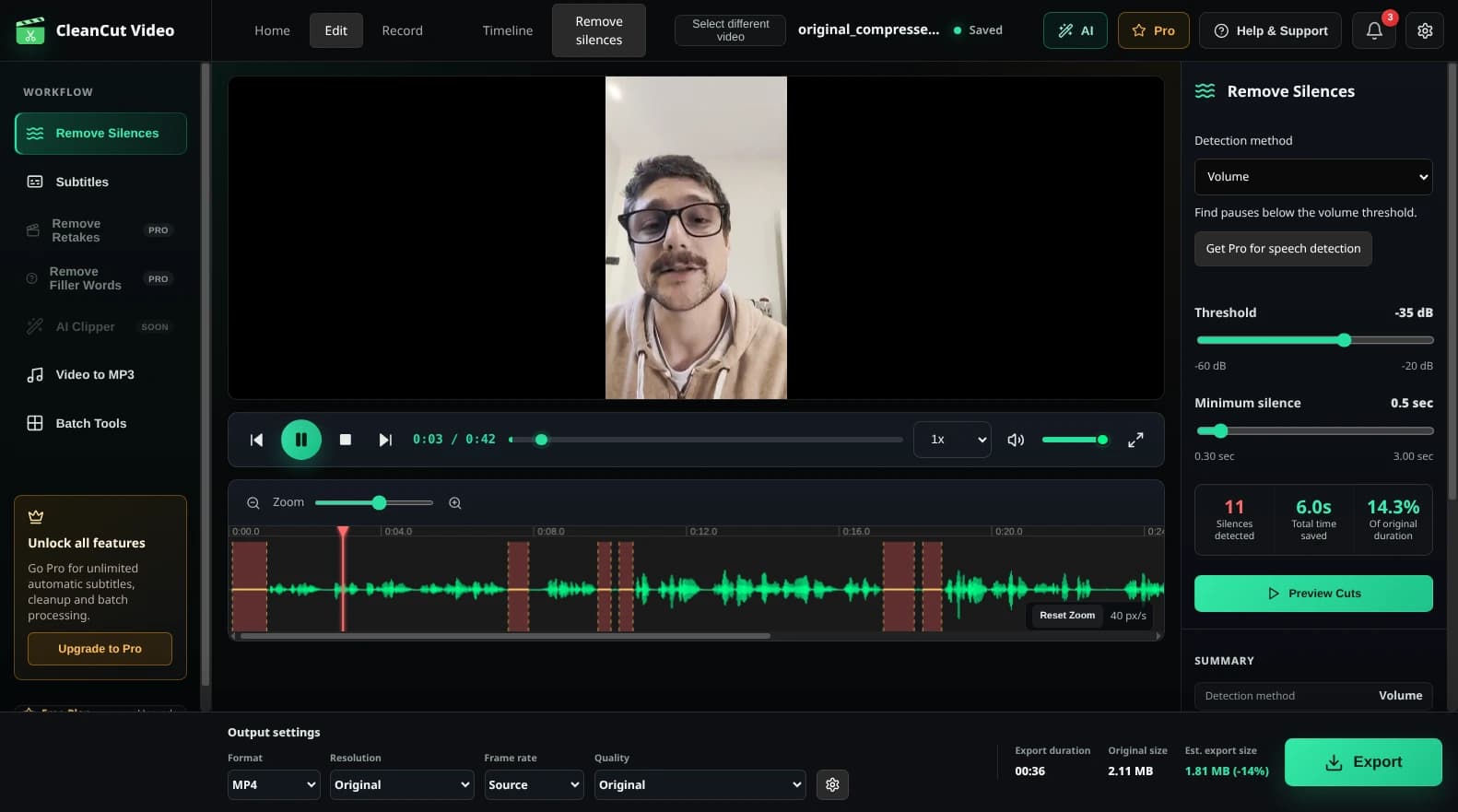
Нажмите кнопку «Обнаружить молчание». CleanCut проанализирует звук вашего видео и выделит все тихие участки на сигнале.
Просмотрите и скорректируйте
Предварительный просмотр обнаруженных пауз. При необходимости отрегулируйте пороговое значение и минимальную продолжительность или вручную исключите определенные области тишины, которые вы хотите сохранить.
Экспортируйте свое видео
Нажмите «Экспорт», чтобы создать новый видеофайл с удаленными паузами. Исходный файл остается нетронутым.
Готовы удалить тишину из ваших видео?
Загрузите CleanCut Video бесплатно и начните редактировать быстрее.
Устранение неполадок
Обнаружено слишком много пауз
Если CleanCut обнаруживает слишком много разделов как тишину, попробуйте снизить порог тишины (сделать его более отрицательным, например, -40 дБ вместо -30 дБ) или увеличить минимальную продолжительность тишины.
Обнаружено недостаточно пауз
Если важные паузы не улавливаются, попробуйте повысить порог (сделать его менее отрицательным, например -25 дБ вместо -35 дБ) или уменьшить минимальную продолжительность, чтобы улавливать более короткие паузы.
Сокращения кажутся слишком резкими
Добавьте отступы, чтобы сохранить небольшую тишину до и после каждой части речи. Это создает более естественные переходы. Попробуйте заполнить 0,1–0,3 секунды.
Часто задаваемые вопросы
Это работает с любым видеоформатом?
Да! CleanCut поддерживает MP4, MOV, AVI, MKV, WebM и большинство других распространенных видеоформатов.
Ухудшит ли это качество видео?
Нет. CleanCut использует обрезку без потерь, поэтому качество видео остается прежним. Удалены только тихие разделы.
Сколько времени занимает обработка?
Обнаружение тишины происходит практически мгновенно. Время экспорта обычно в 2–5 раз быстрее, чем продолжительность видео на современном оборудовании.