如何自动消除视频静音

分步指南可在几分钟(而不是几小时)内消除录音中的静音片段和停顿。

快速解答

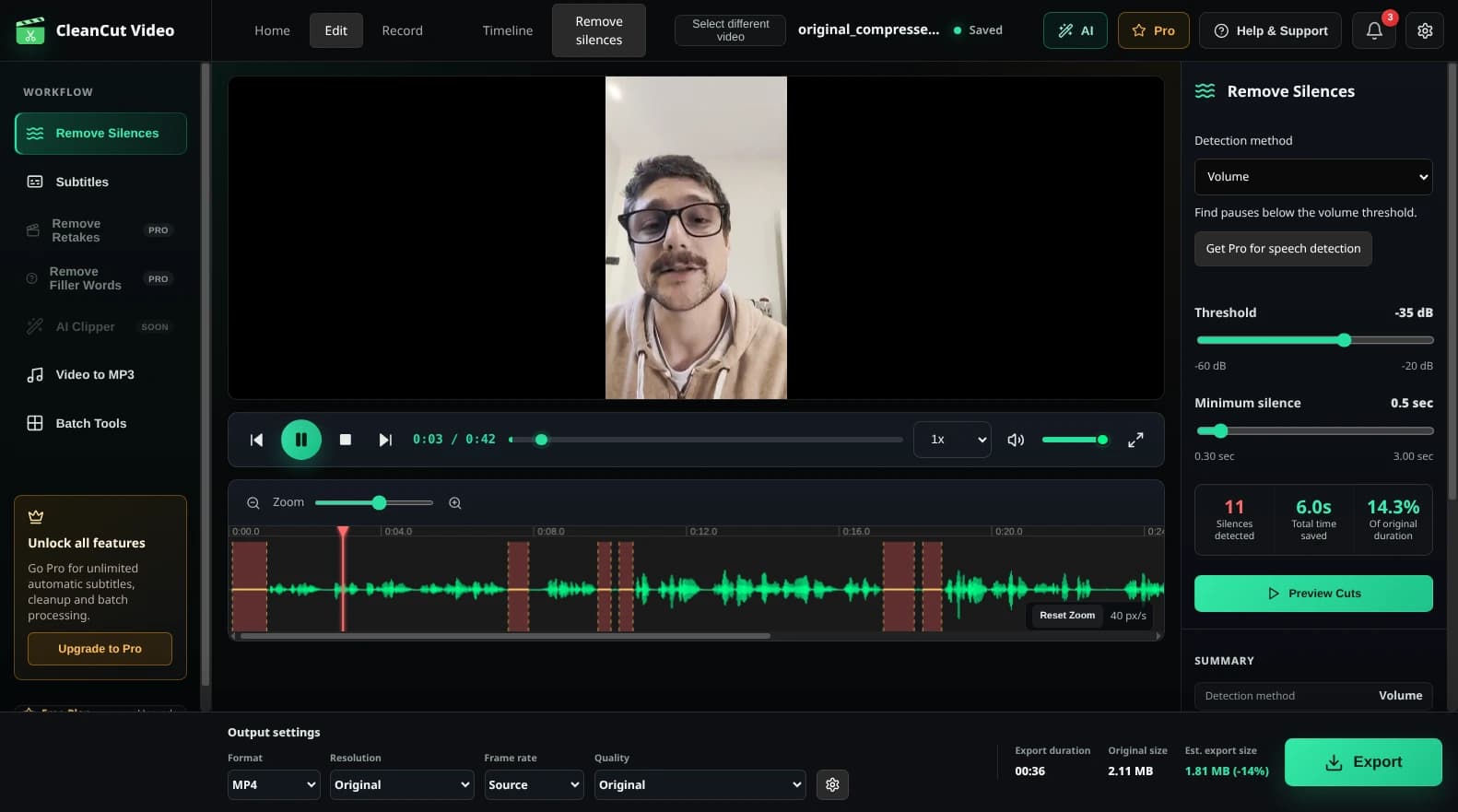
要自动删除视频中的静音:(1) 下载 CleanCut 视频,(2) 导入视频文件,(3) 单击“检测静音”,(4) 查看检测到的部分,以及 (5) 导出。大多数视频的整个过程不到 5 分钟。

什么算沉默?

在视频编辑中,“静音”是指音频电平低于特定阈值的任何部分。这包括:

  • 静音片段当没有人说话时完全沉默
  • 长时间停顿句子或思想之间的间隙
  • 尴尬的沉默犹豫或思考的时刻
  • 仅背景噪音仅包含房间音或环境音的部分

CleanCut Video 允许您通过调整音量阈值(以分贝为单位)和最短持续时间(以秒为单位)来定义“静音”对您的内容意味着什么。

分步说明

1

下载并安装 CleanCut Video

下载适用于您的操作系统(Windows、macOS 或 Linux)的 CleanCut Video 并完成安装过程。

2

导入您的视频

启动 CleanCut 并将视频文件拖放到应用程序窗口中,或单击导入按钮浏览文件。

3

检测沉默

单击“检测静音”按钮。 CleanCut 将分析视频的音频并突出显示波形上的所有静音部分。

4

检讨及调整

预览检测到的静音。如果需要,调整阈值和最短持续时间设置,或手动排除要保留的特定静音区域。

5

导出您的视频

单击“导出”创建一个删除所有静音的新视频文件。您的原始文件保持不变。

准备好消除视频中的静音了吗?

免费下载 CleanCut Video 并更快地开始编辑。

故障排除

检测到过多的沉默

如果 CleanCut 检测到太多静音部分,请尝试降低静音阈值(使其更负面,例如 -40dB 而不是 -30dB)或增加最短静音持续时间。

未检测到足够的静音

如果未捕获重要的暂停,请尝试提高阈值(使其负值较小,例如 -25dB 而不是 -35dB)或减少最短持续时间以捕获较短的暂停。

剪辑感觉太突然

添加填充以在每个演讲部分之前和之后保持少量的沉默。这会产生更自然的过渡。尝试 0.1-0.3 秒的填充。

常见问题解答

这适用于任何视频格式吗?

是的! CleanCut 支持 MP4、MOV、AVI、MKV、WebM 和大多数其他常见视频格式。

这会降低视频质量吗?

不会。CleanCut 使用无损剪切,因此您的视频质量保持完全相同。仅删除静音部分。

处理需要多长时间?

静音检测几乎是即时的。导出时间通常比现代硬件上的视频持续时间快 2-5 倍。

热门用例