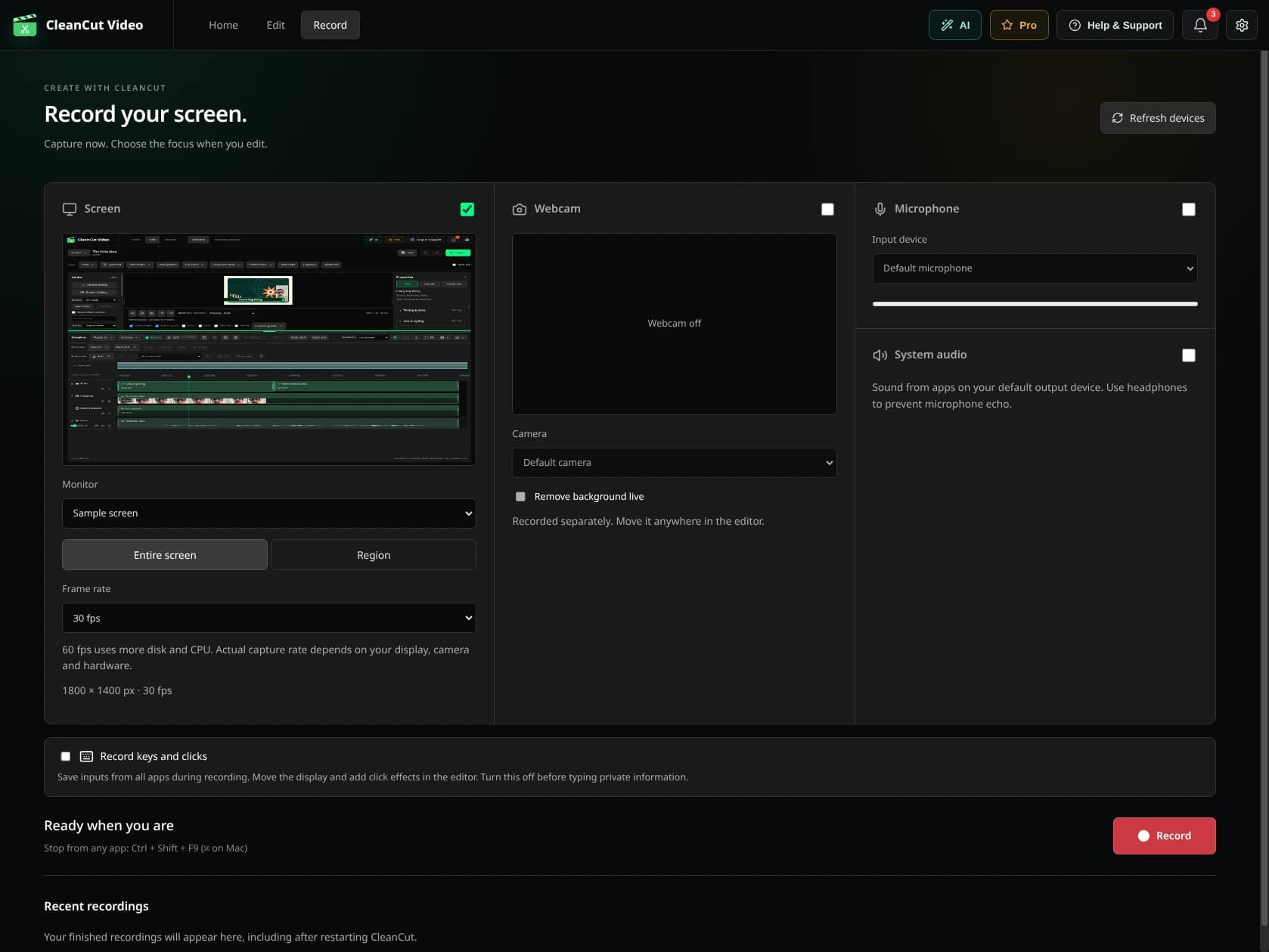
从你想展示的内容开始。
从主屏幕打开录制,选择可用的屏幕或捕获源,然后选择您的摄像头和麦克风。首先录制一个简短的测试来检查帧、电平和同步。
系统音频和屏幕或区域选择取决于操作系统、可用的捕获后端和权限。该应用程序显示您的计算机上可用的内容。
引导观众的注意力。
- 添加缩放以聚焦于控件或细节。
- 调整网络摄像头图层并在支持的情况下使用本地背景去除。
- 向选定区域添加模糊或不透明覆盖物。
- 当录制包含所需的捕获数据时,使用光标、单击和键盘效果。
你的录音就是开始。
将录音带入项目时间表。减少停顿,添加另一个镜头,放置本地字幕并混合配乐。保存可编辑项目并导出本地MP4。
一些有用的边界。
普通导入的 MP4 不包含 CleanCut 的单独光标或键盘元数据。基于该数据的效果需要受支持的 CleanCut 录音。
模糊是一种视觉效果,而不是保密的承诺。在共享之前检查导出内容,并在像素不可见时使用不透明的封面。源文件和音频仍然是分开考虑的。