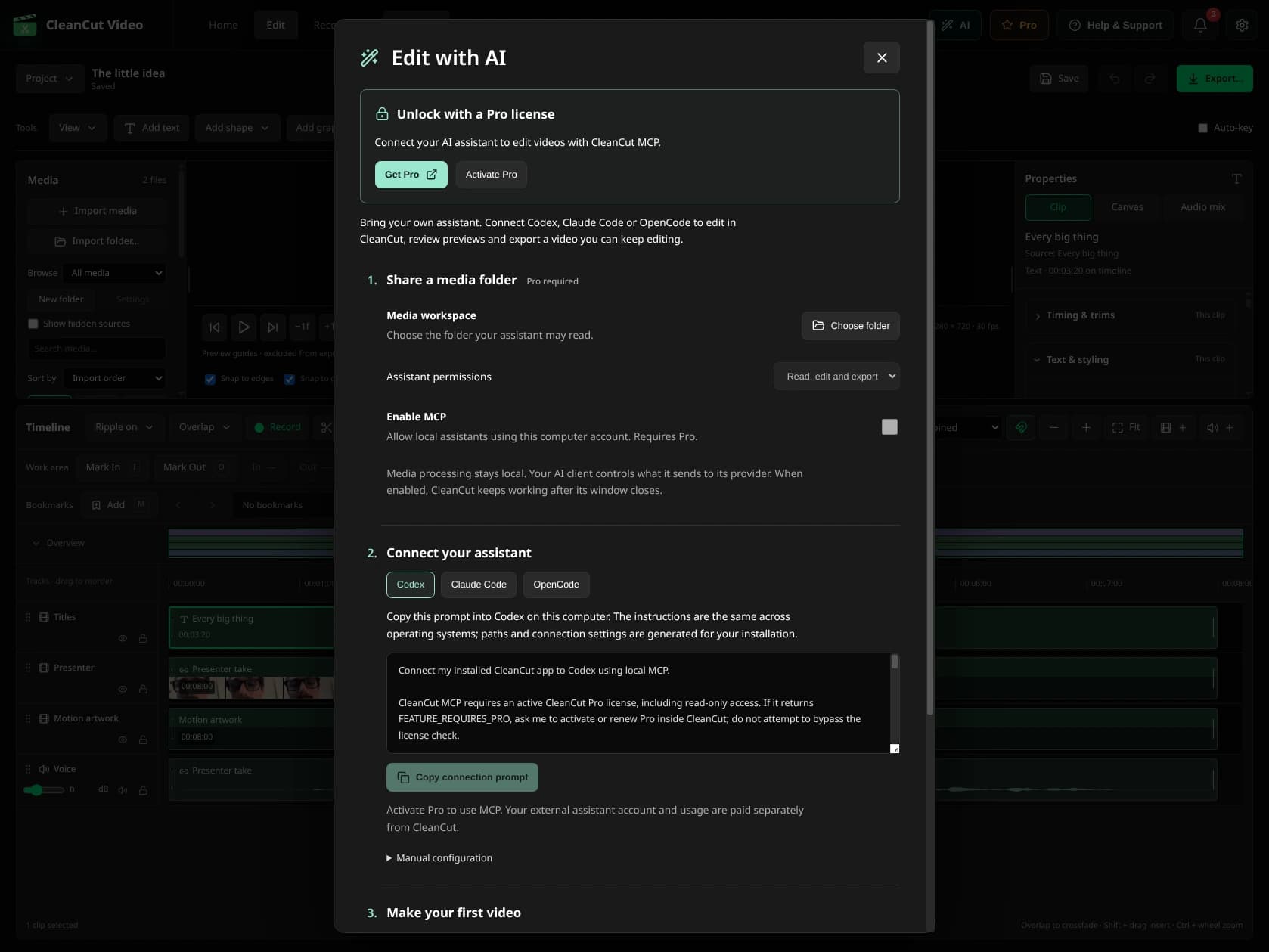
接続をセットアップします。
- リリースを確認し、CleanCut MCP を含むビルドをインストールします。アプリ内でメディア エンジンのセットアップを完了します。
- Pro ライセンスをアクティベートし、AI 画面を開きます。
- メディア ワークスペースを選択します。まず、アシスタントにアクセスさせたいプロジェクト ファイルのみを含むフォルダーを作成します。
- 読み取り専用または編集アクセスを選択し、MCP を有効にします。
- Codex、Claude Code、または OpenCode を選択します。接続プロンプトをコピーし、そのローカル クライアントに貼り付けます。構成をマージするときは、他の MCP サーバーを保持します。
- 必要に応じてクライアントを再接続または再起動します。 cleancut_get_status を呼び出して、利用可能なツールを確認するように依頼します。
小さくて具体的なリクエストを試してみてください。
「これら 2 つのクリップをこの順序でインポートします。先頭にネイティブ タイトルを追加し、チェックポイントを保存して、最初のバージョンをエクスポートします。レビューするフレームを見せて、編集可能なプロジェクトも渡します。」
アシスタントがアクセスを許可されているファイル名と出力フォルダーを使用します。音声コンテンツの場合は、トランスクリプトをリクエストする前に、ローカルのトランスクリプト エンジン/モデルをインストールします。
アプリで続行します。
管理中のドキュメントは、AI → Shared projects → Open in timelineで開いて編集します。アシスタントが保存したポータブルコピーは独立した成果物であり、同じ共有ドキュメントではありません。
MCP を無効にして再起動すると、Pro がなくても AI → 共有プロジェクト → 保存されたプロジェクトのロードでワークスペースを手動編集用に回復できます。
繋がらない場合は。
- FEATURE_REQUIRES_PRO: CleanCut で Pro をアクティブ化または更新します。
- ENGINE_UNAVAILABLE: アプリ内に必要なエンジン/モデルをインストールします。
- Web チャットでは実行可能ファイルが見つかりません。互換性のあるローカル クライアントを使用してください。
- アプリケーションが移動または更新されました: 新しい接続をコピーするプロンプト。
- サポートに助けを求めるときは、ライセンス キー、セッション認証情報、またはプライベート メディアを共有しないでください。